
6 Đế Cắm Laptop Tốt Nhất Để Biến Laptop Thành Trạm Làm Việc Chuyên Nghiệp (2026)
Đế cắm laptop (docking station) là giải pháp tối ưu để kết nối laptop với màn hình, bàn phím và các thiết bị ngoại vi khác, biến nó thành một trạm làm việc để bàn thực thụ. Bài viết này tổng hợp 6 mẫu đế cắm tốt nhất hiện nay, từ các lựa chọn phổ thông đến những sản phẩm hỗ trợ Thunderbolt 5 mới nhất, giúp bạn lựa chọn phù hợp với nhu cầu và ngân sách.
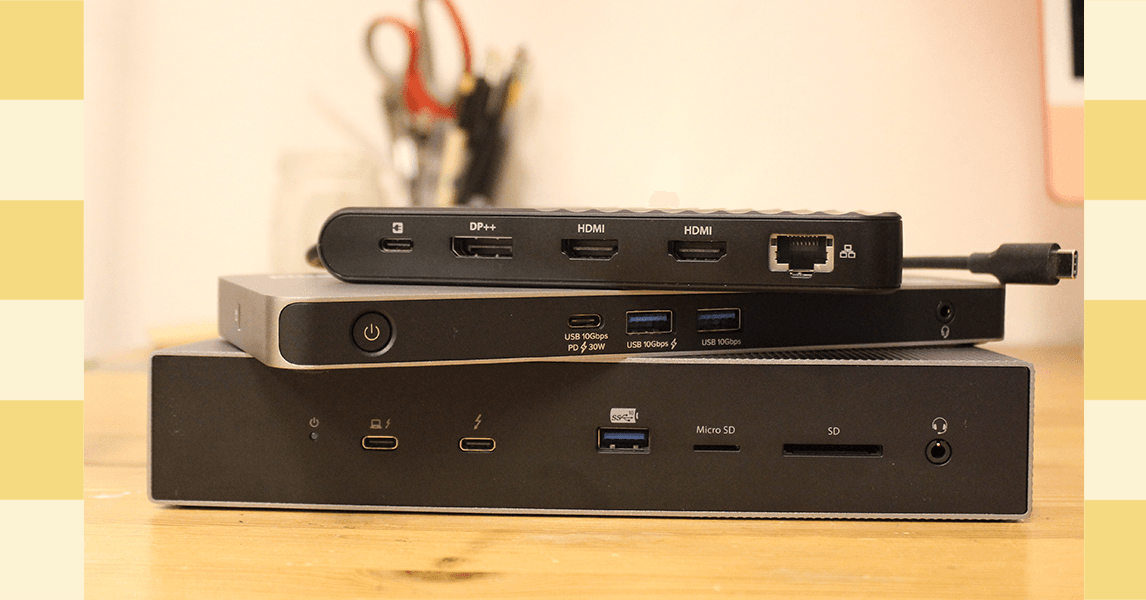
6 Đế Cắm Laptop Tốt Nhất Để Biến Laptop Thành Trạm Làm Việc Chuyên Nghiệp (2026)
Laptop rất lý tưởng cho công việc di chuyển, nhưng khi muốn làm việc tại bàn với hiệu suất cao, việc cúi gằm trên bàn phím nhỏ sẽ nhanh chóng gây khó chịu. Việc kết nối laptop với màn hình ngoài, chuột và bàn phím cơ thường dẫn đến một mớ dây cáp rối rắm trên bàn làm việc. Thêm vào đó, nhiều mẫu laptop hiện đại mỏng nhẹ đến mức bị cắt giảm các cổng kết nối cần thiết. Lúc này, một chiếc đế cắm laptop (laptop docking station) là giải pháp không thể bỏ qua.
Đế cắm laptop là những hộp nhỏ đặt cố định trên bàn, luôn sẵn sàng kết nối với màn hình, loa, bàn phím và chuột. Với một chiếc đế cắm phù hợp, bạn có thể tận hưởng sự linh hoạt của laptop mà vẫn có được trải nghiệm mạnh mẽ như một chiếc PC để bàn. Tuy nhiên, giá thành của chúng không hề rẻ và việc lựa chọn dựa vào danh sách cổng hay thông số kỹ thuật khô khan thực sự rất khó khăn. Dưới đây là những mẫu đế cắm tốt nhất được chúng tôi lựa chọn và trải nghiệm thực tế cho các nhu cầu khác nhau.
Lưu ý lớn: Nếu bạn chỉ cần thêm vài cổng USB cho laptop, một chiếc USB Hub đơn giản, di động sẽ là lựa chọn rẻ và đủ dùng. Ngược lại, nếu bạn muốn kết nối nhiều màn hình, thiết bị ngoại vi và cần tốc độ truyền dữ liệu cao, hãy đầu tư vào một chiếc docking station chính hiệu để có trải nghiệm tốt nhất.
CalDigit TS5 Plus - Đế Cắm Tổng Thể Tốt Nhất
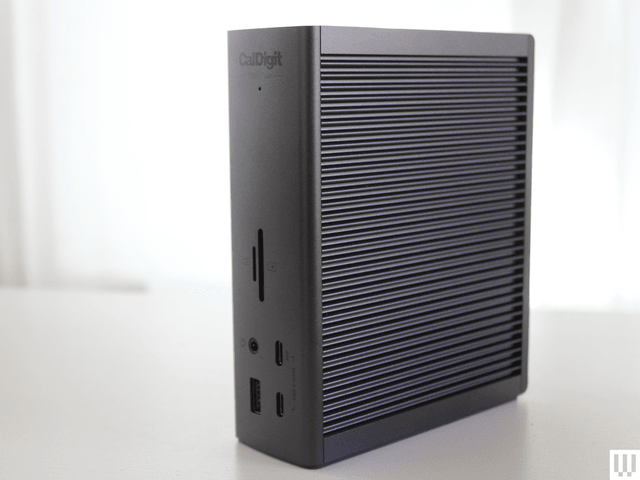 CalDigit TS5 Plus
CalDigit TS5 Plus không phải là đế cắm nhỏ nhất, cũng không phải rẻ nhất, nhưng chắc chắn là sản phẩm tốt nhất mà chúng tôi từng thử nghiệm. Là sản phẩm kế thừa danh tiếng của dòng dock CalDigit, TS5 Plus được trang bị kết nối Thunderbolt 5 mới nhất trong một khung máy cao cấp. Tất cả các cổng ở mặt trước được thiết kế để tối ưu trải nghiệm người dùng, bao gồm khe thẻ SD, jack tai nghe, nhiều cổng USB-C và một cổng USB-A. Mọi thứ đều được dán nhãn rõ ràng để tránh nhầm lẫn.
Nhược điểm: Giá thành cao hơn cả một chiếc Chromebook. Các cổng chủ yếu là USB-C và DisplayPort 2.1, không có cổng HDMI. Điều này có thể gây bất tiện nếu màn hình của bạn không có sẵn các kết nối này. Ngoài ra, bộ nguồn ngoài khá "khủng" do tổng công suất lên tới 330W.
Nếu bạn muốn tiết kiệm, bản tiêu chuẩn TS5 có giá rẻ hơn 100 USD nhưng giảm xuống còn 15 cổng (thay vì 20) và sử dụng cổng Ethernet 2.5 GbE thay vì 10 GbE.
Thông số cổng kết nối:
- 5x USB-A 3.2 Gen 2 (10 Gbps)
- 2x USB-C Thunderbolt 5
- 5x USB-C 3.2 Gen 2 (10 Gbps, 36 watts)
- 1x USB-C host port (140 watts)
- 1x DisplayPort 2.1 (4K at 60 Hz)
- 1x MicroSD, 1x Full-size SD card slot
- 1x Ethernet (10 GbE)
- 1x 3.5-mm audio jack, 1x audio in/out
Belkin Connect USB-C 11-in-1 Pro GaN Dock - Nhỏ Nhưng Mạnh Mẽ
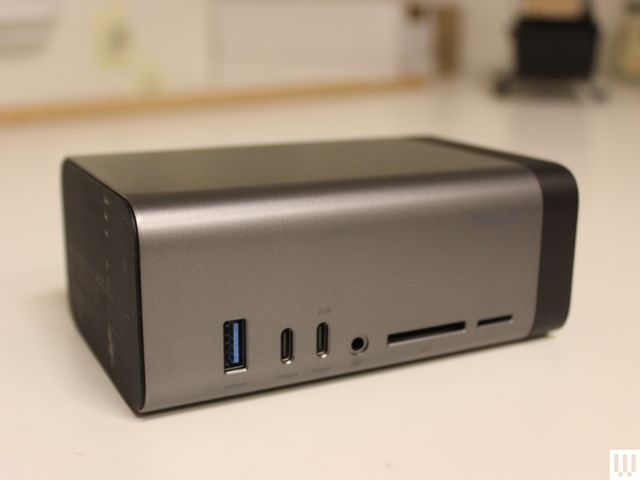 Belkin GaN Dock
Hầu hết các đế cắm mạnh mẽ đều khá cồng kềnh. Điều khiến Belkin Connect Pro GaN Dock trở nên đặc biệt là kích thước cực kỳ nhỏ gọn của nó, chỉ lớn hơn một tách cà phê một chút, dù sở hữu nhiều cổng USB-C hữu ích và hỗ trợ ba màn hình 4K cùng lúc. "Bí mật" nằm ở công nghệ GaN (Gallium Nitride) - vật liệu bán dẫn thay thế cho Silicon, cho phép tích hợp toàn bộ bộ nguồn vào bên trong thân máy, loại bỏ cục sạc cồng kềnh bên ngoài.
Điểm cộng nữa là các cổng kết nối được bố trí thông minh: các cổng thường xuyên sử dụng như khe thẻ nhớ, USB, jack tai nghe ở mặt trước; các cổng hiển thị, nguồn và Ethernet ở mặt sau, giúp giữ cho bàn làm việc của bạn luôn gọn gàng.
Thông số cổng kết nối:
- 1x USB-A (10 Gbps)
- 1x USB-C 3.2 (10 Gbps / 7.5 watts)
- 1x USB-C 3.2 (5 Gbps / 20 watts)
- 1x USB-C DP-Alt (10 Gbps / 15 watts)
- 1x USB-C PD (5 Gbps, 96W)
- 2x HDMI 2.0 (4K at 60 Hz)
- 1x Ethernet (Gigabit)
- 1x 3.5-mm audio out
- 1x SD, 1x microSD
Plugable USB-C Dual HDMI - Đế Cắm Giá Rẻ, Đáng Mua
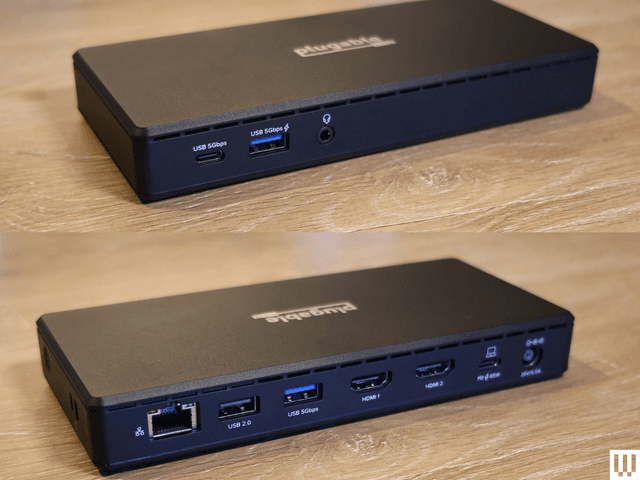 Plugable Dual HDMI Dock
Đôi khi bạn chỉ cần một cách nhanh chóng và đơn giản để kết nối laptop với hai màn hình mà không cần phải chi hàng trăm đô la. Đế cắm này từ Plugable là lựa chọn hoàn hảo cho điều đó với hai cổng HDMI và một loạt cổng kết nối khác. Sản phẩm nhẹ, được làm bằng nhựa, không bền bỉ như các mẫu vỏ nhôm cao cấp nhưng hoàn toàn phù hợp nếu bạn đặt cố định trên bàn làm việc.
Nhược điểm: Các cổng USB 3.0 chỉ đạt tốc độ đọc/ghi khoảng 400 MB/s, và có một cổng USB 2.0 khá chậm (khoảng 40 MB/s). Nếu bạn có nhu cầu truyền tải nhiều file lớn, đây có thể là điểm trừ.
Thông số cổng kết nối:
- 2x USB-A 3.0 (5 Gbps)
- 1x USB-A 2.0 (480 Mbps)
- 1x USB-C 3.0 (5 Gbps)
- 1x USB-C PD (5 Gbps, 65W)
- 2x HDMI 2.0 (4K at 60 Hz)
- 1x Ethernet (Gigabit)
- 1x 3.5-mm audio out
Kensington Thunderbolt 5 Triple 4K - Đế Cắm Thunderbolt 5 Giá Phải Chăng
 Kensington Thunderbolt 5 Dock.png)
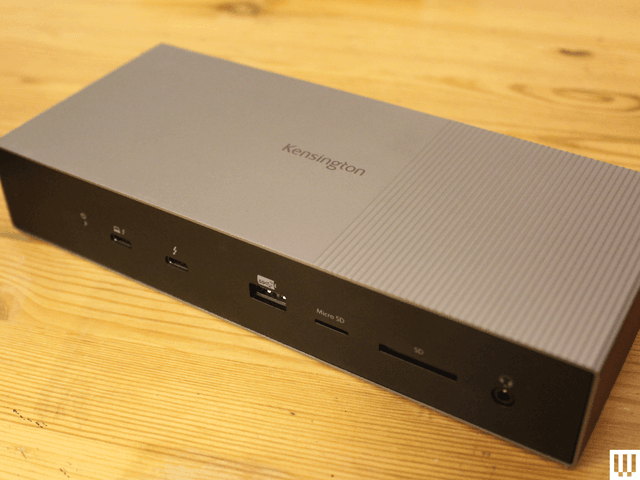
Kensington Thunderbolt 5 Dock có thiết kế chắc chắn và cồng kềnh hơn, nhưng đây là một lựa chọn trọn vẹn nhất trong số các dock Thunderbolt 5 mà chúng tôi đã thử nghiệm. Nó sở hữu ba cổng Thunderbolt 5 downstream tốc độ cực nhanh, nhiều hơn cả CalDigit TS5 Plus, cùng với cổng USB-A và nút nguồn vật lý ở mặt sau. Với mức giá khoảng 300 USD (thường xuyên được giảm giá sâu), đây là một lựa chọn "đáng đồng tiền bát gạo" cho người dùng muốn trải nghiệm Thunderbolt 5 mà không cần bỏ ra quá nhiều tiền.
Thông số cổng kết nối:
- 3x Thunderbolt 5 downstream ports
- 1x Thunderbolt 5 host port
- 3x USB-A 3.2 Gen2 (10 Gbps)
- 1x Headphone jack
- 1x SD, 1x MicroSD card slot
- 1x Ethernet jack (2.5 GbE)
Plugable USB-C 5-Display Dock - Khi Bạn Cần Nhiều Màn Hình
Nếu bạn mơ ước về một bàn làm việc với vô số màn hình, Plugable USB-C 5-Display Dock (UD-7400PD) là một "quái vật" thực sự. Bằng cách sử dụng hai cổng HDMI 2.1 và ba cổng USB-C, cùng với việc cài đặt driver DisplayLink, chiếc dock này có thể hỗ trợ tới năm màn hình 4K cùng lúc (ở tần số quét 60 Hz). Đây là một chỉ số đáng kinh ngạc so với kích thước mỏng nhẹ của sản phẩm.
Nhược điểm: Thiếu khe cắm thẻ SD và jack tai nghe, điều này có thể không phù hợp với một số người dùng. Máy cũng có xu hướng nóng lên trong quá trình sử dụng.
Thông số cổng kết nối:
- 3x USB-C (hỗ trợ xuất video qua DisplayLink)
- 2x HDMI 2.1
- 1x USB-C (30 watts downstream)
- 1x USB-C (140 watts host)
- 2x USB-A (10 Gbps)
- 1x Ethernet jack (2.5 Gbps)
Satechi Thunderbolt 4 Multimedia Pro Dock - Lựa Chọn "Hoài Cổ" Nhưng Mạnh Mẽ
Khác biệt với xu hướng tập trung vào USB-C, Satechi Multimedia Pro Dock lại tập trung vào sự đa dạng cổng kết nối truyền thống với sáu cổng USB-A, hai cổng HDMI và một DisplayPort. Điều này cho phép nó kết nối được tối đa bốn màn hình 4K ở 60 Hz, một con số ấn tượng. Đặc biệt, nó hỗ trợ khe cắm thẻ nhớ SD UHS-II tốc độ cao, rất hữu ích cho các nhà sáng tạo nội dung. Máy có thiết kế vỏ nhôm dày, chắc chắn và có thể nằm ngang hoặc đứng dọc tùy thích.
Thông số cổng kết nối:
- 1x Thunderbolt 4 Upstream (40 Gbps, 100W)
- 1x USB-C PD (10 Gbps)
- 3x USB-A (10 Gbps), 2x USB-A (5 Gbps), 1x USB-A 2.0 charging
- 2x HDMI 2.1 (4K at 60 Hz), 2x DisplayPort 1.4
- 1x microSD, 1x SD card slot
- 1x Ethernet (2.5 Gbps)
- 1x 3.5-mm audio out
Những Lựa Chọn Khác Đáng Cân Nhắc
Thunderbolt 5 có đáng để đầu tư?
Thunderbolt 5, xuất hiện từ 2024, hỗ trợ ba màn hình 4K ở 144 Hz hoặc hai màn hình 4K ở 240 Hz và cung cấp công suất lên tới 240W, cao hơn nhiều so với 100W của Thunderbolt 4. Nếu bạn đang sở hữu một chiếc laptop Thunderbolt 5 (như MacBook Pro M4 Max), đầu tư vào dock Thunderbolt 5 sẽ đáng giá cho tương lai. Tuy nhiên, hiện tại, các phụ kiện Thunderbolt 5 như ổ SSD ngoài vẫn còn khan hiếm. Nếu không có nhu cầu về băng thông cực lớn này, một chiếc dock Thunderbolt 4 vẫn là lựa chọn thông minh và tiết kiệm hơn.
Mẹo chọn đế cắm
- Kiểm tra tốc độ cổng, đừng dựa vào tên phiên bản USB: Các cổng USB 3.0, 3.1, 3.2 có thể cùng tốc độ hoặc khác biệt rất lớn. Hãy xem thông số cụ thể (ví dụ "5 Gbps" hoặc "10 Gbps") được in trên từng cổng.
- Thunderbolt dành cho nhu cầu cao: Nếu bạn thường xuyên truyền file video lớn hoặc dùng màn hình 4K/8K, hãy chọn dock có cổng Thunderbolt để có băng thông tối đa.
- Chú ý đến nhu cầu nguồn: Đảm bảo dock có công suất sạc (power delivery) đủ để sạc laptop của bạn và các thiết bị ngoại vi khác.
- Tương thích với Mac: Hầu hết các dock trong danh sách đều hoạt động với cả Mac lẫn Windows. Tuy nhiên, trên Mac, một số dock thường chỉ hỗ trợ chế độ phản chiếu (mirroring) cho hai màn hình. Nếu cần nhiều màn hình hơn với MacBook Air, bạn nên tìm loại hỗ trợ DisplayLink.
Bài viết liên quan

Công nghệ
Mecka AI huy động 60 triệu USD từ Sequoia để thu thập dữ liệu huấn luyện robot hình người
07 tháng 10, 2026
Công nghệ
Microsoft trang bị chip Nvidia N1X cho Surface Laptop Ultra, bỏ qua Intel
07 tháng 10, 2026

Công nghệ
BMW iX4: 'Vũ khí phòng thủ' với phạm vi hoạt động 428 dặm chống lại làn sóng xe điện Trung Quốc
07 tháng 10, 2026