
Cách kiểm tra tài khoản AI của bạn có bị hack hay không
Hướng dẫn chi tiết giúp bạn kiểm tra và xử lý khi nghi ngờ tài khoản ChatGPT, Claude hoặc Perplexity bị xâm nhập. Bài viết cung cấp các bước cụ thể để xem phiên đăng nhập, đăng xuất thiết bị lạ và đặt lại mật khẩu an toàn.

Cách phát hiện tài khoản AI của bạn có bị hack hay không
Các nền tảng AI như ChatGPT, Claude và Perplexity đang ngày càng trở thành mục tiêu của tin tặc, tương tự như bất kỳ dịch vụ trực tuyến nào khác. Bài viết này sẽ hướng dẫn bạn từng bước kiểm tra dấu hiệu xâm nhập và cách xử lý kịp thời để bảo vệ dữ liệu của mình.
TechCrunch đã tổng hợp hướng dẫn toàn diện giúp bạn tự bảo vệ khi nghi ngờ tài khoản trên các nền tảng AI phổ biến nhất bị xâm nhập. Giống như các dịch vụ trực tuyến khác, việc kiểm tra phiên đăng nhập, thay đổi mật khẩu và bật xác thực đa yếu tố (MFA) là những biện pháp cần thiết.
Lời khuyên chung về bảo mật
Như thường lệ, chúng tôi khuyên bạn nên sử dụng mật khẩu duy nhất cho mỗi tài khoản và lưu trữ chúng trong trình quản lý mật khẩu. Ngoài ra, hãy bật xác thực đa yếu tố (MFA) để ngay cả khi kẻ gian lấy được mật khẩu, chúng vẫn không thể đăng nhập nếu thiếu lớp xác minh thứ hai.
Trong ba nền tảng này, ChatGPT và Perplexity hỗ trợ MFA, còn Claude thì không — thay vì yêu cầu mật khẩu, chatbot của Anthropic gửi một đường dẫn đăng nhập qua email của bạn.
Hướng dẫn kiểm tra trên ChatGPT
Để kiểm tra xem tài khoản ChatGPT của bạn có bị xâm nhập hay không, hãy mở trình duyệt trên máy tính, nhấp vào tên người dùng ở góc dưới bên trái, chọn "Settings" (Cài đặt), sau đó đến "Security and Login" (Bảo mật và Đăng nhập) và cuối cùng nhấp vào "Active Sessions" (Phiên hoạt động).
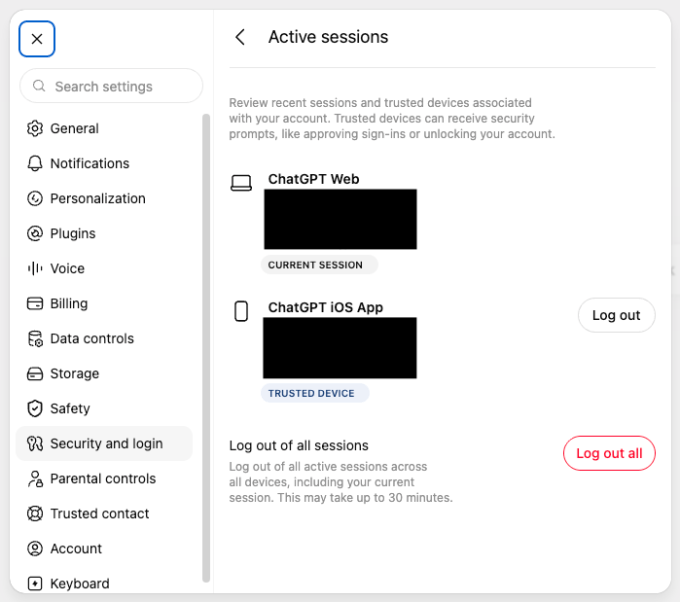 Giao diện kiểm tra phiên đăng nhập ChatGPT
Tại đây, bạn sẽ thấy danh sách tất cả các thiết bị đang đăng nhập vào tài khoản. Nếu phát hiện thiết bị không quen thuộc, bạn có thể đăng xuất khỏi thiết bị đó bằng cách nhấp vào nút tương ứng, hoặc chọn "Log out all" (Đăng xuất tất cả) để an toàn tuyệt đối.
Sau khi đăng xuất, nếu muốn đổi mật khẩu, bạn cần thực hiện theo các bước sau:
- Truy cập trang chủ ChatGPT và nhấp "Log in" (Đăng nhập) ở góc dưới bên trái
- Nhập địa chỉ email của bạn và nhấp vào "Forgot password" (Quên mật khẩu)
- Nhấp "Continue" (Tiếp tục), ChatGPT sẽ gửi mã gồm 6 chữ số đến email của bạn
- Nhập mã này trên trang đăng nhập, sau đó tạo mật khẩu mới
Bạn cũng có thể nhấp vào liên kết "reset your password" (đặt lại mật khẩu) trong email nhận được để xem hướng dẫn chính thức.
Hướng dẫn kiểm tra trên Claude
Đối với Claude, hãy mở trình duyệt, nhấp vào tên người dùng ở góc dưới bên trái, chọn "Settings" (Cài đặt), sau đó nhấp vào "Account" (Tài khoản). Tại đây bạn sẽ thấy mục "Active sessions" (Phiên hoạt động).
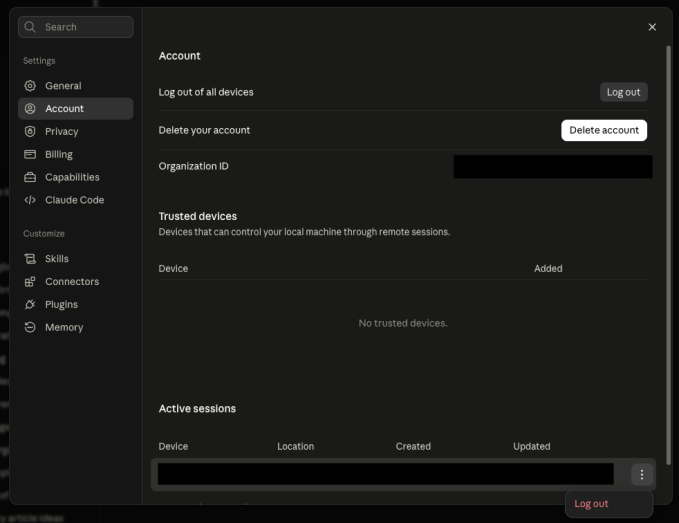 Giao diện phiên đăng nhập Claude
Nếu thấy phiên đăng nhập không nhận ra, hãy di chuột vào đó, nhấp vào ba dấu chấm dọc xuất hiện bên phải và chọn "Log out" (Đăng xuất) hoặc "Terminate" (Kết thúc). Bạn cũng có thể chọn "Log out of all devices" (Đăng xuất khỏi tất cả thiết bị) để đảm bảo an toàn.
Sau khi đăng xuất, bạn có thể đăng nhập lại bằng địa chỉ email và sẽ nhận được email chứa liên kết đăng nhập. Lưu ý rằng Claude hoàn toàn không sử dụng mật khẩu, vì vậy không có bước đổi mật khẩu nào ở đây.
Hướng dẫn kiểm tra trên Perplexity
Khác với hai nền tảng trên, Perplexity không hiển thị danh sách các thiết bị đang đăng nhập. Vì vậy, nếu lo lắng tài khoản bị xâm nhập, bạn cần thực hiện thao tác đăng xuất toàn bộ phiên làm việc.
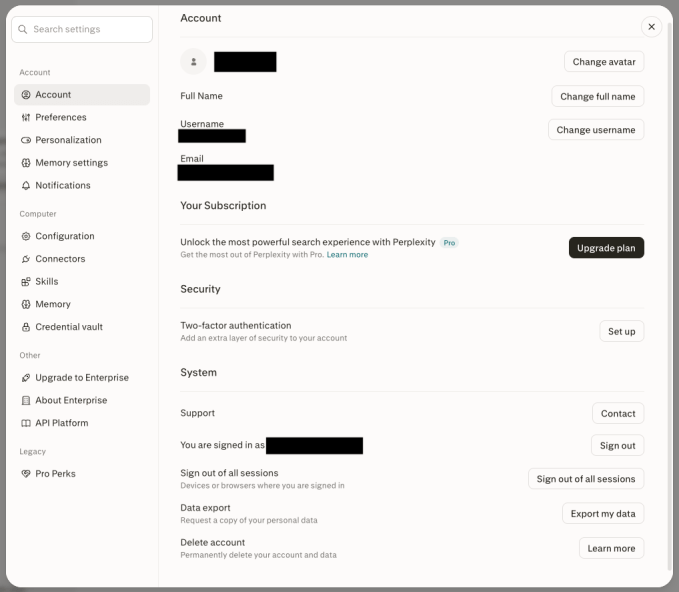 Cài đặt bảo mật Perplexity
Hãy mở Perplexity trong trình duyệt, nhấp vào tên người dùng ở góc dưới bên trái, chọn "All settings" (Tất cả cài đặt), sau đó nhấp vào "Sign out of all sessions" (Đăng xuất tất cả phiên) và cuối cùng chọn "Confirm" (Xác nhận).
Sau đó, bạn có thể đăng nhập lại bằng địa chỉ email. Perplexity sẽ gửi cho bạn một email chứa mã gồm 6 chữ số duy nhất — hãy nhập mã này trên trang web để đăng nhập, hoặc đơn giản hơn là nhấp trực tiếp vào nút "Sign in" (Đăng nhập) trong email.
Lưu ý cho người dùng Việt Nam
Với sự phổ biến ngày càng tăng của các nền tảng AI tại Việt Nam, việc bảo vệ tài khoản là vô cùng quan trọng. Người dùng nên thường xuyên kiểm tra phiên đăng nhập của mình, đặc biệt khi sử dụng thiết bị công cộng hoặc máy tính tại quán cà phê. Ngoài ra, hãy cẩn trọng với các email lừa đảo giả mạo thông báo đăng nhập từ các nền tảng AI — luôn kiểm tra kỹ địa chỉ người gửi trước khi nhấp vào bất kỳ liên kết nào.

