
Cách quay màn hình trên mọi điện thoại: Hướng dẫn chi tiết cho Pixel, Samsung và iPhone
Quay màn hình điện thoại là công cụ hữu ích để chia sẻ sự cố ứng dụng, làm video hướng dẫn hoặc lưu lại khoảnh khắc chơi game. Bài viết hướng dẫn cách thực hiện trên Google Pixel, Samsung Galaxy và iPhone, cùng một số ứng dụng bên thứ ba đáng chú ý.
Quay màn hình điện thoại là một tính năng ngày càng phổ biến và hữu ích trong nhiều tình huống khác nhau. Bạn có thể dùng nó để chia sẻ lỗi ứng dụng với bạn bè am hiểu công nghệ, hoặc ngược lại, bạn chính là người am hiểu công nghệ và muốn hướng dẫn người khác cách sửa lỗi.
Có thể bạn đang bắt đầu xây dựng một kênh YouTube chuyên về hướng dẫn sử dụng điện thoại. Hoặc đơn giản là bạn muốn ghi lại bằng chứng về kỷ lục mới trong một trò chơi trên di động — không chỉ là ảnh chụp màn hình, mà là cả quá trình bạn đạt được thành tích đó.
 Quay màn hình trên điện thoại
Vì những lý do này và nhiều lý do khác, quay màn hình là một kỹ năng thiết thực, và không hề khó thực hiện dù bạn dùng điện thoại hãng nào. Dưới đây là hướng dẫn chi tiết cho hai thương hiệu Android phổ biến nhất và iPhone.
Quay màn hình trên Google Pixel
Nếu bạn đang dùng Google Pixel, hãy mở khóa điện thoại rồi vuốt xuống từ đỉnh màn hình bằng hai ngón tay để mở toàn bộ bảng Cài đặt nhanh (Quick Settings). Bạn sẽ thấy tiện ích Screen recorder (Trình quay màn hình) — nếu không thấy, hãy thử vuốt sang trái hoặc phải. Nếu vẫn không thấy, hãy nhấn vào biểu tượng cây bút ở góc dưới bên phải để thêm nó vào menu Cài đặt nhanh.
Tiếp theo, bạn sẽ thấy một bảng gồm các công tắc tùy chọn. Những tùy chọn này cho phép bạn quyết định có hiển thị các điểm chạm trên màn hình trong bản ghi hay không, và có muốn hiển thị hình ảnh từ camera trước dưới dạng lớp phủ hay không (rất tiện nếu bạn đang thuyết minh hoặc phản ứng với nội dung trên màn hình). Bạn cũng có thể chọn đưa âm thanh từ các ứng dụng của điện thoại hoặc từ micro vào bản ghi.
Menu thả xuống ở phía trên cho phép bạn chọn giữa quay toàn bộ màn hình hoặc chỉ một ứng dụng duy nhất. Khi đã hài lòng với thiết lập, hãy nhấn Start. Bạn sẽ thấy một đoạn đếm ngược ngắn, sau đó quá trình quay bắt đầu. Để kết thúc, hãy nhấn vào bộ đếm thời gian quay màu đỏ trên thanh trạng thái ở phía trên, rồi chọn Stop. Video sẽ được lưu vào Google Photos.
Quay màn hình trên Samsung Galaxy
Trên các dòng điện thoại Samsung Galaxy, quy trình tương tự nhưng không hoàn toàn giống với Pixel. Với điện thoại đã mở khóa, hãy vuốt xuống từ đỉnh màn hình, sau đó vuốt xuống thêm một lần nữa trên khung trung tâm (nơi có các biểu tượng như Wi-Fi và đèn pin) để hiện ra biểu tượng Screen recorder.
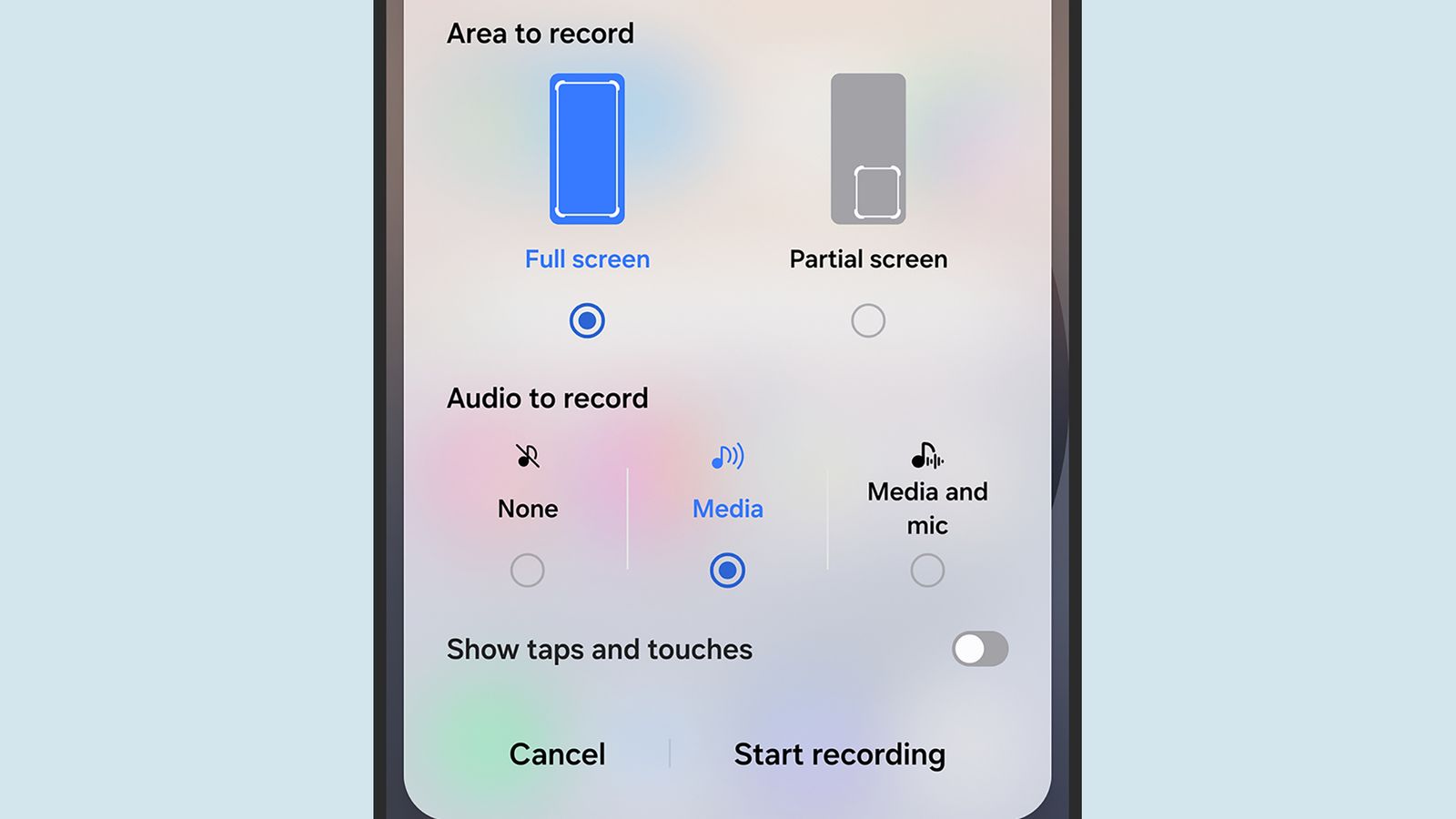
Thao tác này sẽ mở ra một bảng cài đặt. Bạn có thể chọn giữa Full screen (Toàn màn hình) và Partial screen (Một phần màn hình), cùng ba tùy chọn âm thanh: None (Không có), Media (âm thanh đang phát trên điện thoại) và Media and mic (âm thanh đang phát kết hợp với micro). Ngoài ra còn có công tắc bật/tắt hiển thị các điểm chạm trên màn hình.
Khi đã sẵn sàng, hãy nhấn Start recording. Bạn sẽ có một đoạn đếm ngược ngắn rồi quá trình quay bắt đầu — ở góc màn hình sẽ xuất hiện một tiện ích cho phép thêm chú thích, bật lớp phủ camera trước, tạm dừng hoặc dừng ghi. Khi bạn nhấn nút dừng, video được lưu vào Samsung Gallery và (nếu đã cài đặt) cả Google Photos.
Quay màn hình trên iPhone
 Giao diện quay màn hình trên iOS
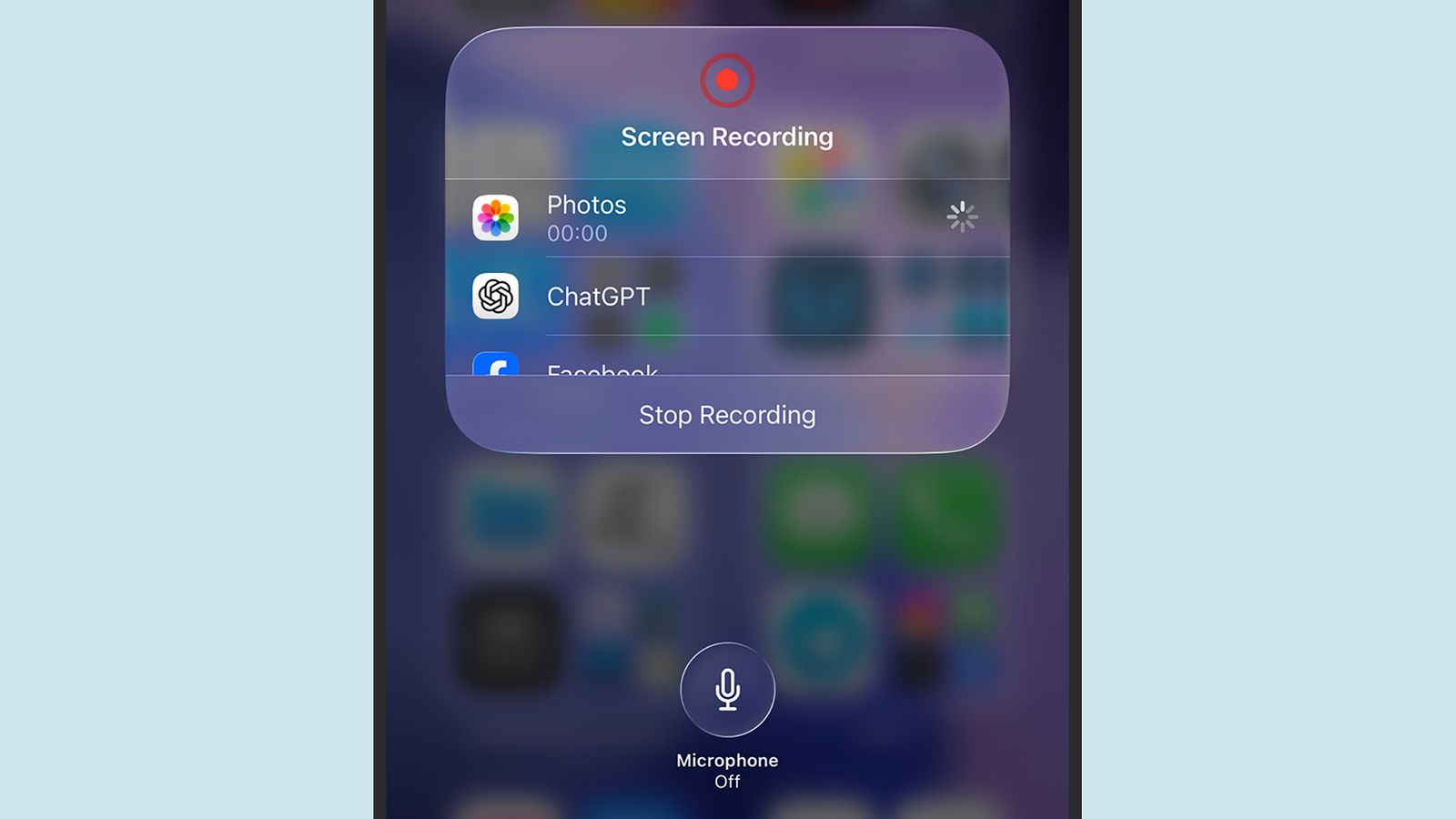
Với iOS, trình quay màn hình được khởi động bằng cách vuốt xuống từ góc trên bên phải màn hình, sau đó nhấn vào nút quay màn hình (biểu tượng hình tròn lồng trong một vòng tròn khác). Nếu biểu tượng này đã bị xóa khỏi Trung tâm điều khiển, hãy nhấn nút + ở góc trên bên trái để thêm lại.
Bạn có thể nhấn một lần vào nút quay để bắt đầu đếm ngược và khởi động quá trình ghi, hoặc nhấn giữ nút quay để chọn một ứng dụng khác ngoài tùy chọn mặc định Photos — chẳng hạn bạn có thể phát trực tiếp bản ghi lên Facebook hoặc WhatsApp. Nhấn giữ nút quay cũng cho phép bạn chọn có đưa âm thanh từ micro của iPhone vào hay không (âm thanh gốc của iPhone luôn được bao gồm).
Để dừng ghi, hãy nhấn vào chỉ báo quay ở đầu màn hình, rồi nhấn nút dừng màu đỏ. Video đã lưu sẽ nằm trong ứng dụng Photos.
Ứng dụng quay màn hình của bên thứ ba
 AZ Recorder với tiện ích lớp phủ
Cần lưu ý rằng iOS hạn chế khá nhiều khả năng của các ứng dụng bên thứ ba trong việc quay màn hình, vì lý do bảo mật và quyền riêng tư. Hầu hết các ứng dụng trong nhóm này trên App Store chỉ đơn thuần tận dụng tính năng quay sẵn có của iPhone. Tuy nhiên, Record It! là một lựa chọn đáng cân nhắc nếu bạn muốn thêm phần bình luận và phản ứng qua camera trước — bạn chỉ cần thêm những phần này sau khi quay xong. Các clip dài hơn ba phút yêu cầu mua bản Pro với giá 6 USD.
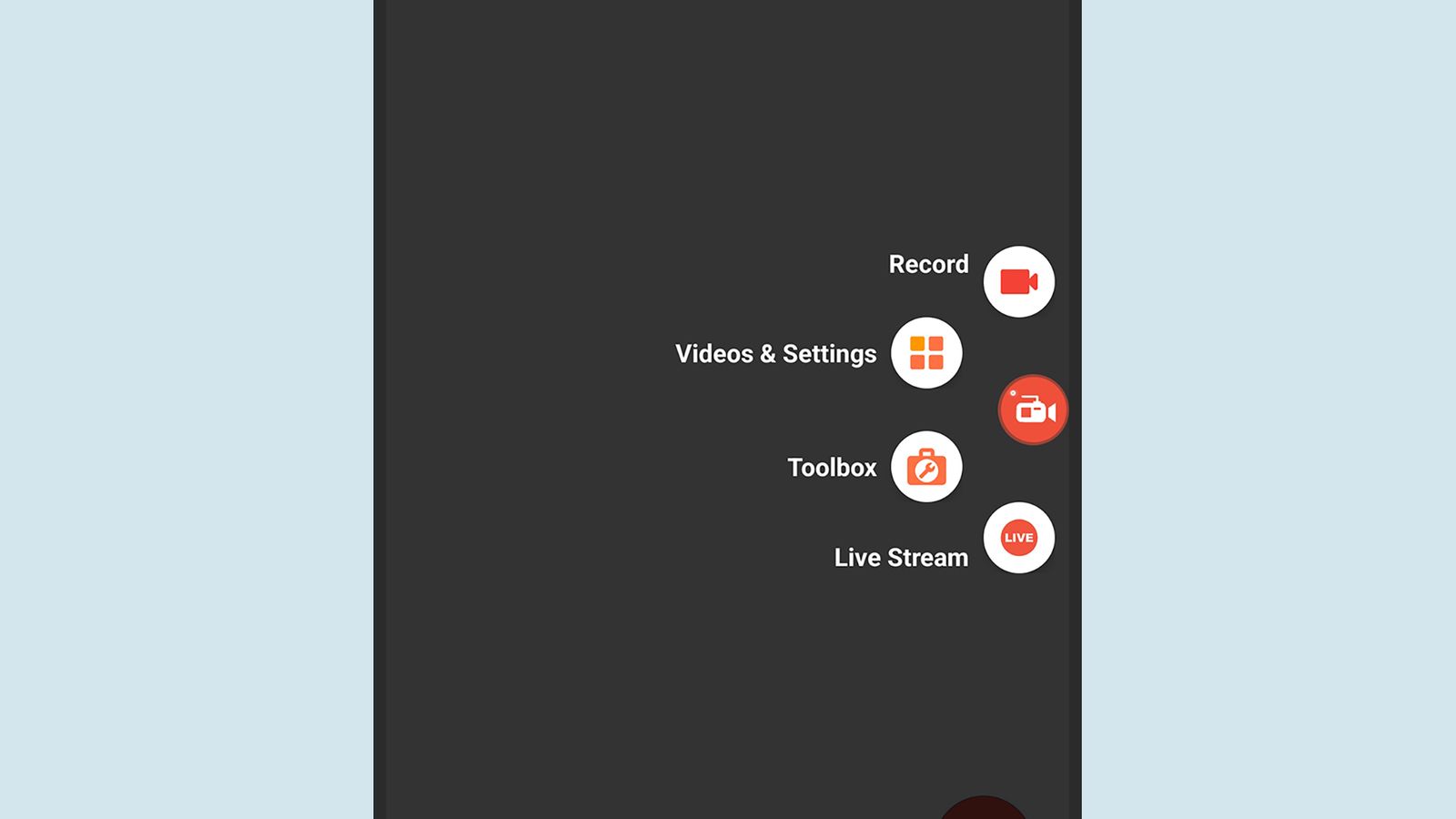
Trên Android, các ứng dụng có ít giới hạn hơn. AZ Recorder đã là lựa chọn phổ biến trong nhiều năm, cung cấp tùy chọn quay chỉ với một lần chạm, cho phép chọn chất lượng video và bao gồm một số công cụ chỉnh sửa cơ bản. Để loại bỏ quảng cáo trong ứng dụng và hình mờ trên video xuất ra, bạn có thể trả 4,49 USD mỗi tháng cho phiên bản Pro.
Mobizen Screen Recorder là một trong những ứng dụng quay màn hình hàng đầu khác trên Android, với bộ tính năng tương tự AZ Recorder: tiện ích lớp phủ để bắt đầu quay tức thì, công cụ chỉnh sửa và một vài tùy chọn chất lượng video (cả độ phân giải lẫn tốc độ làm mới). Tương tự, bạn cần trả phí để loại bỏ quảng cáo và hình mờ — khoảng 3,35 USD mỗi tháng.
Nhìn chung, các công cụ quay màn hình tích hợp sẵn trên điện thoại đã đủ đáp ứng hầu hết nhu cầu thông thường. Chỉ khi bạn cần các tính năng nâng cao như chỉnh sửa, phát trực tiếp hoặc thêm phản ứng camera, các ứng dụng bên thứ ba mới thực sự cần thiết.
Với người dùng Việt Nam, các ứng dụng như AZ Recorder hay Mobizen đều có sẵn trên Google Play và hỗ trợ thanh toán quốc tế. Tuy nhiên, nếu chỉ cần quay màn hình cơ bản để chia sẻ với bạn bè hay đồng nghiệp, tính năng tích hợp sẵn trên Pixel, Samsung và iPhone là hoàn toàn đủ dùng mà không tốn thêm chi phí.

