
Cuối cùng cũng có cách cài app trên Mac đỡ 'khó chịu' hơn
EasyDMG là công cụ miễn phí giúp bạn cài đặt phần mềm trên macOS mà không cần phải thao tác kéo-thả icon thủ công qua các file DMG. Chỉ cần thiết lập một lần, mọi bước mount, copy, unmount và xóa file đều được tự động hóa hoàn toàn — tiết kiệm thời gian và giảm bớt sự rườm rà vốn có của macOS.
Cuối cùng cũng có cách cài app trên Mac đỡ "khó chịu" hơn
Công cụ cài đặt EasyDMG giúp bạn không bao giờ phải kéo-thả icon một lần nào nữa. Đây là giải pháp đơn giản, miễn phí và cực kỳ hữu ích cho những ai thường xuyên tải phần mềm từ ngoài Mac App Store.
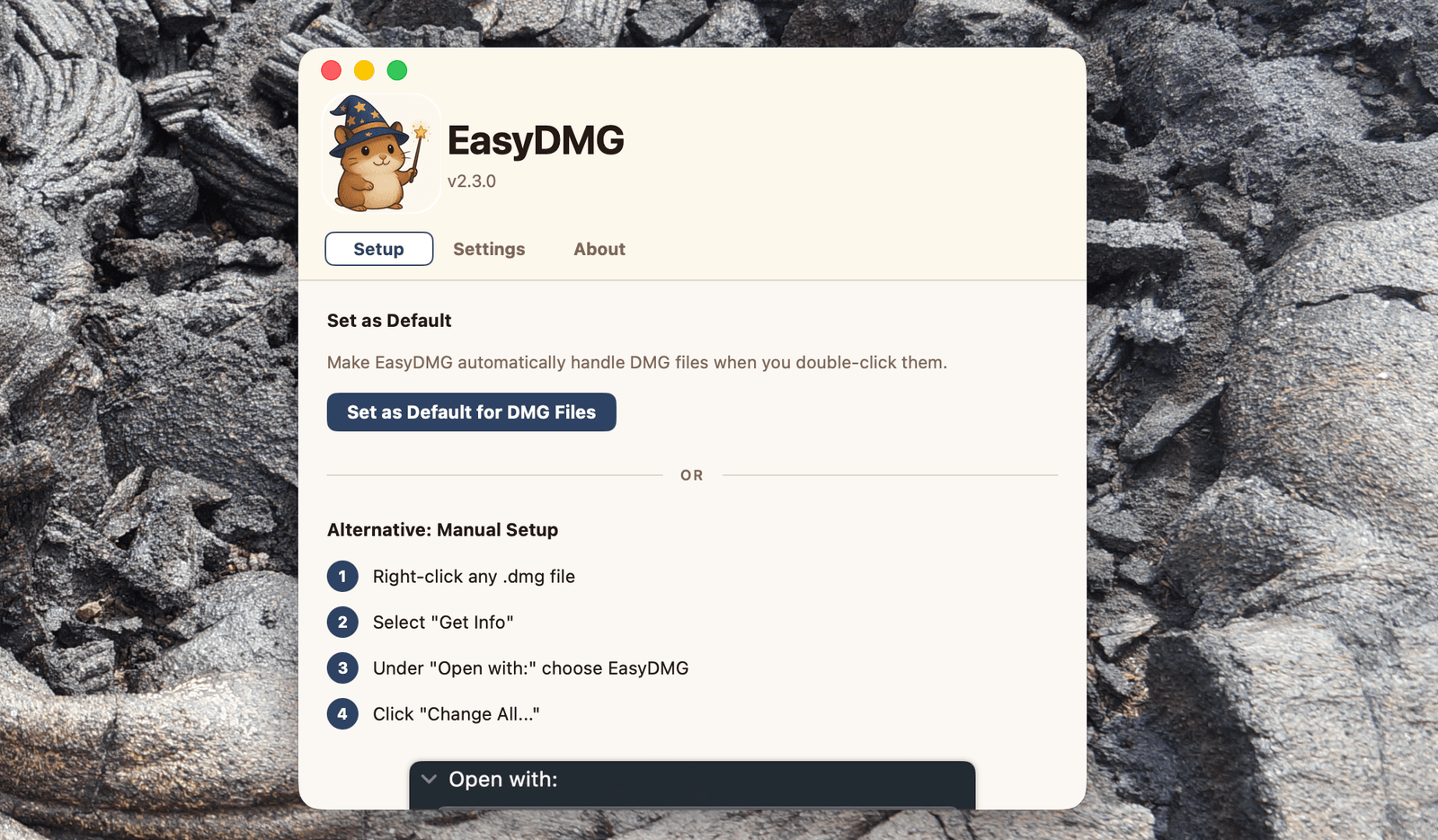 Ảnh minh họa giao diện EasyDMG
Nếu bạn từng dùng Mac, hẳn bạn đã quen với một "điệu nhảy" kỳ lạ khi cài đặt phần mềm từ bên ngoài Mac App Store: tải file DMG, mount ổ đĩa ảo, kéo icon app vào thư mục Applications, rồi lại unmount và xóa file DMG. Quy trình này rườm rà, tốn thời gian và dễ gây nhầm lẫn, đặc biệt với người mới chuyển từ Windows hoặc Linux.
Thực tế, cách làm này từng được xem là "hợp lý" vào năm 2001 khi macOS mới ra đời. Nhưng đã 25 năm trôi qua, ai cũng thấy rằng đã đến lúc cần một phương pháp tốt hơn.
Nhà phát triển Jeff Schumann đã nghĩ như vậy và tạo ra EasyDMG — một ứng dụng hoàn toàn miễn phí, có linh vật hamster dễ thương và slogan đầy cá tính: "Created out of spite" (Tạo ra vì sự bực bội). Công cụ này cho phép bạn chỉ cần nhấp đúp vào file DMG là mọi thứ được xử lý tự động.
Cách hoạt động của EasyDMG
Trước tiên, bạn tải ứng dụng về và cài đặt nó — nghe có vẻ trớ trêu khi bạn lại phải thực hiện đúng "điệu nhảy" mà mình muốn tránh, nhưng đây sẽ là lần cuối cùng bạn phải làm điều đó. Sau khi cài xong, bạn vào phần cài đặt của EasyDMG và bấm nút "Set as default for DMG files" — thao tác này sẽ đặt EasyDMG làm ứng dụng mặc định để mở mọi file DMG.
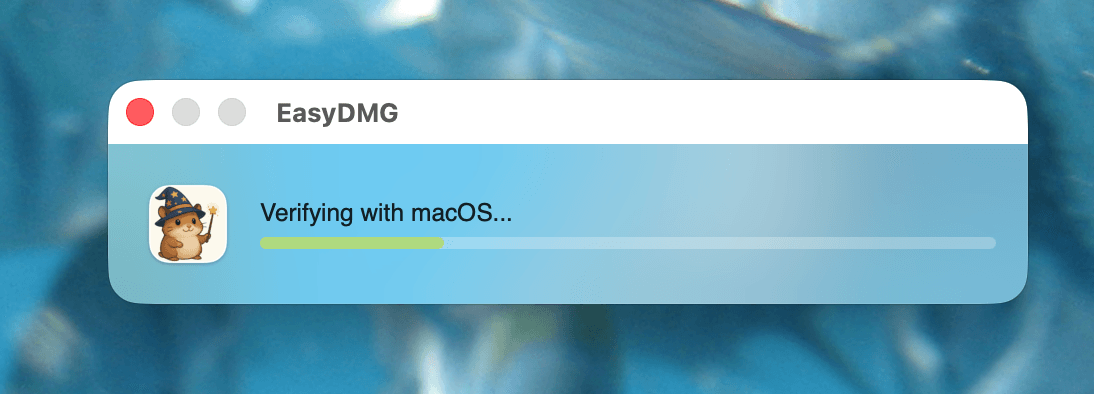 Ảnh minh họa quá trình cài đặt tự động
Từ lần sau, khi bạn mở bất kỳ file DMG nào để cài phần mềm, thay vì thấy ổ đĩa ảo mount lên, bạn sẽ thấy cửa sổ EasyDMG hiện ra với thanh tiến trình. Ứng dụng sẽ tự động thực hiện toàn bộ chuỗi thao tác:
- Mount ổ đĩa ảo từ file DMG
- Xác minh ứng dụng bên trong
- Sao chép ứng dụng vào thư mục Applications
- Unmount ổ đĩa ảo
- Xóa file DMG gốc (tùy chọn)
Mặc định, EasyDMG sẽ xóa file DMG ngay sau khi cài xong và mở cửa sổ Finder để bạn thấy ứng dụng mới của mình trong Applications. Đơn giản, gọn gàng và không cần thao tác thừa nào.
Tối giản nhưng đủ dùng
Một điểm đáng khen là EasyDMG không chạy ngầm — nó chỉ khởi động khi bạn mở file DMG và tự đóng lại sau khi hoàn tất. Ứng dụng cũng không thu thập telemetry hay dữ liệu người dùng; yêu cầu mạng duy nhất là kiểm tra phiên bản mới.
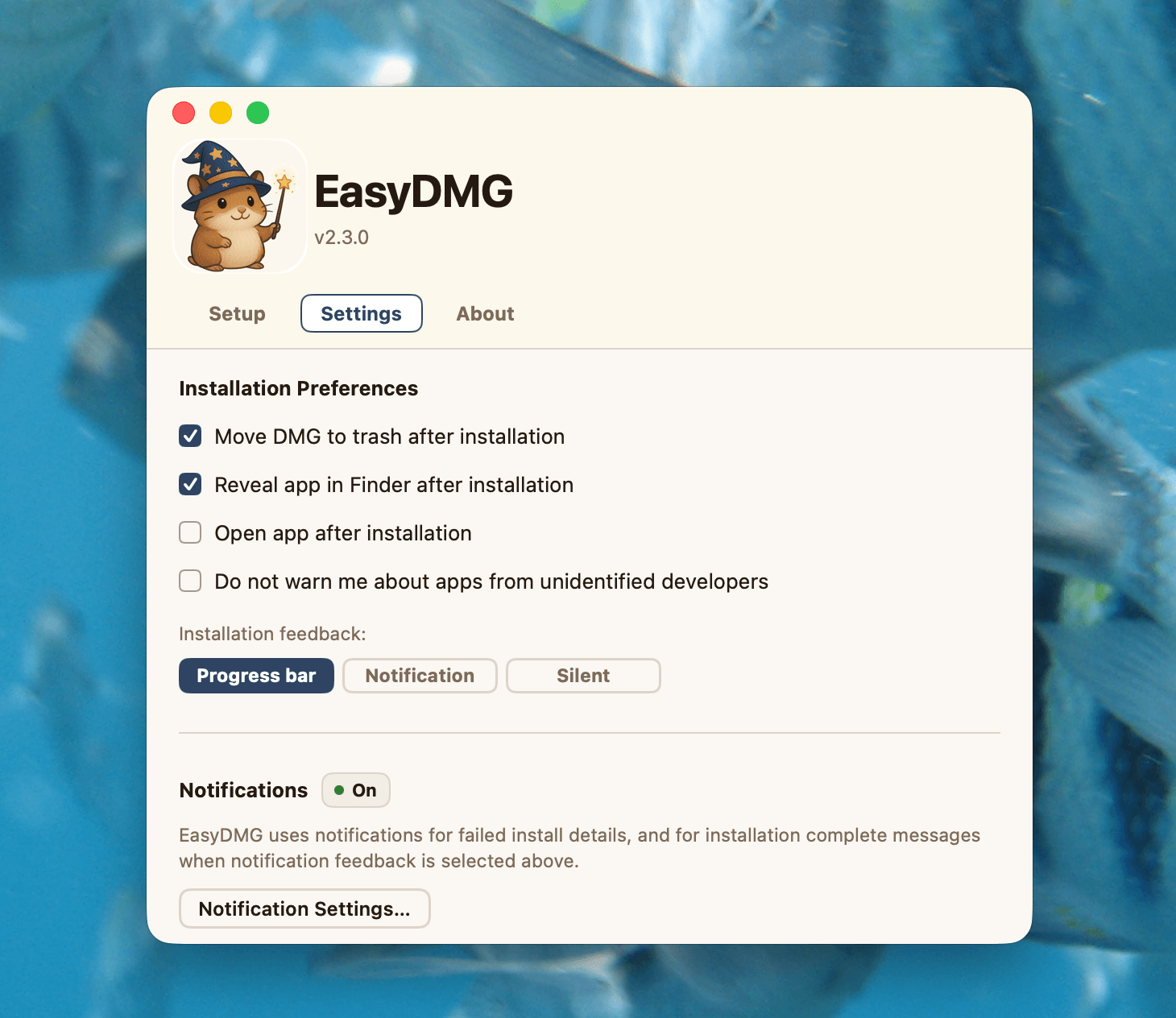 Ảnh minh họa tùy chỉnh cài đặt
Trong phần cài đặt, bạn có thể tùy chỉnh một số thứ nhỏ:
- Tắt tự động xóa file DMG nếu bạn muốn giữ lại để cài lại sau này
- Bật/tắt tự động mở Finder sau khi cài đặt
- Tự động khởi chạy ứng dụng ngay sau khi cài xong
- Tắt cảnh báo về nhà phát triển không xác định (không nên làm — vì lý do bảo mật)
- Ẩn thanh tiến trình và chỉ nhận thông báo khi hoàn tất
Danh sách tùy chọn không dài, nhưng với một công cụ tối giản như thế này thì không cần nhiều. Bạn chỉ cần cấu hình một lần cho phù hợp với nhu cầu của mình, sau đó quên luôn phần cài đặt đi.
Lời kết
Với người dùng Việt Nam, việc tải và cài đặt phần mềm trên Mac bằng file DMG là điều rất phổ biến, đặc biệt khi nhiều ứng dụng phổ biến như Zalo, hoặc các công cụ văn phòng, thiết kế thường phân phối qua định dạng này. EasyDMG thực sự là một cứu cánh nhỏ gọn, giúp bạn bỏ qua những thao tác thừa thãi để tập trung vào công việc chính. Nếu bạn thường xuyên phải cài phần mềm mới, đáng để thử ngay hôm nay.