Màn Hình Máy Tính Tốt Nhất 2026: Nâng Cấp Văn Phòng Tại Nhà Bạn Cần
Bài viết tổng hợp những màn hình máy tính tốt nhất cho văn phòng tại nhà năm 2026, từ các mẫu bình dân đến cao cấp. Chuyên gia công nghệ của Lehuy.net phân tích chi tiết về độ phân giải, tần số quét, công nghệ tấm nền và các tính năng quan trọng khác để giúp bạn chọn được sản phẩm phù hợp nhất với nhu cầu công việc và ngân sách.
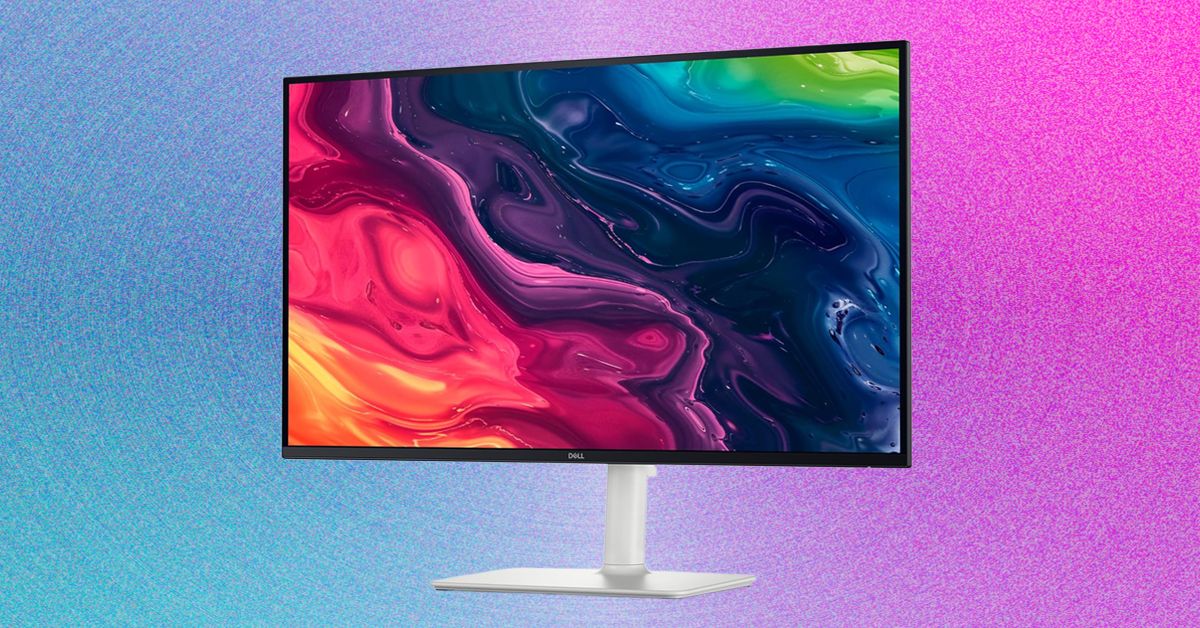
Màn Hình Máy Tính Tốt Nhất 2026: Nâng Cấp Văn Phòng Tại Nhà Bạn Cần
Hầu hết mọi người không bao giờ nghĩ về chiếc màn hình họ đang sử dụng. Nhưng nếu bạn làm việc tại nhà, màn hình chính là “cửa sổ” kết nối bạn với công việc – từ việc xử lý bảng tính đến chỉnh màu video. Với hơn một thập kỷ trải nghiệm kiểm thử và đánh giá màn hình, chuyên gia của chúng tôi sẽ đưa ra những gợi ý tốt nhất ở nhiều phân khúc giá, giúp bạn đưa ra quyết định sáng suốt.
Bài viết này sẽ phân tích các mẫu màn hình nổi bật như Dell 27 Plus 4K (lựa chọn hàng đầu cho hầu hết người dùng văn phòng) hay Dell UltraSharp 32 4K (trạm làm việc toàn diện). Ngoài ra, chúng tôi cũng sẽ hướng dẫn bạn cách chọn kích thước, độ phân giải, tấm nền và các tính năng cần thiết để có trải nghiệm làm việc tốt nhất.
Những Màn Hình Tốt Nhất Cho Văn Phòng Tại Nhà
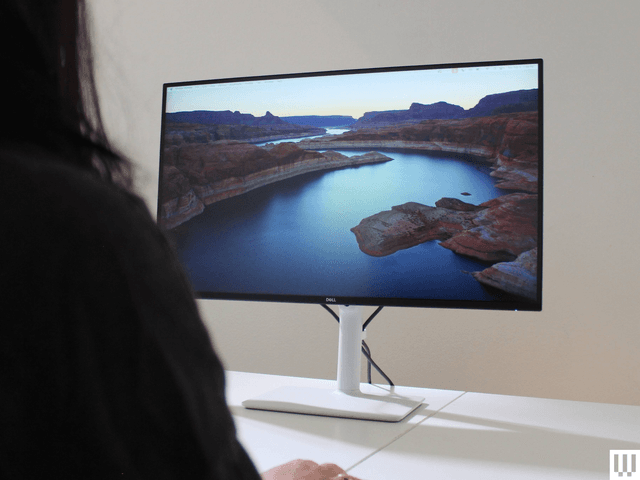 Màn hình Dell 27 Plus 4K trong một văn phòng làm việc hiện đại
Dell 27 Plus 4K (S2725QS) là lựa chọn hàng đầu mà chúng tôi khuyên dùng cho hầu hết mọi người. Mặc dù chỉ có giá dưới 300 USD (khoảng 7,6 triệu đồng), nhưng màn hình này sở hữu độ sáng và độ chính xác màu sắc ấn tượng cho một tấm nền IPS trong tầm giá. Điểm đặc biệt nhất là tần số quét 120Hz – một tính năng thường chỉ thấy trên các mẫu màn hình cao cấp hơn, giúp thao tác cuộn trang và chuyển động mượt mà hơn rõ rệt so với màn hình 60Hz thông thường.
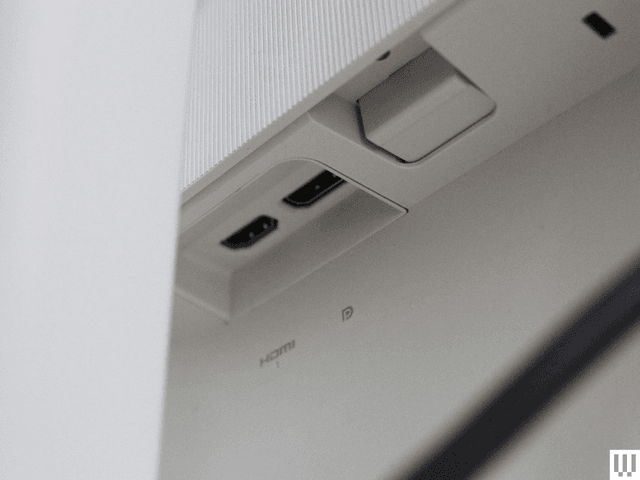
Nhược điểm lớn nhất của mẫu này là cổng kết nối khá hạn chế với hai cổng HDMI và một DisplayPort. Nếu bạn dùng laptop như MacBook Air (không có HDMI), bạn sẽ cần thêm một hub USB hoặc docking station. Nếu muốn tiện lợi hơn, hãy nâng cấp lên phiên bản S2725QC (có thêm cổng USB hub) với mức giá cao hơn khoảng 50 USD nhưng đáng giá cho một văn phòng kết nối đa thiết bị.
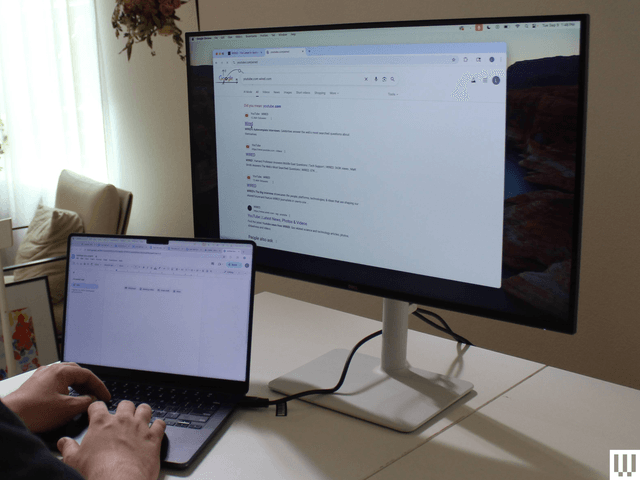 Màn hình Dell UltraSharp 32 4K với thiết kế chuyên nghiệp
Nếu bạn cần một màn hình lớn hơn và đầy đủ tính năng hơn để làm trung tâm trạm làm việc, Dell UltraSharp 32 4K (U3225QE) là một “quái vật” thực sự. Với giá khoảng 800 USD, nó tích hợp gần như mọi cổng kết nối bạn có thể tưởng tượng: cổng USB-C tương thích Thunderbolt với công suất sạc lên tới 140W, cổng Ethernet và KVM switch tích hợp – giúp bạn điều khiển hai máy tính chỉ với một bộ bàn phím chuột mà không cần docking station rời. Công nghệ IPS Black mang lại độ tương phản và màu sắc vượt trội, sáng tới hơn 400 nits trong bài kiểm thử của chúng tôi.
Màn Hình Giá Rẻ Nhưng Chất Lượng
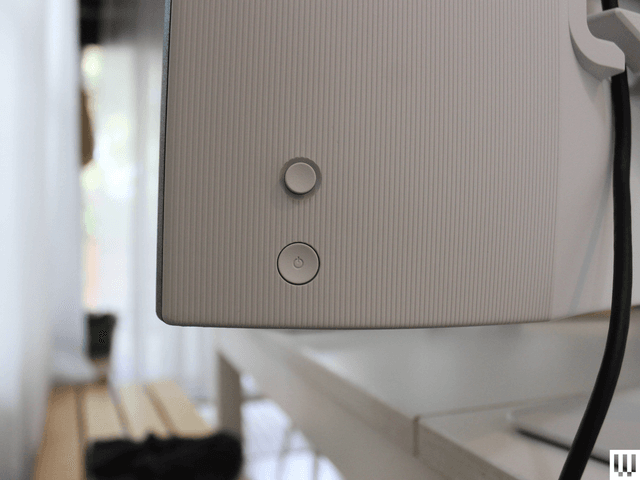
 Màn hình Dell 27 Plus với thiết kế tối giản phù hợp cho làm việc
Trong phân khúc dưới 200 USD, Dell 27 Plus (S2725HSM) với giá chỉ khoảng 140-175 USD là một phát hiện bất ngờ. Mặc dù chỉ có độ phân giải 1080p, nhưng màu sắc và độ sáng của nó nằm trong nhóm dẫn đầu khi kiểm thử. Điểm ấn tượng nhất là tần số quét 144Hz – con số thường thấy trên các màn hình gaming cao cấp, mang lại cảm giác “sang trọng” mà hiếm màn hình giá rẻ nào có được. Màn hình này cũng có chân đế linh hoạt và chuẩn VESA mount để treo tường hoặc gắn cần.
Nếu muốn tiết kiệm hơn nữa, MSI Pro MP243W E14 (khoảng 100 USD) là một lựa chọn đáng cân nhắc. Điểm mạnh của nó nằm ở chất lượng hình ảnh với độ sáng đo được 359 nits và độ phủ màu tốt – cả về độ bão hòa lẫn độ chính xác. Tần số 144Hz trên màn hình 24 inch này cũng có thể phục vụ nhu cầu chơi game nhẹ. Tuy nhiên, bạn sẽ phải chấp nhận giới hạn về cổng kết nối và chân đế chỉ có thể nghiêng nhẹ.
Màn Hình Cao Cấp: Nhanh Hơn, Thông Minh Hơn, Ấn Tượng Hơn
 Màn hình QD-OLED của Dell với màu sắc rực rỡ
Dell 32 Plus 4K QD-OLED (S3225QC) là một trong những màn hình được yêu thích nhất trong những năm gần đây. Là một trong những màn hình QD-OLED đầu tiên dành cho sáng tạo nội dung và giải trí, nó mở ra chất lượng hình ảnh OLED tuyệt đẹp cho một đối tượng hoàn toàn mới. Sự kết hợp giữa thời gian phản hồi nhanh của OLED và tần số quét 120Hz biến màn hình này thành một lựa chọn gaming tuyệt vời sau giờ làm việc. Với mức giá khoảng 538-600 USD, đây là lựa chọn tuyệt vời để xem và chỉnh sửa video HDR chất lượng cao.
Đối với những người làm phim chuyên nghiệp, Apple Studio Display XDR (khoảng 3.219 USD) vẫn là “ông vua” về hiệu năng HDR. Với 2.304 vùng làm mờ Mini-LED và độ sáng HDR đỉnh điểm lên tới 1.905 nits (so với 946 nits của Dell 32 Plus ở vùng 1%), sự khác biệt về độ sáng, chi tiết và độ tương phản là rất lớn. Tuy nhiên, việc Apple thu nhỏ từ 32 inch xuống 27 inch đã để lại khoảng trống trên thị trường cho các màn hình lớn hơn mà không mất độ sắc nét.
Lấp đầy khoảng trống đó là LG UltraFine Evo 6K (khoảng 1.100-1.300 USD) với mật độ điểm ảnh 224 ppi – màn hình lớn sắc nét nhất từng được kiểm thử. Ngoài hình ảnh tuyệt đẹp, màn hình này còn có cặp loa tích hợp chất lượng cao, giúp bạn không cần mua thêm loa máy tính. Tuy nhiên, nó bị giới hạn ở tần số quét 60Hz và các cổng nằm ở vị trí khó tiếp cận. Nếu so với Asus ProArt 6K (PA32QCV) – đối thủ cạnh tranh trực tiếp, LG thắng về thiết kế và loa, còn Asus có giá rẻ hơn và bảo hành 3 năm dài hơn.
Cuối cùng, nếu bạn muốn một màn hình vừa làm việc vừa giải trí như chiếc TV, Samsung 32-inch Smart Monitor M9 (M90SF) là lựa chọn thú vị. Với tấm nền OLED 4K điều khiển bằng remote, nó tích hợp sẵn các kênh TV miễn phí và cổng HDMI 2.1 cho phép kết nối console chơi game. Với giá khoảng 1.200-1.600 USD, đây là một trong những màn hình thông minh hiếm hoi không phải hy sinh chất lượng hình ảnh.
Kích Thước Màn Hình Nào Là Tốt Nhất?
Kích thước thường là quyết định đầu tiên và quan trọng nhất khi mua màn hình. Các kích thước phổ biến nhất, đo theo đường chéo:
- 24 inch: Bớt phổ biến hơn, nhưng phù hợp nếu muốn tiết kiệm chi phí, diện tích bàn nhỏ hoặc là game thủ esports chuyên nghiệp.
- 27 inch: Đã trở thành tiêu chuẩn, đủ lớn mà không chiếm quá nhiều diện tích. Nếu chưa chắc chắn, hãy bắt đầu từ đây.
- 32 inch: Phổ biến thứ hai, thêm không gian cho đa nhiệm. Bạn nên chọn độ phân giải tối thiểu 1440p (2K) để giữ mật độ điểm ảnh tốt.
- 34 inch: Màn hình cong ultrawide với tỷ lệ 21:9, đang trở thành lựa chọn thay thế cho hai màn hình 27 inch.
Ngoài ra còn có các mẫu 40-43 inch cho người thích siêu rộng, hoặc màn hình 49 inch “siêu ultrawide” tỷ lệ 32:9 và màn hình di động 16 inch.
Cần Tìm Gì Khi Chọn Màn Hình?
Độ phân giải: Màn hình càng lớn càng cần độ phân giải cao hơn. Phổ biến nhất hiện nay là 1080p (Full HD), 1440p (2K), 4K và 5K. Có cả màn hình 6K mới với độ phân giải 6144 x 3456.
Tần số quét: Đo bằng Hz, cho biết số lần màn hình làm mới hình ảnh mỗi giây. Tần số cao hơn giúp chuyển động mượt mà hơn. Với công việc văn phòng, 60Hz đã đủ, nhưng game thủ nên chọn 120Hz hoặc 144Hz trở lên. Lưu ý cần cấu hình máy đủ mạnh để tận dụng.
Loại tấm nền: Các lựa chọn phổ biến gồm IPS (màu sắc đẹp), VA (tương phản tốt) và TN (tốc độ phản hồi nhanh). Công nghệ mới như Mini-LED (độ sáng cao, nhiều vùng làm mờ) và OLED (tương phản cực cao, pixel tự phát sáng) ngày càng phổ biến.
Hỗ trợ HDR: Quan trọng nếu bạn xem phim hoặc chơi game. Tuy nhiên, cẩn thận với chứng nhận DisplayHDR 400 (chỉ sáng tới 400 nits – không đủ cho HDR thực thụ). Màn hình OLED hoặc Mini-LED với hơn 2.000 vùng làm mờ và độ sáng ít nhất 1.000 nits mới tạo được hiệu ứng HDR rõ rệt.
Cổng kết nối: Kiểm tra xem màn hình có đủ cổng cho thiết bị của bạn không. Các mẫu cao cấp thường có thêm hub USB. Nếu dùng một màn hình cho hai máy tính, hãy tìm tính năng KVM switch tích hợp để chuyển đổi bàn phím chuột dễ dàng.
Màn Hình OLED Có Bị Burn-in Không?
Câu trả lời ngắn gọn là: Không cần quá lo lắng. Các tấm nền OLED hiện đại đã cải thiện đáng kể khả năng chống burn-in (bóng mờ) nhờ các thuật toán phần mềm bảo vệ. Hầu hết nhà sản xuất đều cung cấp bảo hành 3 năm bao gồm cả lỗi burn-in. Đây là lý do tại sao OLED đang ngày càng trở nên phổ biến và giá cả phải chăng hơn.
Kinh Nghiệm Kiểm Thử Màn Hình Của Chúng Tôi
Đội ngũ Lehuy.net luôn trải nghiệm thực tế các sản phẩm trên bàn làm việc tại nhà, đánh giá từ khâu lắp đặt, thiết kế, cổng kết nối đến menu điều khiển. Chúng tôi sử dụng máy đo màu (colorimeter) để kiểm tra độ sáng, độ tương phản, độ bão hòa và độ chính xác màu sắc, sau đó so sánh với các sản phẩm khác trong cùng phân khúc giá. Các sản phẩm được kiểm thử đa dạng từ bình dân đến cao cấp, từ nhiều thương hiệu khác nhau để đảm bảo khách quan.
Có Thể Dùng TV Làm Màn Hình Không?
Hoàn toàn có thể, vì TV có cổng HDMI và kết nối trực tiếp với laptop/PC. Tuy nhiên, có nhiều lý do khiến đây không phải giải pháp tối ưu: kích thước TV quá lớn cho bàn làm việc và mật độ điểm ảnh thường thấp khi bạn ngồi gần, dẫn đến hình ảnh thô khi làm việc. Các vấn đề khác như tần số quét và độ trễ đầu vào cũng ảnh hưởng đến trải nghiệm chơi game.
Làm Sao Để Thiết Lập Hai Màn Hình?
Cách đơn giản nhất là kết nối mỗi màn hình qua một cổng riêng biệt (ví dụ: một cái qua HDMI, một cái qua DisplayPort). Với laptop, bạn có thể gặp giới hạn số cổng – chẳng hạn MacBook Air M1/M2/M3 chỉ hỗ trợ một màn hình ngoài. Giải pháp là dùng docking station hoặc daisy chain (chuỗi màn hình) qua cổng USB-C hỗ trợ Thunderbolt 3 trở lên, cho phép kết nối hai màn hình chỉ bằng một cáp duy nhất.