
Biến giao diện Google TV lộn xộn trở nên gọn gàng như Apple TV với ứng dụng AT4K
Ứng dụng AT4K biến giao diện lộn xộn của Google TV trở nên sạch sẽ và dễ tùy biến hơn, mang lại trải nghiệm tương tự như Apple TV. Với giao diện không quảng cáo và khả năng tùy chỉnh cao, AT4K giúp việc sử dụng Smart TV trở nên bớt căng thẳng và trực quan hơn rất nhiều.
Mỗi khi bật television lên, tôi lại cảm thấy căng thẳng. Và một gã khổng lồ công nghệ phải chịu trách nhiệm cho điều đó.
Google TV, hệ điều hành truyền hình dựa trên nền tảng Android, thực chất có nhiều điểm tốt: nó hoạt động mượt mà trên TV của tôi, có sẵn ứng dụng cho mọi dịch vụ phát trực tuyến và giao diện có khả năng tùy biến cao. Hệ điều hành này được cài đặt sẵn trên các dòng TV mới của Sony, Hisense, TCL và nhiều hãng khác.
Tuy nhiên, màn hình chính mặc định lại thực sự là một mớ hỗn độn. Nếu nhìn kỹ, bạn sẽ thấy một hàng ứng dụng của mình, nhưng phần lớn diện tích màn hình bị chiếm bởi các quảng cáo cho phim và chương trình mà một công ty nào đó đang trả tiền để quảng bá.
 Giao diện sạch sẽ của AT4K.jpg)
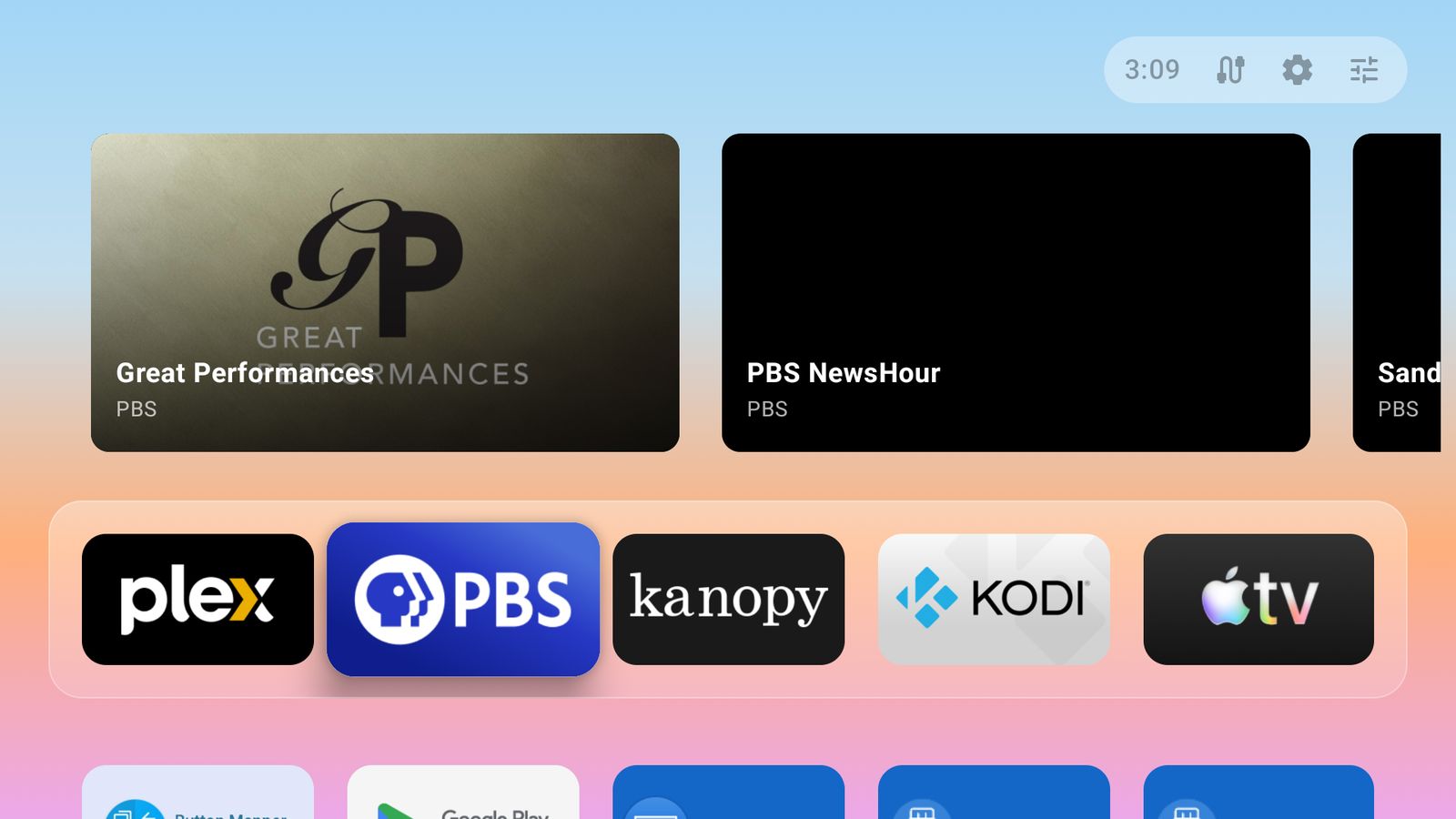
Vì vậy, tôi rất vui mừng khi tìm thấy AT4K, một màn hình chính thay thế cho Google TV. Được lấy cảm hứng từ giao diện của Apple TV, trình khởi chạy (launcher) này chỉ hiển thị cho tôi các hình thu nhỏ của các dịch vụ phát trực tuyến mà tôi thực sự sử dụng, và tôi thậm chí có thể tắt chúng đi nếu muốn. Ứng dụng này hoàn toàn miễn phí và không có quảng cáo; có một phiên bản cao cấp mà bạn có thể mở khóa với giá 5 đô la để nhận thêm một số tính năng bổ sung tiện ích, nhưng điều đó hoàn toàn không bắt buộc và phiên bản miễn phí hoạt động rất tốt.
Để bắt đầu, bạn chỉ cần cài đặt ứng dụng từ Google Play. Bạn có thể thực hiện việc này trên trình duyệt web của bất kỳ thiết bị nào bạn đang dùng để đọc bài viết này. Hoặc, nếu muốn, bạn có thể mở Google Play ngay trên smart TV của mình và tìm kiếm "AT4K". Bằng cách nào, trình khởi chạy cũng sẽ được tải xuống và quá trình cài đặt sẽ bắt đầu trên television của bạn.
Giao diện gọn gàng và tinh tế
Mọi thứ trong AT4K đều khá sạch sẽ. Ở góc trên cùng bên phải của màn hình, có một đồng hồ cùng với các nút cho cài đặt ứng dụng, cài đặt hệ thống và cài đặt kết nối. Ngay dưới đó là một hàng các ô chứa hình thu nhỏ cho các chương trình bạn đang xem. Dưới nữa là một hàng gồm năm ứng dụng. Tiếp tục cuộn xuống và bạn sẽ tìm thấy phần còn lại của các ứng dụng được cài đặt trên thiết bị của mình, cùng với các biểu tượng cho các cổng đầu vào khác nhau.
Tôi khuyên bạn nên di chuyển các dịch vụ phát trực tuyến và thiết bị đầu vào mà bạn thực sự sử dụng lên đầu danh sách, để có thể truy cập chúng nhanh chóng. Để làm điều này, hãy chọn ứng dụng bạn muốn di chuyển, sau đó nhấn và giữ nút Enter trên điều khiển. Bạn sẽ thấy một menu con xuất hiện.
 Di chuyển và sắp xếp ứng dụng%2520copy.jpg)
Tùy chọn Move App (Di chuyển ứng dụng) cho phép bạn sử dụng các nút mũi tên trên điều khiển từ xa để di chuyển ứng dụng đến vị trí mong muốn. Lặp lại quy trình này cho đến khi hàng trên cùng bao gồm tất cả các dịch vụ phát trực tuyến yêu thích của bạn.
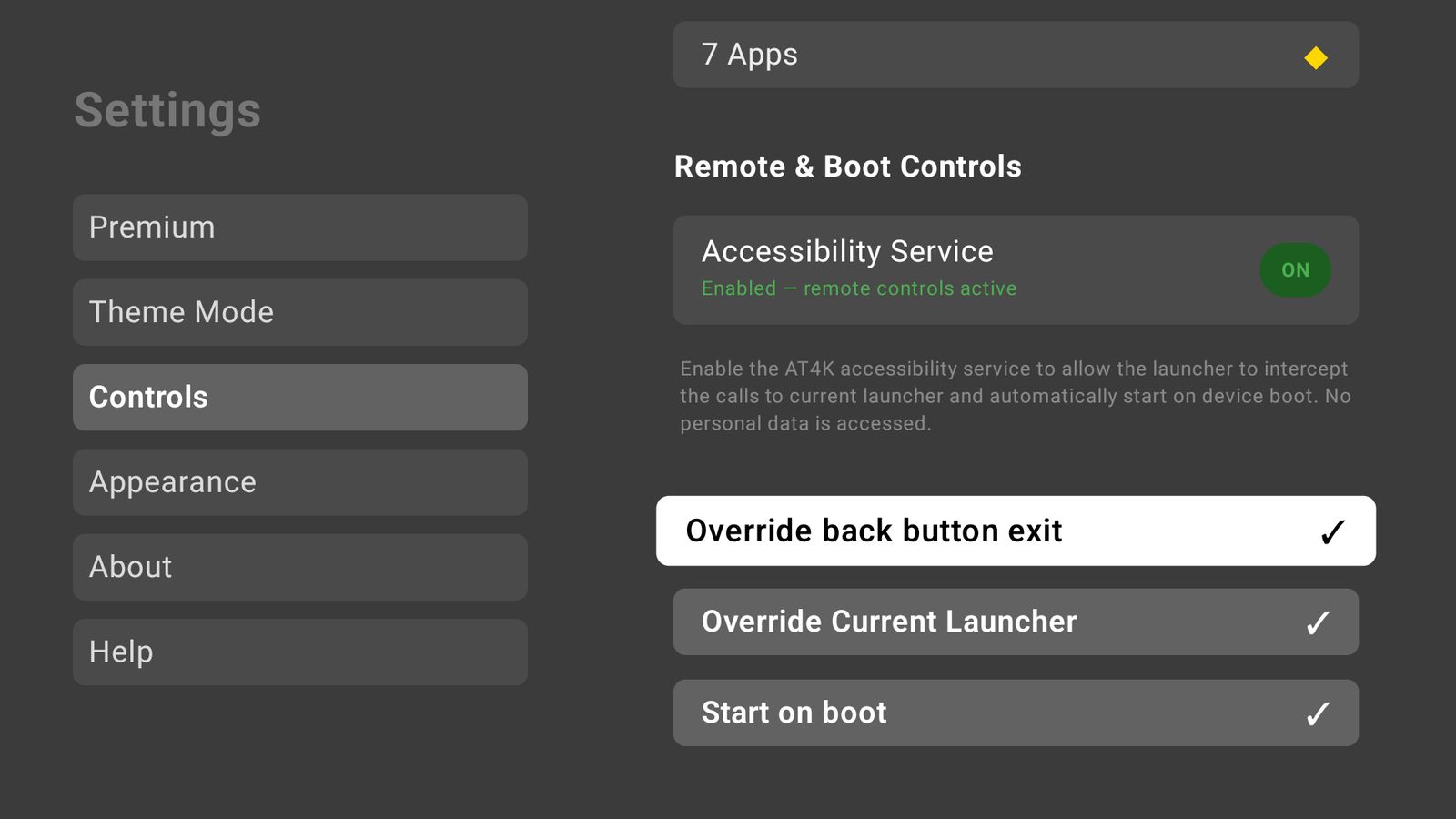
Bạn có thể cấu hình thêm trong phần Cài đặt, nằm ở góc trên bên phải của màn hình (bên cạnh đồng hồ). Bạn có thể thay đổi bảng màu nếu muốn, nhưng điều chính bạn cần cấu hình được tìm thấy trong mục Controls (Điều khiển).
Từ đây, bạn có thể bật quyền truy cập khả năng tiếp cận (accessibility permissions) cho ứng dụng. Đây là một giải pháp thay thế, cho phép AT4K thay thế trình khởi chạy Google TV mặc định. Làm theo lời nhắc và phần cài đặt Google TV thích hợp sẽ mở ra, cho phép bạn cấp quyền mà AT4K cần. Sau khi thực hiện việc này, bạn có thể cấu hình ứng dụng để hoàn toàn thay thế trình khởi chạy Google mặc định. AT4K sẽ khởi chạy khi bạn bật TV và khi bạn thoát khỏi một ứng dụng khác.
Nếu bạn bật dịch vụ khả năng tiếp cận, AT4K có thể thay thế trình khởi chạy của Google TV và trở thành giao diện mặc định của television.
Bạn có thể cần thực hiện một số thay đổi khác. Ví dụ, trên TV cá nhân của tôi, việc nhấn nút Home vẫn đưa tôi đến trình khởi chạy của Google; tôi đã thể thay đổi điều này bằng Button Remapper, một công cụ miễn phí khác.
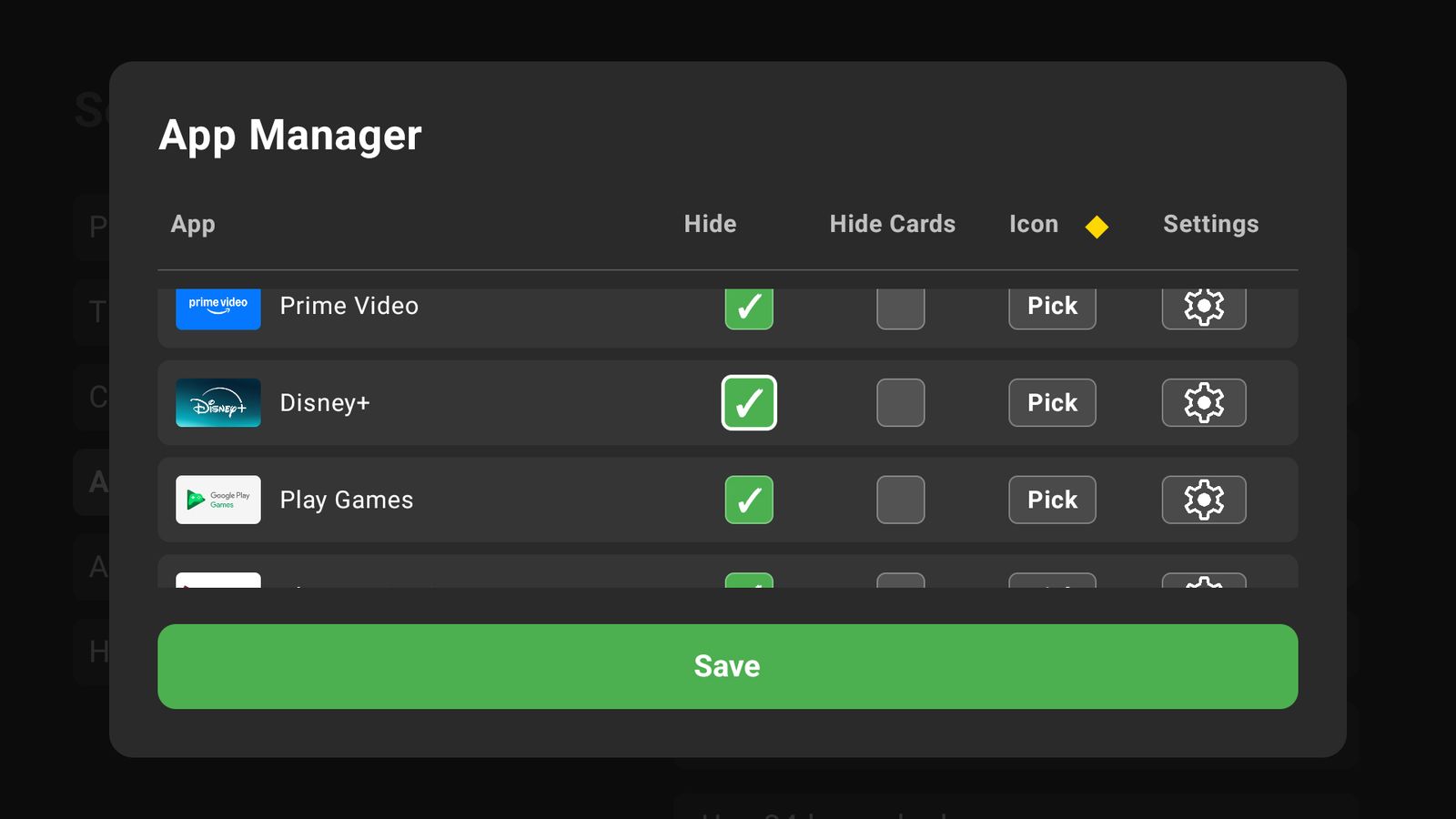
Bạn có thể sử dụng Trình quản lý ứng dụng (App Manager), nằm trong phần Giao diện (Appearance) của cài đặt, để ẩn một số ứng dụng nhất định không hiển thị trên màn hình chính. Điều này rất tuyệt vời nếu TV của bạn, giống như của tôi, đi kèm với một loạt các ứng dụng tích hợp và dịch vụ phát trực tuyến không thể xóa. Chỉ cần bỏ chọn những gì bạn không muốn thấy và bạn sẽ không phải nhìn thấy các tùy chọn đó nữa.
 Ẩn nhiều ứng dụng và dịch vụ cùng lúc.jpg)
Tôi thực sự đánh giá cao việc cuối cùng có thể kiểm soát cách TV của mình trông và hoạt động như thế nào, và tất cả đều miễn phí. Hơn nữa, nhà phát triển cam kết không thêm phân tích, quảng cáo hay trình theo dõi, điều này thực sự đáng hoan nghênh.
Bạn có thể kiểm soát nhiều hơn một chút nếu bạn sẵn sàng trả 5 đô la cho phiên bản cao cấp của AT4K. Tầng cao cấp mở khóa thêm một vài khả năng, bao gồm hình nền tùy chỉnh, biểu tượng ứng dụng tùy chỉnh và khả năng thêm nhiều ứng dụng hơn vào thanh dock. Đây là những tính năng bổ sung đẹp mắt, nhưng lý do thực sự để trả tiền là đóng góp cho sự phát triển của ứng dụng. Hãy chung tay nếu bạn thấy ứng dụng này hữu ích.