
Cách chia sẻ dữ liệu giữa Android và iOS dễ dàng nhất hiện nay
Nhờ các bản cập nhật mới từ Google, việc chuyển file, ảnh hay liên kết giữa iPhone và điện thoại Android chưa bao giờ dễ dàng đến thế. Bài viết tổng hợp các phương pháp chia sẻ nhanh nhất, bao gồm hỗ trợ AirDrop trên Android và tùy chọn chia sẻ qua mã QR, cùng những giải pháp thay thế hữu ích khác.
Việc chuyển file giữa hai hệ điều hành lớn nhất thế giới di động từng là một “cơn ác mộng” đối với người dùng phổ thông. Nhưng giờ đây, những bức tường trong khu vườn đóng kín của Apple đang dần được nới lỏng, nhờ các cập nhật mới từ Google.
Đây là hướng dẫn chi tiết để bạn có thể gửi ảnh, danh bạ, liên kết web hoặc bất kỳ dữ liệu nào khác giữa iPhone và Android một cách nhanh chóng, thậm chí không cần cài thêm ứng dụng mới.
Chia sẻ file qua AirDrop (trên Android)
Đây là bước tiến lớn nhất: Google vừa tìm ra cách thêm hỗ trợ cho AirDrop – giao thức chia sẻ thiết bị tới thiết bị trước đây chỉ dành riêng cho hệ sinh thái Apple – lên các dòng Pixel mới. Dù không có sự tham gia chính thức từ Apple, nhưng gã khổng lồ Cupertino vẫn chưa có động thái ngăn cản, và tính năng này đã được mở rộng sang nhiều thiết bị khác như Pixel hay Galaxy gần đây.
Một số thiết lập ban đầu có thể cần thiết. Trên điện thoại Samsung, bạn vào Cài đặt, chọn Thiết bị kết nối > Quick Share và bật tùy chọn Share with Apple devices. Trong khi đó, trên Pixel thì không có nút bật tắt này – nó hoạt động ngay lập tức. Về phía iOS, bạn cần vào Cài đặt > Cài đặt chung > AirDrop và chọn Mọi người trong 10 phút.
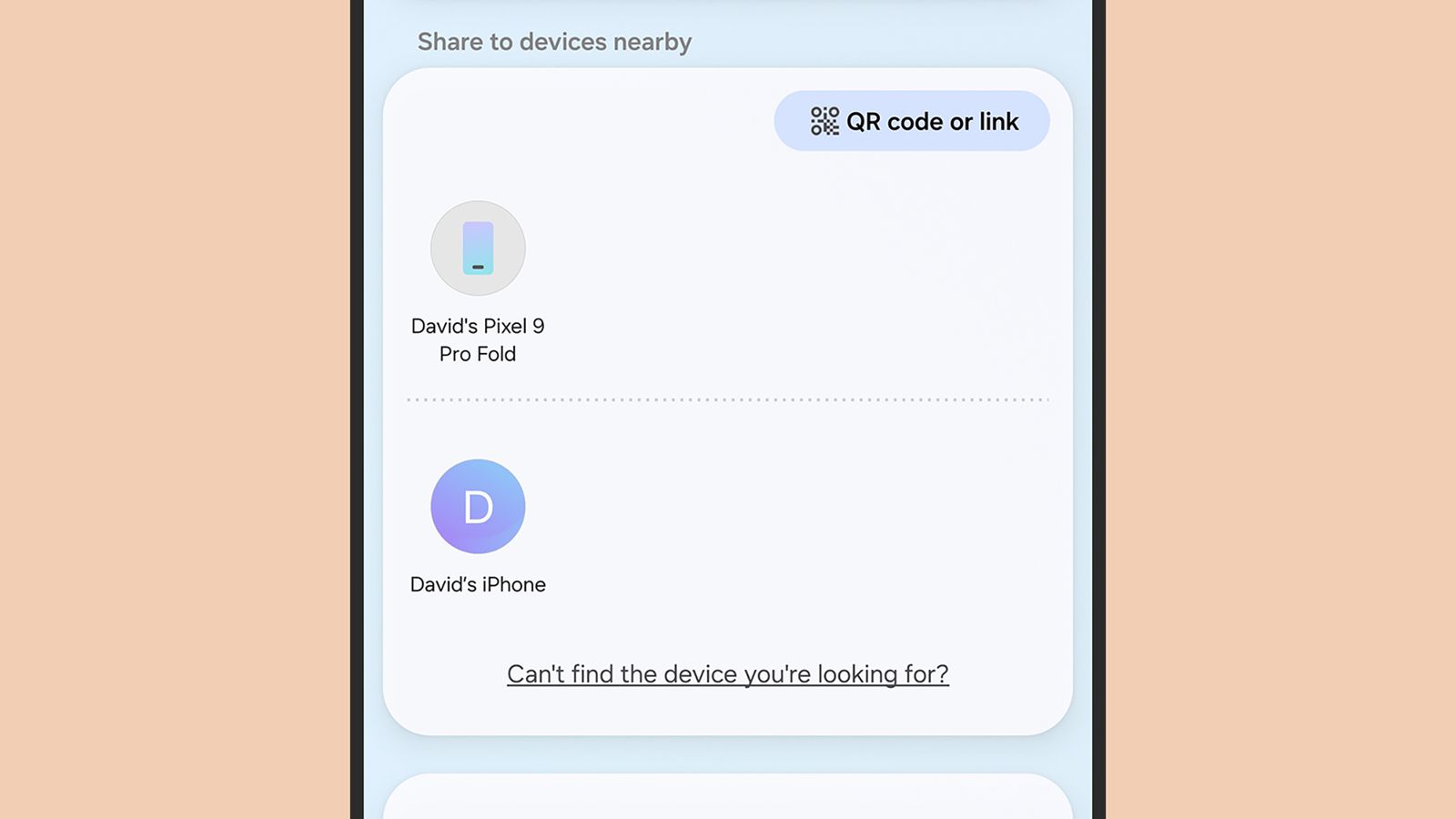 iPhone xuất hiện như một tùy chọn chia sẻ trên thiết bị Samsung Galaxy
Sau khi hoàn tất, bất cứ khi nào bạn nhấn nút chia sẻ trong bất kỳ ứng dụng Android nào, hãy chọn Quick Share từ bảng điều khiển hiện ra. iPhone gần đó sẽ xuất hiện trong danh sách thiết bị – chọn nó để bắt đầu chuyển file, và quá trình này vẫn cần được xác nhận trên iPhone.
Quá trình này hoạt động theo chiều ngược lại: Từ AirDrop trên iPhone, bạn cần đảm bảo thiết bị Android được thiết lập để nhận từ mọi thiết bị khác. Trên Pixel, vào Cài đặt > Tùy chọn kết nối > Quick Share > Ai có thể chia sẻ với bạn.
Chia sẻ file qua mã QR
Google không dừng lại ở AirDrop. Họ vừa tung ra tùy chọn chia sẻ dựa trên mã QR để chuyển dữ liệu từ Android sang iOS. Phương pháp này có phần thủ công hơn, nhưng hoạt động trên mọi dòng điện thoại Android, kể cả những máy không hỗ trợ AirDrop.
Trong bảng Quick Share, thay vì thấy iPhone xuất hiện, bạn sẽ thấy tùy chọn Use QR code – nằm phía bên phải, dưới mục Share with iPhone and other devices. Sau vài giây, nó sẽ thu nhỏ thành biểu tượng mã QR.
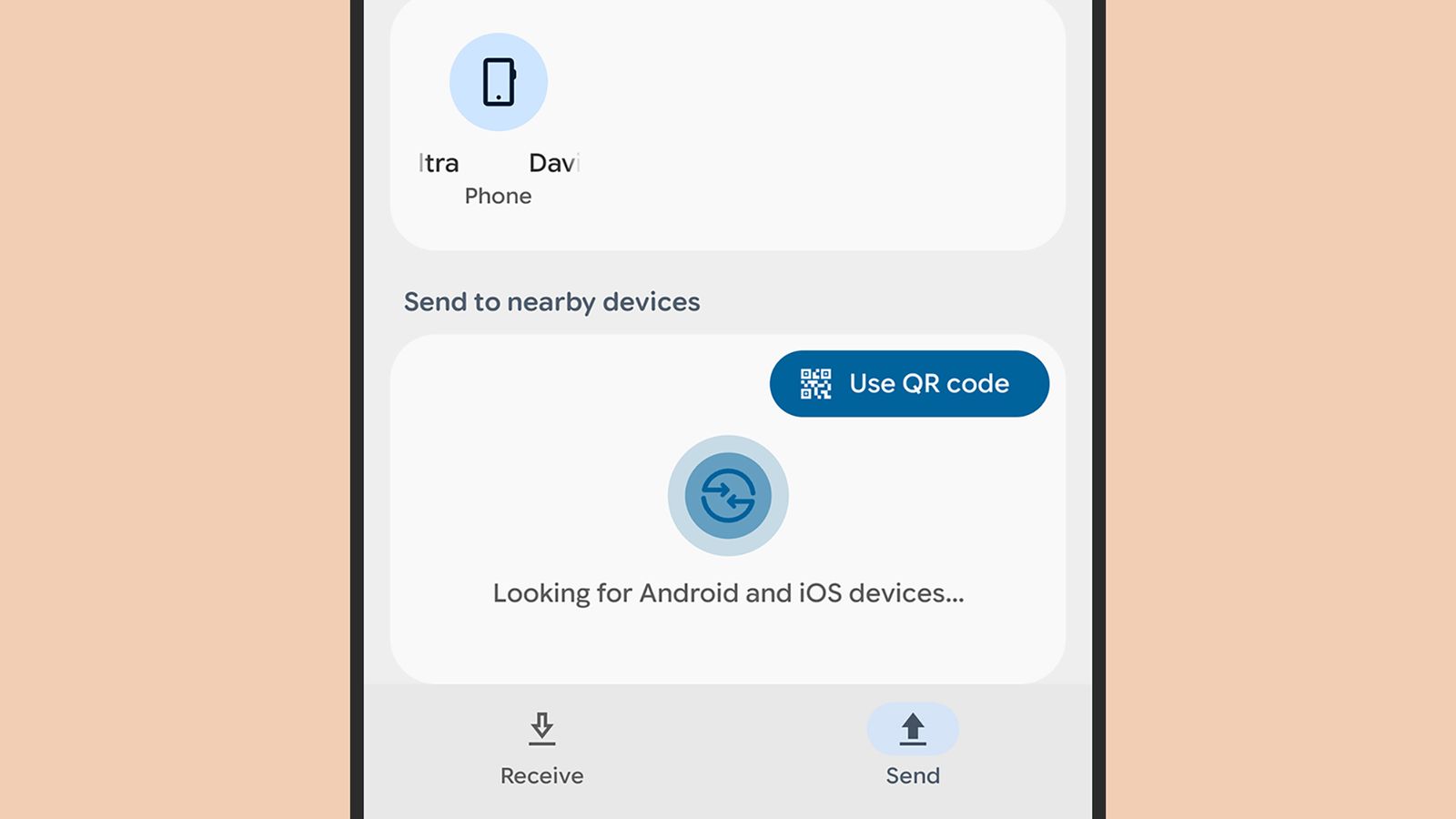 Tùy chọn mã QR luôn có sẵn, kể cả khi không hỗ trợ AirDrop
Nhấn vào tùy chọn này để hiển thị mã QR. Về phía iPhone, bạn cần bật AirDrop (qua Cài đặt chung > AirDrop > Mọi người trong 10 phút), sau đó dùng camera iPhone quét mã QR để truy cập một địa chỉ web đặc biệt của Google. Trang web này sẽ dẫn đến một trang tải xuống đơn giản cho nội dung đã chia sẻ.
Theo Google, các file được chia sẻ sẽ lưu trên đám mây trong 24 giờ, sau đó sẽ bị xóa an toàn. Chúng không tính vào dung lượng Google Drive của bạn. Bạn có thể chia sẻ tối đa 1.000 file trong một phiên, cho tối đa 20 iPhone (hoặc iPad/Mac – những thiết bị cũng hỗ trợ AirDrop).
Các phương pháp chia sẻ khác
Ngoài hai cách trên, bạn vẫn còn nhiều lựa chọn thay thế để chuyển dữ liệu giữa Android và iOS. Đơn giản nhất là gửi file qua email hoặc dùng ứng dụng nhắn tin hỗ trợ cả hai nền tảng như WhatsApp. Tuy nhiên, cần lưu ý rằng một số ứng dụng nhắn tin sẽ nén ảnh và video trước khi gửi – nhiều ứng dụng cho phép bạn tắt tính năng này trong cài đặt.
Dịch vụ lưu trữ đám mây cũng là một phương pháp hiệu quả. Bạn nên chọn những dịch vụ hoạt động tốt trên mọi nền tảng (thay vì iCloud). Google Drive và Dropbox là hai ứng dụng đơn giản, chạy mượt trên cả Android lẫn iOS, với tính năng chia sẻ thông minh được tích hợp sẵn.
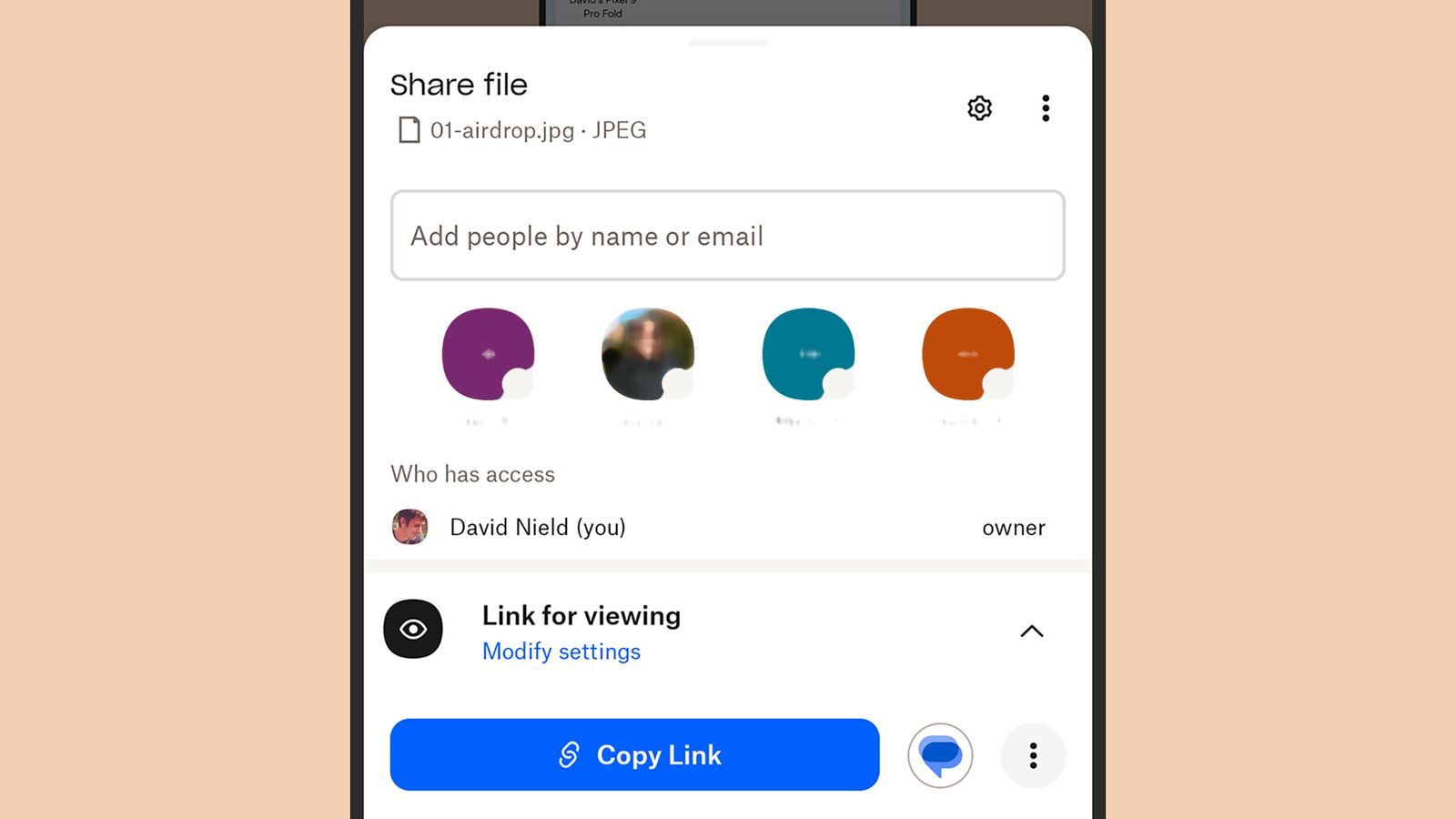 Dropbox là một ứng dụng bên thứ ba có công cụ chia sẻ đơn giản
Đối với kết nối iPhone-tới-iPhone hoặc Android-tới-Android, mọi thứ đơn giản hơn nhiều: Bạn chỉ cần dùng AirDrop hoặc Quick Share thông qua bảng chia sẻ tương ứng, và thiết bị nhận sẽ tự động hiện lên (miễn là bạn đã thiết lập đúng tùy chọn khả dụng).
Một lựa chọn không thể sử dụng là Bluetooth: Apple khóa chặt Bluetooth trên iPhone ở một mức độ nhất định. Bạn có thể kết nối phụ kiện như tai nghe không dây, nhưng không thể dùng nó để truyền file.
Với người dùng Việt Nam, nơi cả iPhone và điện thoại Android đều phổ biến như nhau, những cải tiến này thực sự hữu ích trong công việc và cuộc sống hàng ngày – từ việc gửi ảnh gia đình cho đến chuyển tài liệu học tập, công việc giữa hai thiết bị khác hệ điều hành.