Cách tắt tính năng AI gây phiền toái trong Google Docs
Các cửa sổ bật lên "Viết cùng Gemini" đang làm gián đoạn quy trình làm việc của bạn? Hãy tham khảo hướng dẫn chi tiết dưới đây để loại bỏ những tính năng AI không mong muốn này khỏi Google Docs.

Mới đây, tôi đã mở một tài liệu trên Google Docs để viết bài và ngay lập tức bị chặn lại bởi một hộp thoại mời gọi "viết cùng Gemini" (write with Gemini). Tôi đã tìm nút để tắt nó đi nhưng không thấy đâu. Điều này thực sự khiến tôi bực mình.
Thay vì viết bài như dự định, tôi dành thời gian tìm cách loại bỏ các cửa sổ bật lên AI này để chia sẻ với các bạn, vì tôi đã mất một lúc mới tìm ra giải pháp. Các bạn có thể cảm ơn tôi sau.
Cách tắt thanh công cụ AI trong Google Docs
Giải pháp đầu tiên khá đơn giản:
Nhấp vào mục "Gemini" trên thanh menu ở phía trên tài liệu.
Trong menu thả xuống, chọn "bottom bar preferences" (tùy chọn thanh dưới).
Bạn có thể chọn tắt thanh dưới này đi, điều này sẽ giúp loại bỏ hộp thoại AI ở cuối màn hình của bạn.
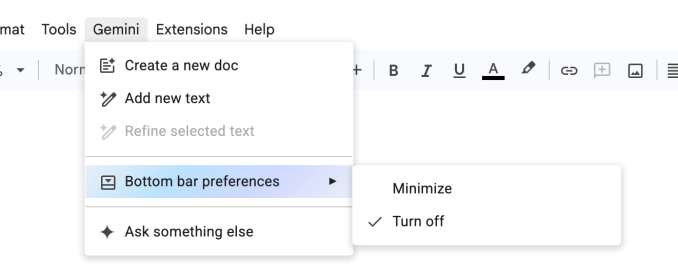 Cài đặt trong Google Docs
Thú thật là lúc đầu tôi quá bực bội nên đã bỏ lỡ tùy chọn này. Thay vào đó, tôi đã nhấp vào "Ask something else" và nhờ Gemini giúp mình loại bỏ nó khỏi cuộc đời. Dù AI không phải con người, nhưng Gemini dường như có bản năng sinh tồn khi nó bảo tôi nhấp vào biểu tượng "X". Tuy nhiên, việc đó chỉ đóng cuộc trò chuyện hiện tại chứ không tắt tính năng. Thật đáng ngờ!
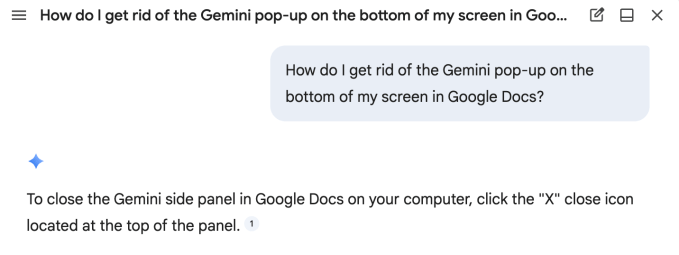 Giao diện Gemini
Tắt tính năng "Smart Features" trong Google Workspace
Một số người dùng Google Docs khác còn báo cáo về các tính năng mà tôi chưa gặp phải, chẳng hạn như tính năng "help me write" (giúp tôi viết) xuất hiện lơ lửng trên con trỏ khi bạn làm việc. Điều này nghe có vẻ sẽ khiến tôi khó chịu, vì vậy tốt nhất là nên ngăn chặn nó trước khi quá muộn. Như Benjamin Franklin từng nói: "Một phòng ngừa còn hơn một ngàn chữa trị" (dù ông nói về an toàn cháy nổ, còn tôi đang nói về thiết kế sản phẩm).
Thay vì phải tắt từng tính năng AI riêng lẻ như chơi trò đập chuột, chúng ta có thể tắt "smart features" (tính năng thông minh) trên toàn bộ Google Workspace thông qua Gmail.
Quy trình thực hiện như sau:
Truy cập vào hộp thư Gmail của bạn.
Tìm biểu tượng bánh răng cho Cài đặt (Settings) và nhấp vào nó.
Ở đầu menu, nhấp vào "See all settings" (Xem tất cả cài đặt). (Trong lúc này, bạn có thể chọn một chủ đề vui vẻ cho hộp thư của mình. Một chút hài hước có làm bạn chết không đâu?)
Sau khi nhấp vào "See all settings", hãy cuộn xuống khoảng giữa trang để tìm mục "Google Workspace smart features", sau đó nhấp vào "Manage Workspace smart feature settings".
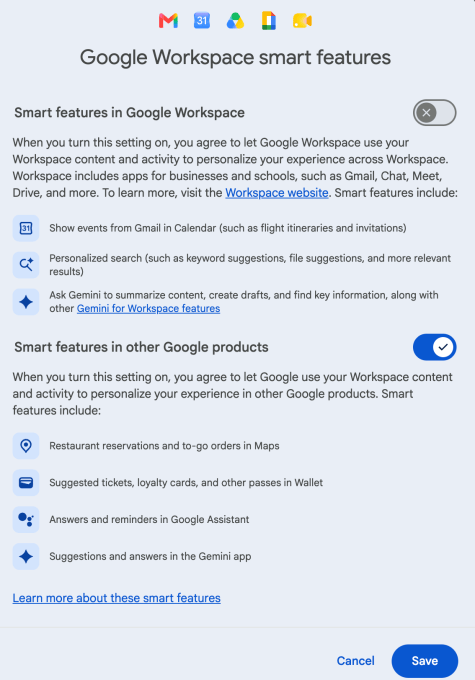 Cài đặt Gmail
Tại đây, bạn sẽ thấy hai tùy chọn: một cho phép bạn tắt các tính năng thông minh trong Google Workspace (như các cửa sổ bật lên Gemini khó chịu trong Google Docs), và một tùy chọn áp dụng cho các tính năng thông minh khác (cá nhân tôi thấy ít khó chịu hơn). Tôi chỉ tắt tùy chọn đầu tiên, nhưng nếu vì lý do nào đó mà bạn ghét việc Gmail tự động tạo sự kiện lịch cho các chuyến bay của mình, thì đây là nơi để bạn sửa đổi.
Giờ đây, bạn đã an toàn trước những cửa sổ bật lên Gemini gây phiền toái làm gián đoạn quá trình viết văn trong Google Docs. Bạn có thể yên tâm làm việc rồi.