
Firefox trên iOS chính thức có trình chặn quảng cáo tích hợp: Kiểm soát nhiều hơn, ít phiền nhiễu hơn
Mozilla vừa giới thiệu tính năng Ad Blocker tích hợp ngay trong Firefox trên iOS, giúp chặn quảng cáo bên thứ ba và tracker trước khi chúng tải lên, mang lại trải nghiệm duyệt web sạch sẽ hơn. Tính năng này sử dụng công nghệ WebKit Content Blocker của Apple và danh sách lọc EasyList, được tắt mặc định để người dùng tự quyết định bật hay không.
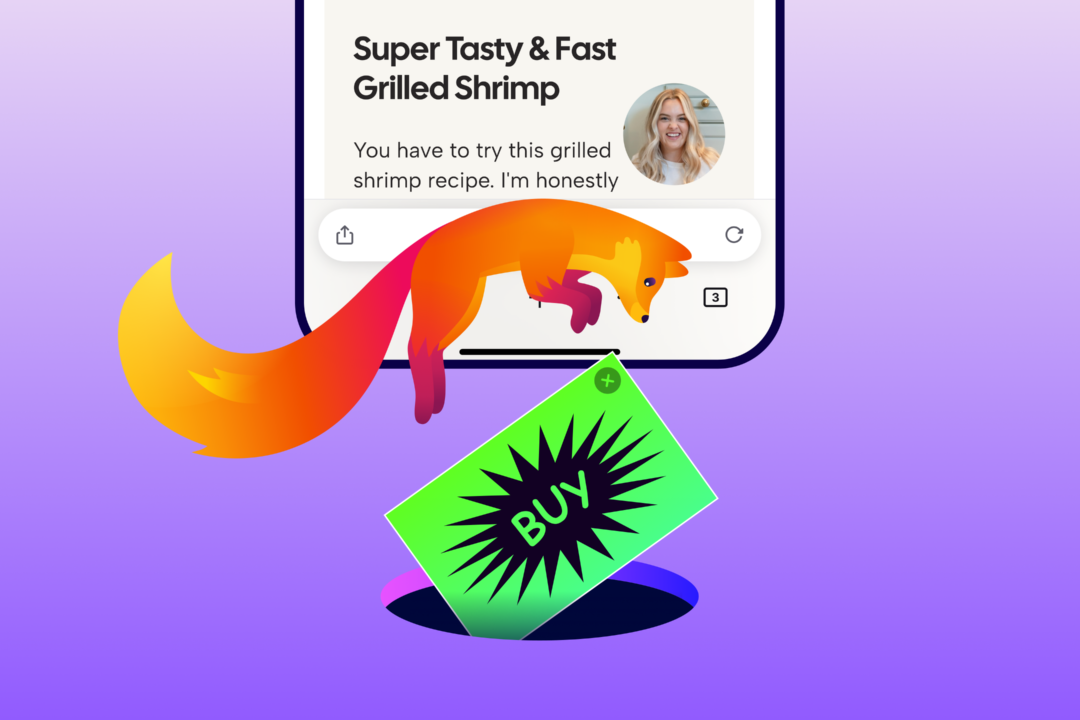
Mozilla vừa chính thức giới thiệu Ad Blocker (trình chặn quảng cáo) tích hợp sẵn trên Firefox dành cho iOS, đánh dấu bước tiến mới trong việc mang lại cho người dùng quyền kiểm soát trải nghiệm duyệt web trên thiết bị di động của Apple. Tính năng này cho phép chặn nhiều quảng cáo và tracker từ bên thứ ba trước khi chúng kịp tải lên, giảm đáng kể sự xao nhãng khi lướt web.
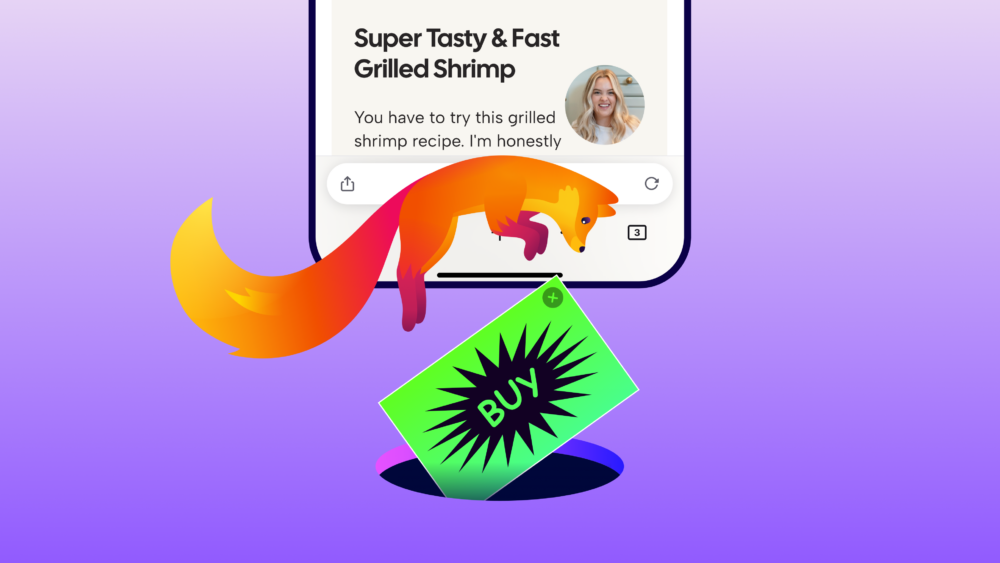 Giao diện tính năng Ad Blocker trên Firefox iOS
Cách hoạt động của Ad Blocker trên Firefox iOS
Ad Blocker trên Firefox iOS sử dụng công nghệ WebKit Content Blocker của Apple kết hợp với danh sách lọc EasyList — một bộ quy tắc phổ biến được cộng đồng duy trì để xác định quảng cáo và tracker cần chặn. Điểm đáng chú ý là người dùng không cần cài đặt thêm bất kỳ tiện ích mở rộng nào — chỉ cần vào Settings > Browsing > Ad Blocker để kích hoạt.
Tính năng này được tắt mặc định, nghĩa là quyền quyết định hoàn toàn thuộc về người dùng. Nếu không muốn sử dụng, bạn có thể để nguyên trạng thái mặc định và không ảnh hưởng gì đến trải nghiệm hiện tại.
Những gì Ad Blocker chặn và không chặn
Mozilla công khai rõ ràng về giới hạn của tính năng này, giúp người dùng đặt kỳ vọng đúng:
- Sẽ bị chặn: Quảng cáo bên thứ ba và tracker liên quan đến quảng cáo.
- Sẽ KHÔNG bị chặn: Quảng cáo được hiển thị trực tiếp từ chính trang web bạn đang truy cập.
- Sẽ KHÔNG bị chặn: Quảng cáo xuất hiện trong kết quả tìm kiếm.
- Không ảnh hưởng: Các shortcut tài trợ hoặc nội dung tài trợ hiển thị khi mở tab mới — vì chúng không nằm trong phạm vi quảng cáo trên trang web.
Điều quan trọng là Ad Blocker hoạt động song song với các cơ chế bảo vệ quyền riêng tư đã có sẵn trong Firefox, bao gồm Enhanced Tracking Protection (Bảo vệ chống theo dõi nâng cao), vốn chặn nhiều tracker và hạn chế theo dõi xuyên web.
Tại sao Mozilla chọn tích hợp thay vì dùng tiện ích mở rộng?
Trên Desktop và Android, Firefox đã hỗ trợ hệ sinh thái tiện ích mở rộng chặn quảng cáo mạnh mẽ như uBlock Origin hay AdBlock Plus, cho phép người dùng tự do lựa chọn công cụ phù hợp. Tuy nhiên, iOS lại hoạt động hoàn toàn khác — các hạn chế kỹ thuật của nền tảng khiến tiện ích mở rộng không khả dụng theo cách tương tự.
"iOS hoạt động khác biệt. Tiện ích mở rộng không khả dụng theo cùng cách, và chúng tôi biết người dùng muốn có nhiều lựa chọn hơn. Việc đưa trình chặn quảng cáo vào Firefox trên iOS đòi hỏi phải xây dựng trực tiếp vào trình duyệt." — Mozilla
Đây là lý do Mozilla quyết định xây dựng trực tiếp tính năng này vào trình duyệt, thay vì yêu cầu người dùng cài đặt thêm. Cách tiếp cận này phù hợp với triết lý "trao quyền lựa chọn cho người dùng" — đặc biệt trong bối cảnh quảng cáo vẫn là nguồn tài trợ quan trọng giúp duy trì phần lớn web mở, hỗ trợ nhà xuất bản, nhà sáng tạo nội dung và website mà người dùng tin cậy.
Góc nhìn cho người dùng Việt Nam
Đối với người dùng Việt Nam, nơi mà trải nghiệm lướt web trên mobile thường xuyên bị ảnh hưởng bởi quảng cáo xen kẽ, pop-up và các lớp phủ khó chịu, tính năng này là một sự bổ sung đáng giá. Việc có sẵn một trình chặn quảng cáo ngay trong trình duyệt mà không cần cài đặt thêm sẽ giúp:
- Tiết kiệm thời gian và dữ liệu di động — quảng cáo bị chặn trước khi tải nghĩa là tiết kiệm băng thông.
- Giảm phiền nhiễu khi đọc báo điện tử — trong khi vẫn giữ được nguồn thu quảng cáo trực tiếp cho các trang báo.
- Bảo vệ quyền riêng tư tốt hơn — kết hợp với Enhanced Tracking Protection, giảm lượng dữ liệu bị thu thập.
Cách bật và góp ý
Để kích hoạt, người dùng chỉ cần truy cập Settings > Browsing > Ad Blocker trong ứng dụng Firefox trên iOS. Nếu phát hiện quảng cáo đáng lẽ phải bị chặn nhưng không bị chặn, hoặc gặp website hoạt động bất thường, Mozilla khuyến khích người dùng phản hồi trên Mozilla Connect để đội ngũ phát triển cải thiện tính năng.
Chi tiết đầy đủ về tính năng có trên trang Support của Firefox, cùng với tài liệu giải thích các cơ chế bảo vệ dữ liệu tích hợp khác.