GitHub Copilot và Canvas: Cách tự tạo quy trình làm việc tùy chỉnh bằng ngôn ngữ tự nhiên
GitHub Copilot giới thiệu tính năng canvas cho phép bạn mô tả giao diện mong muốn bằng tiếng Anh thông thường, sau đó để agent tự xây dựng một bề mặt làm việc trực tiếp mà cả bạn và AI cùng sử dụng, cập nhật. Nhờ vậy bạn dành ít thời gian thích nghi với công cụ hơn và nhiều thời gian hoàn thành công việc hơn.
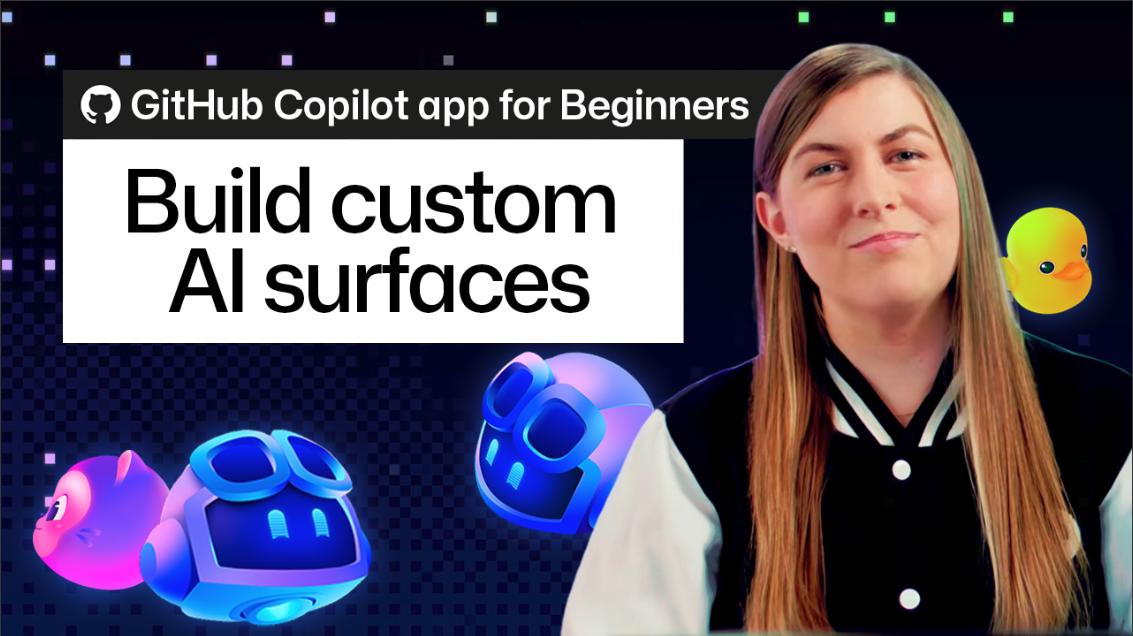
GitHub Copilot vừa giới thiệu một tính năng mới mang tên canvas, cho phép người dùng tự tạo giao diện làm việc tùy chỉnh chỉ bằng cách mô tả yêu cầu bằng ngôn ngữ tự nhiên. Đây được xem là bước tiến đáng chú ý trong cách các công cụ AI hỗ trợ lập trình viên và cả những người không chuyên.
Canvas là gì và vì sao nó khác biệt?
Hầu hết các công cụ hiện nay đều cung cấp một bộ màn hình cố định và yêu cầu người dùng phải thích nghi với chúng. Nhưng nếu bạn có thể bắt đầu từ chính quy trình làm việc mong muốn, rồi để giao diện tự định hình xoay quanh nó thì sao?
Đó chính là ý tưởng đằng sau canvas trong ứng dụng GitHub Copilot. Canvas, hay còn gọi là phần mở rộng canvas, là một giao diện tùy chỉnh mà cả bạn lẫn agent (tác nhân AI) cùng chia sẻ. Nó có thể là bảng kanban, bảng phân loại issue, danh sách kiểm tra phát hành, dashboard, biểu mẫu, hoặc thậm chí là một bảng tính — một giao diện được thiết kế theo đúng cách bạn làm việc.
 Minh họa tính năng bảo mật của GitHub
Điểm đặc biệt là canvas có tính hai chiều. Agent có thể cập nhật nó trong khi làm việc, và bạn cũng có thể thay đổi thông qua nút bấm, thẻ, bộ lọc và các điều khiển khác. Cả hai bên cùng tương tác trên một bề mặt chung, giống như dùng một tấm bảng trắng chia sẻ theo thời gian thực.
Tạo canvas bằng lệnh /create-canvas
Để tạo một canvas, bạn không cần viết code hay thiết kế thủ công. Chỉ cần mở một phiên agent, nhập kỹ năng /create-canvas, rồi mô tả điều bạn muốn bằng ngôn ngữ tự nhiên.
Hãy đảm bảo câu lệnh của bạn bao gồm ba yếu tố:
- Quy trình làm việc mà canvas cần hỗ trợ.
- Những gì bạn có thể làm trong giao diện.
- Những gì agent có thể làm.
Ví dụ, bạn có thể nhập:
/create-canvas Tạo một canvas ghi chú phát hành để theo dõi các tính năng mới đã hoàn thành trong các phiên làm việc của ứng dụng GitHub Copilot. Bao gồm các điều khiển để xem xét và sắp xếp các mục, đồng thời cho phép agent thêm và cập nhật chúng.
Sau đó, agent sẽ tự xây dựng giao diện và mở nó ở panel bên phải, bạn không cần phải tạo tệp hay loay hoay với bố cục. Chỉ một đoạn mô tả là đã có ngay một công cụ tùy chỉnh sẵn sàng sử dụng.
Định hình canvas theo quy trình của bạn
Vì giao diện được tạo ra từ mô tả của bạn, nên phiên bản đầu tiên chỉ là điểm khởi đầu. Bạn có thể tiếp tục tinh chỉnh cho đến khi hài lòng.
Bạn có thể yêu cầu agent thêm một cột hoặc bộ lọc, kéo các pull request đang mở vào, hoặc biến toàn bộ canvas thành danh sách kiểm tra cho ngày làm việc của bạn. Agent sẽ chỉnh sửa canvas cho khớp. Dù không có một menu bố cục cố định, nhưng nếu bạn mô tả được một quy trình, nhiều khả năng bạn sẽ biến nó thành canvas được.
Sau khi tạo xong, canvas được lưu dưới dạng phần mở rộng, nên bạn có thể dùng lại. Bạn có thể giữ nó trong dự án để chia sẻ với nhóm, hoặc lưu thành phần mở rộng cá nhân chỉ dành riêng cho mình.
Cộng tác tức thì, không còn kiểu ra lệnh rồi chờ
Sức mạnh thực sự của canvas nằm ở chỗ bạn và agent có thể cùng làm việc đồng thời.
Khi bạn nhấn một nút, cập nhật một trường, hay di chuyển một thẻ, trạng thái chia sẻ của canvas thay đổi ngay lập tức. Agent nhìn thấy cùng cập nhật đó mà không cần bước gửi hay đồng bộ riêng.
 Minh họa sự kiện Microsoft Build
Chiều ngược lại cũng vậy. Bạn có thể yêu cầu agent dùng chính các khả năng của canvas — những hành động giống như bạn có — để thêm ghi chú phát hành hay di chuyển một thẻ, rồi xem thay đổi đó xuất hiện trên giao diện. Thay vì gửi một lệnh rồi chờ phản hồi, bạn đang cùng nhau dẫn dắt công việc.
Bắt đầu như thế nào?
Tạo một canvas hữu ích bắt đầu từ ba câu hỏi đơn giản:
- Tôi muốn xem thông tin gì?
- Tôi muốn thay đổi trực tiếp điều gì?
- Agent nên có thể cập nhật hoặc làm gì?
Nếu chưa biết bắt đầu từ đâu, cộng đồng đã chia sẻ các phần mở rộng canvas có sẵn thông qua Awesome Copilot, bao gồm công cụ ghi chú phát hành, bảng kanban, quy trình phân loại issue và nhiều hơn nữa. Bạn có thể cài một cái gần giống với nhu cầu của mình, rồi yêu cầu agent tùy chỉnh theo quy trình riêng — giống như cách bạn tinh chỉnh một canvas do chính mình tạo ra.
Hãy bắt đầu từ việc nhỏ: mở một phiên, chạy /create-canvas, và mô tả một bảng hoặc danh sách kiểm tra đơn giản cho công việc bạn đang làm.
Ý nghĩa với người dùng Việt Nam
Với các lập trình viên và nhóm phát triển phần mềm tại Việt Nam, tính năng canvas mở ra khả năng tự động hóa quy trình làm việc mà không cần đầu tư nhiều vào công cụ nội bộ. Bạn có thể nhanh chóng tạo bảng theo dõi tiến độ dự án, danh sách kiểm tra phát hành, hay bảng phân loại lỗi — tất cả chỉ bằng vài câu mô tả.
Điều này đặc biệt hữu ích với các nhóm nhỏ và startup, nơi nguồn lực hạn chế nhưng vẫn cần quy trình rõ ràng. Việc cộng tác trực tiếp với AI trên cùng một giao diện giúp giảm thời gian trao đổi qua lại và tăng tốc độ ra quyết định trong công việc hằng ngày.