Hướng dẫn sử dụng GitHub Copilot CLI cho người mới bắt đầu
Bài viết này hướng dẫn chi tiết cách cài đặt và sử dụng GitHub Copilot CLI, đưa khả năng của AI tác nhân vào dòng lệnh để hỗ trợ lập trình viên viết mã và kiểm thử tự động.
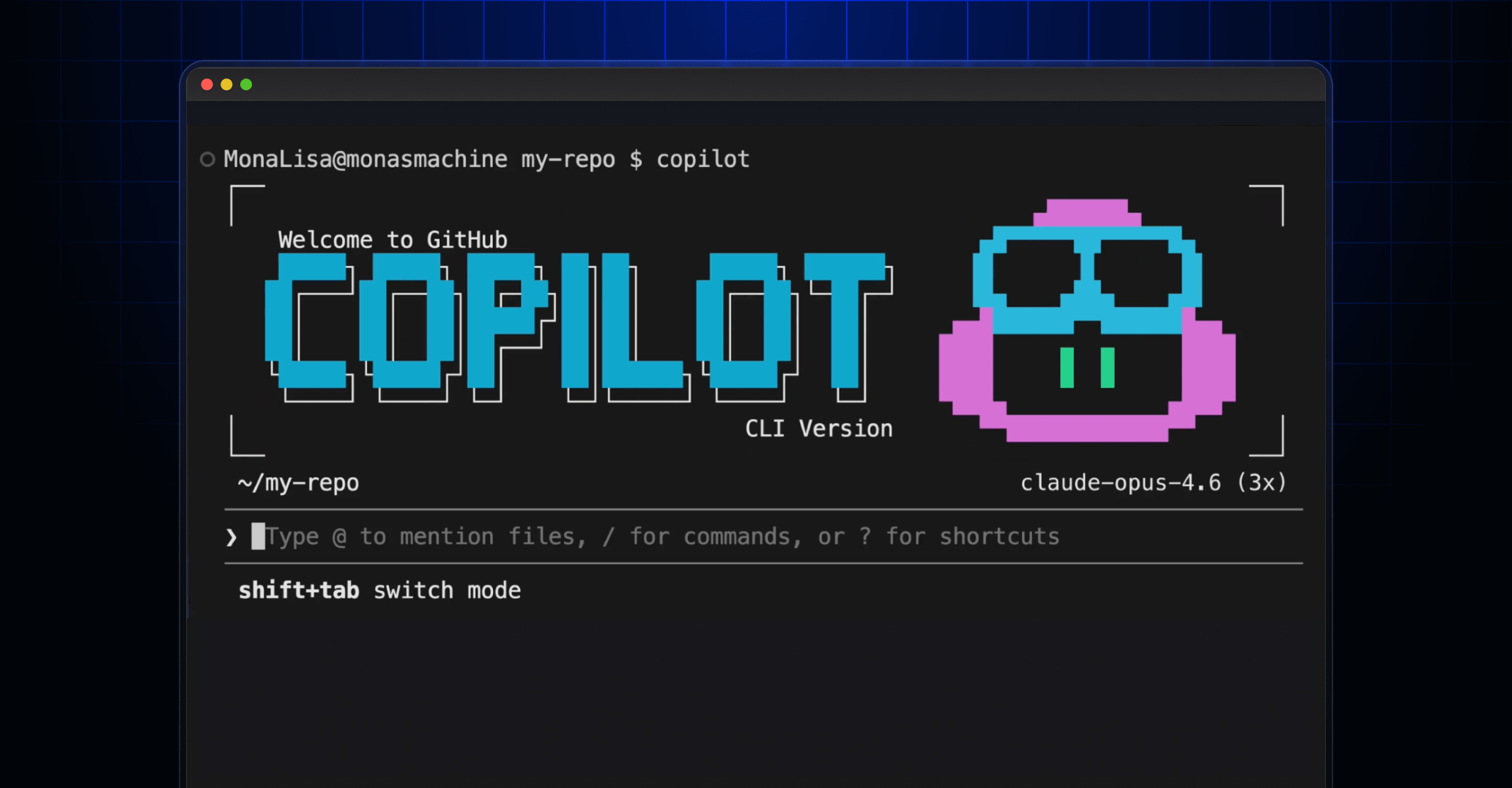
Chào mừng bạn đến với series Hướng dẫn GitHub Copilot CLI cho người mới bắt đầu! Trong loạt bài này (có sẵn dưới dạng video và trên blog GitHub), chúng tôi sẽ khám phá cách sử dụng trợ lý AI lập trình của bạn trực tiếp trên thiết bị đầu cuối, cùng với các mẹo và thủ thuật để điều hướng dòng lệnh như một chuyên gia!
Trong bài viết này, chúng tôi sẽ cùng tìm hiểu GitHub Copilot CLI là gì, cách nó hoạt động và cách bắt đầu sử dụng. Bạn sẽ học được cách cài đặt công cụ này bằng npm, xác thực bằng tài khoản GitHub của mình, cấp quyền cho thư mục và chạy các lệnh nhắc (prompt) đầu tiên để tạo mã trực tiếp từ thiết bị đầu cuối.
Hãy cùng bắt đầu nào!
GitHub Copilot CLI là gì?
GitHub Copilot CLI mang khả năng của AI tác nhân (agentic AI) của Copilot trực tiếp vào giao diện dòng lệnh (CLI), biến nó trở thành một công cụ dựa trên thiết bị đầu cuối hoặc bảng điều khiển mà bạn sử dụng hàng ngày (với toàn bộ ngữ cảnh của các kho lưu trữ của bạn!).
Điều khiến các tác nhân (agents) trở nên đặc biệt là khả năng thực hiện các tác vụ như xây dựng mã và chạy kiểm thử một cách tự chủ, giúp bạn xây dựng mã một cách lặp đi lặp lại. Chúng thậm chí có thể tự sửa lỗi và khắc phục sự cố mà không cần con người phải đưa ra yêu cầu.
Điều này có nghĩa là bạn có thể giao nhiệm vụ cho Copilot, tập trung vào các mục việc cần làm khác, sau đó xem lại kết quả và yêu cầu các thay đổi bổ sung ngay từ thiết bị đầu cuối — tất cả mà không cần làm gián đoạn quy trình làm việc hay chuyển đổi công cụ. (Bạn thậm chí có thể uỷ quyền nhiệm vụ cho tác nhân Copilot Cloud ngay từ bên trong CLI, chúng ta sẽ tìm hiểu thêm về điều này sau.)
 Cổng thông tin GitHub Copilot CLI
Cài đặt Copilot CLI
Không ngạc nhiên chút nào, bước đầu tiên để sử dụng Copilot CLI là cài đặt. Phương pháp đa nền tảng (cross-platform) chính — nếu bạn đã có node — là thông qua npm, bằng cách sử dụng lệnh:
npm install -g @github/copilot
Nếu bạn đang sử dụng trình quản lý gói như WinGet hoặc Homebrew, bạn cũng có thể cài đặt Copilot CLI thông qua các công cụ này. (Bạn sẽ muốn tham khảo tài liệu của các công cụ đó để biết thông tin cụ thể về cách thực hiện việc này.)
 Quy trình cài đặt và xác thực
Bắt đầu với GitHub Copilot CLI
Sau khi cài đặt sản phẩm, bạn có thể khởi chạy nó bằng cách gõ "Copilot" vào dòng lệnh của mình. Có nhiều công cụ chuyển mạch (switches) mà bạn có thể sử dụng, chúng ta sẽ đề cập đến chúng sau trong series.
Nếu đây là lần đầu tiên bạn sử dụng thiết bị đầu cuối, bạn sẽ cần đăng nhập bằng thông tin đăng nhập GitHub của mình.
/login
Thao tác này sẽ:
- Liên kết máy khách với tài khoản Copilot của bạn.
- Kết nối máy chủ GitHub MCP chỉ đọc (readonly), cấp quyền truy cập vào các tài nguyên trên GitHub. (Đừng lo lắng, chúng ta sẽ cũng đề cập đến MCP sau trong series!)
Khi sử dụng Copilot, bạn cần cấp quyền truy cập vào thư mục để Copilot có thể khám phá và khả năng là sửa đổi các tệp. Bạn có thể thực hiện việc này chỉ cho phiên làm việc này hoặc lưu cài đặt này để áp dụng cho các phiên sau. Điều này sẽ cho phép bạn khởi chạy Copilot lại trong tương lai mà không cần phải phê duyệt nó liên tục cho cùng một dự án.
Sau khi hoàn tất, bạn có thể bắt đầu trò chuyện với Copilot, đặt câu hỏi và yêu cầu mã hoặc các tác vụ khác.
Các trường hợp sử dụng: Bạn có thể làm gì với Copilot CLI
Dưới đây là một vài trường hợp sử dụng GitHub Copilot CLI. (Có nhiều nội dung hơn nữa được đề cập trong bài viết blog GitHub Copilot CLI 101!)
- Yêu cầu tổng quan về dự án: Copilot sẽ khám phá, mở các tệp quan trọng và báo cáo lại những gì nó tìm thấy.
Give me an overview of this project
- Yêu cầu mã, chẳng hạn như một điểm cuối mới: Copilot sẽ xem xét dự án, tìm tài liệu và ví dụ hiện có, và cố gắng tuân theo các quy trình mà nó thấy. Một lần nữa, nó sẽ xin phép để tạo tệp.
Let’s add a new endpoint to return all categories
- Uỷ quyền nhiệm vụ cho tác nhân đám mây Copilot: Đối với các nhiệm vụ được xác định rõ, bạn có thể ủy quyền cho tác nhân đám mây Copilot ngay từ CLI. Copilot sẽ giữ nguyên ngữ cảnh từ phiên hiện tại của bạn, tạo một nhánh mới, mở một yêu cầu kéo (pull request) nháp và thực hiện các thay đổi được yêu cầu trong nền trước khi yêu cầu bạn xem xét.
/delegate Let’s deal with issue #14 to add the rest of the CRUD endpoints to games
Tất nhiên, một trong những cách tốt nhất để khám phá những gì bạn có thể làm với Copilot CLI là simply hỏi Copilot. Nó có thể xem xét tài liệu của chính mình và cung cấp hướng dẫn về các cách tốt nhất để tương tác và khám phá.
Hãy theo dõi bài học tiếp theo trong series, bao gồm việc sử dụng hai chế độ khác nhau: chế độ tương tác để GitHub Copilot chạy dự án của bạn cục bộ hoặc chế độ không tương tác với cờ -p để nhận các tóm tắt nhanh mà không cần rời khỏi ngữ cảnh shell của bạn.
Tóm tắt
Việc mang AI tác nhân ngay đến thiết bị đầu cuối của bạn mở ra một cách hoàn toàn mới để học hỏi, thử nghiệm và hoàn thành công việc mà không bao giờ làm gián đoạn luồng suy nghĩ của bạn. Hãy chú ý theo dõi thêm các video trong series GitHub Copilot CLI cho người mới bắt đầu, nơi chúng ta sẽ tìm hiểu về:
- Chế độ tương tác và không tương tác
- Các lệnh gạch chéo (slash commands) của Copilot CLI
- Sử dụng máy chủ MCP với Copilot CLI
- Và nhiều hơn nữa!
Chúc bạn lập trình vui vẻ!
Bạn muốn thử GitHub Copilot CLI? Đọc Tài liệu và bắt đầu ngay hôm nay.
Tài nguyên để khám phá thêm:
- Series video GitHub Copilot CLI cho người mới bắt đầu
- GitHub Copilot CLI 101: Cách sử dụng GitHub Copilot từ dòng lệnh
- Các phương pháp tốt nhất cho GitHub Copilot CLI