
Hướng dẫn chi tiết cách xuất bản và nhúng báo cáo Power BI vào website
Bài viết này sẽ hướng dẫn bạn quy trình hoàn chỉnh từ việc tạo Workspace, tải báo cáo lên Power BI Service đến cách tạo mã nhúng và tích hợp báo cáo tương tác trực tiếp vào website của mình.
Hướng dẫn chi tiết cách xuất bản và nhúng báo cáo Power BI vào website
Trong thế giới kinh doanh dựa trên dữ liệu ngày nay, việc trực quan hóa thông tin rõ ràng và tương tác là chìa khóa để đưa ra quyết định chính xác. Power BI, công cụ phân tích kinh doanh mạnh mẽ của Microsoft, giúp biến dữ liệu thô thành những bảng điều khiển (dashboard) và báo cáo trực quan sinh động.
Một trong những tính năng hữu ích nhất của Power BI là khả năng xuất bản báo cáo lên mạng và nhúng chúng vào website. Điều này giúp việc chia sẻ thông tin chi tiết trở nên dễ dàng hơn bao giờ hết, dù là với đội ngũ nội bộ hay công chúng. Bài viết dưới đây sẽ hướng dẫn bạn từng bước trong quy trình này, từ việc tạo không gian làm việc đến tích hợp trực tiếp trên website.
Bước 1: Tạo không gian làm việc (Workspace)
Workspace trong Power BI là môi trường cộng tác nơi bạn lưu trữ và quản lý các báo cáo cũng như bảng điều khiển.
Hãy thực hiện theo các bước sau:
- Đăng nhập vào Power BI Service tại https://app.powerbi.com.
- Trên bảng điều khiển bên trái, nhấp vào Workspaces.
- Chọn + New workspace (Tạo không gian làm việc mới).
- Nhập tên cho Workspace của bạn và mô tả (nếu có).
- Nhấn Save (Lưu) để hoàn tất.
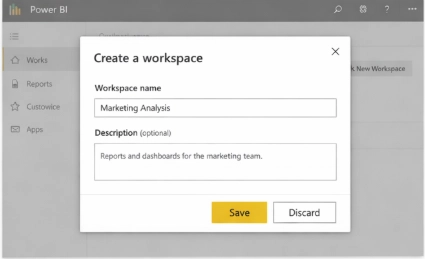 Tạo Workspace trong Power BI
Bước 2: Tải lên và Xuất bản báo cáo
Sau khi đã có Workspace, bạn cần tải báo cáo Power BI của mình lên.
Cách 1: Từ Power BI Desktop
- Mở báo cáo của bạn trong Power BI Desktop.
- Nhấp vào nút Publish (Xuất bản) trên thanh menu trên cùng.
- Đăng nhập tài khoản nếu được yêu cầu.
- Chọn Workspace bạn vừa tạo ở Bước 1.
- Nhấn Select để bắt đầu quá trình xuất bản.
Cách 2: Tr qua trình duyệt
- Truy cập vào Workspace bạn đã tạo.
- Nhấp vào Upload (Tải lên).
- Chọn tệp .pbix từ máy tính của bạn.
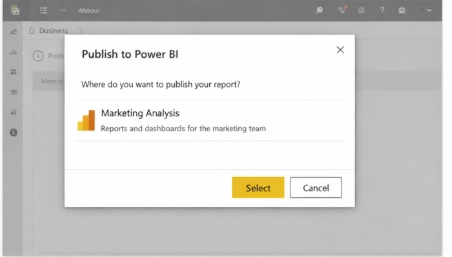 Xuất bản báo cáo từ Power BI Desktop
Bước 3: Tạo mã nhúng (Embed Code)
Sau khi báo cáo đã được xuất bản, Power BI cho phép bạn tạo liên kết nhúng hoặc mã iframe.
Có hai phương pháp nhúng chính bạn cần lưu ý:
- Công khai (Publish to web): Bất kỳ ai cũng có thể xem báo cáo.
- Nhúng bảo mật (Secure Embed): Yêu cầu người dùng phải xác thực đăng nhập.
Các bước tạo mã nhúng công khai:
- Mở báo cáo của bạn trong Power BI Service.
- Nhấp vào File -> Embed report -> Publish to web (Xuất bản lên web).
- Nhấn Create embed code (Tạo mã nhúng).
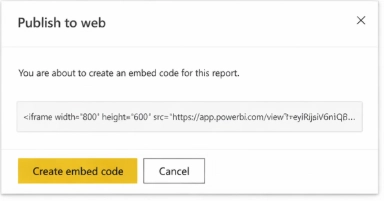 Tùy chọn Publish to web trong Power BI
- Sao chép mã iframe được tạo ra. Ví dụ mã sẽ có dạng như sau:
<iframe width="800" height="600"
src="https://app.powerbi.com/view?r=YOUR_REPORT_ID"
frameborder="0" allowFullScreen="true"></iframe>
Bước 4: Nhúng báo cáo vào Website
Bây giờ bạn đã có mã, bạn có thể đặt báo cáo trực tiếp vào bất kỳ trang web nào.
Thực hiện như sau:
- Mở tệp HTML của website (hoặc trình soạn thảo CMS như WordPress).
- Dán mã iframe vào vị trí bạn muốn báo cáo hiển thị.
- Lưu và xuất bản trang web của bạn.
Ví dụ về cách tích hợp vào một thẻ div để dễ quản lý:
<div class="report-container">
    <iframe width="100%" height="600"
    src="https://app.powerbi.com/view?r=YOUR_REPORT_ID"
    frameborder="0" allowFullScreen="true"></iframe>
</div>
Lưu ý về bảo mật
Đối với dữ liệu nội bộ hoặc nhạy cảm, bạn không nên sử dụng tính năng "Publish to web". Thay vào đó, hãy sử dụng Power BI Embedded (Azure). Phương pháp này yêu cầu xác thực người dùng và đảm bảo chỉ những người được ủy quyền mới có thể truy cập vào các báo cáo quan trọng.
Tổng kết
Việc xuất bản và nhúng báo cáo Power BI biến các phân tích tĩnh thành những thông tin chi tiết có thể tương tác và tiếp cận dễ dàng. Dù bạn đang trình bày dữ liệu cho các bên liên quan hay tích hợp phân tích vào trang web khách hàng, quy trình này giúp thu hẹp khoảng cách giữa dữ liệu thô và quyết định kinh doanh.
Một số mẹo nhỏ:
- Sử dụng kích thước iframe linh hoạt (responsive) để tương thích tốt trên thiết bị di động.
- Tuyệt đối không dùng "Publish to web" cho dữ liệu mật.
- Tối ưu hóa hiệu suất báo cáo trước khi nhúng để đảm bảo tốc độ tải trang nhanh.
Bài viết liên quan
Phần mềm
AWS ra mắt Strands Decider 2B và Strands Box cho phát triển AI Agent
16 tháng 10, 2026
Công nghệ
Helidon 27 ra mắt: Mô hình lập trình tái cấu trúc, bổ sung module Messaging và Data JDBC
16 tháng 10, 2026
Công nghệ
Kiến trúc tiến hóa: Nghệ thuật giữ phần mềm luôn có thể thay đổi
16 tháng 10, 2026