Hướng dẫn chi tiết: Xuất bản và nhúng báo cáo Power BI lên Website
Bạn đã xây dựng xong báo cáo Power BI hoàn chỉnh nhưng nó vẫn nằm im trên máy tính. Bài viết này sẽ hướng dẫn bạn cách xuất bản báo cáo lên Power BI Service và nhúng nó vào website thông qua iframe, bao gồm cả phương thức công khai và phương thức bảo mật yêu cầu đăng nhập.

Bạn đã xây dựng xong một báo cáo Power BI đẹp mắt với các biểu đồ sắc nét, các đo lường DAX hoạt động chính xác và mô hình dữ liệu gọn gàng. Giờ sao nữa? Báo cáo hiện vẫn đang nằm dưới dạng file .pbix trên máy tính của bạn và không ai khác có thể xem hay tương tác với nó.
Bài viết này sẽ hướng dẫn bạn qua khâu cuối cùng: xuất bản báo cáo đó lên Power BI Service và nhúng nó vào một trang web. Chúng ta sẽ đề cập đến hai cách tiếp cận. Cách đầu tiên là Publish to web (Xuất bản lên web), giúp báo cáo của bạn có thể truy cập công khai cho bất kỳ ai có liên kết. Cách thứ hai là phương thức Website or portal (Website hoặc cổng thông tin), yêu cầu người xem phải đăng nhập và tôn trọng quyền hạn dữ liệu của bạn. Cả hai phương pháp đều tạo ra một iframe tương tác mà bạn có thể chèn vào HTML.
Những thứ bạn cần chuẩn bị trước
Power BI có một vài thành phần chuyển động, vì vậy hãy cùng giải quyết các điều kiện tiên quyết trước:
- Power BI Desktop đã được cài đặt với file báo cáo
.pbixđã hoàn thiện. - Tài khoản Power BI có ít nhất giấy phép Pro hoặc Premium Per User (PPU). Giấy phép miễn phí cho phép bạn xuất bản lên "My Workspace" (Không gian làm việc của tôi) nhưng không cho phép chia sẻ hoặc nhúng.
- Tài khoản Microsoft công việc hoặc trường học. Các tài khoản cá nhân như Gmail hay Yahoo sẽ không hoạt động để đăng nhập Power BI.
- Tính năng Publish to web được bật bởi quản trị viên tenant của bạn. Nếu bạn đang sử dụng gói Pro cá nhân, tính năng này thường được bật mặc định. Trong môi trường doanh nghiệp, quản trị viên của bạn có thể cần bật công tắc này trong Admin Portal dưới Tenant Settings.
Sau khi đã chuẩn bị đầy đủ, chúng ta hãy bắt đầu nhé.
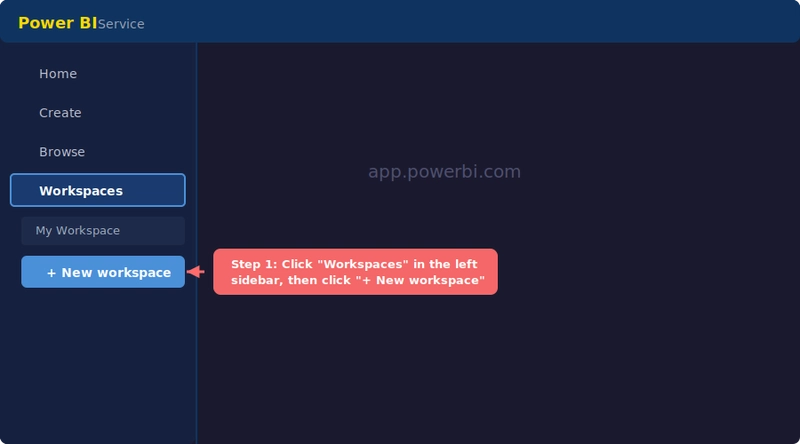 Mục Workspaces trên thanh bên trái của Power BI Service
Bước 1: Tạo Workspace trong Power BI Service
Workspace là một vùng chứa trên đám mây Power BI nơi các báo cáo, tập dữ liệu và dashboard của bạn sinh sống. Hãy nghĩ nó như một thư mục chia sẻ có quyền hạn. Bạn có thể xuất bản trực tiếp lên "My Workspace" (khu vực cá nhân), nhưng tạo một workspace dành riêng là một thực hành tốt hơn vì nó cho phép bạn kiểm soát người có quyền truy cập và giữ nội dung liên quan được tổ chức ngăn nắp.
Dưới đây là cách tạo một workspace:
- Mở trình duyệt và truy cập
app.powerbi.com. Đăng nhập bằng tài khoản tổ chức của bạn. - Trên thanh bên trái, nhấp vào Workspaces.
- Nhấp vào nút + New workspace (+ Không gian làm việc mới).
Một bảng điều khiển sẽ trượt ra từ bên phải. Hãy điền thông tin:
- Tên Workspace: Đặt tên mô tả. Ví dụ: "Báo cáo bán hàng Điện tử".
- Mô tả (tùy chọn): Một ghi chú ngắn về nội dung của workspace này.
- Dưới phần Nâng cao (Advanced), xác nhận Chế độ giấy phép (License mode) được đặt là Pro (hoặc Premium Per User nếu tổ chức của bạn sử dụng PPU).
- Nhấp vào Áp dụng (Apply).
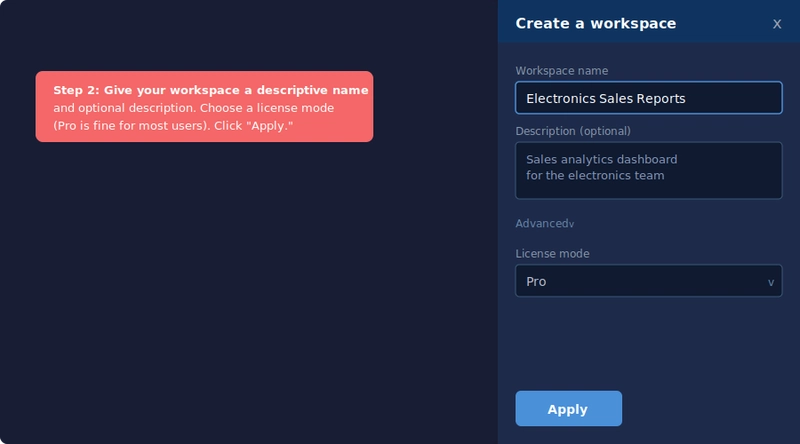 Biểu mẫu tạo workspace với tên và mô tả
Workspace của bạn hiện đã trực tuyến và trống rỗng, sẵn sàng nhận báo cáo.
Lưu ý về các vai trò trong workspace: Khi bạn tạo một workspace, bạn tự động trở thành Admin. Bạn có thể thêm người dùng khác với tư cách là Thành viên (Member), Cộng tác viên (Contributor) hoặc Người xem (Viewer) từ cài đặt workspace.
Bước 2: Xuất bản báo cáo từ Power BI Desktop
Xuất bản gửi file .pbix của bạn (bao gồm báo cáo, mô hình dữ liệu và tập dữ liệu) từ máy cục bộ lên workspace mà bạn vừa tạo. Quy trình này khá đơn giản.
- Mở báo cáo đã hoàn thiện của bạn trong Power BI Desktop.
- Đảm bảo bạn đã đăng nhập vào tài khoản Power BI của mình. Kiểm tra góc trên cùng bên phải của cửa sổ Desktop.
- Nhấp vào nút Publish (Xuất bản) trên tab Home của thanh ribbon. Nó nằm ở phía cùng bên phải của thanh công cụ.
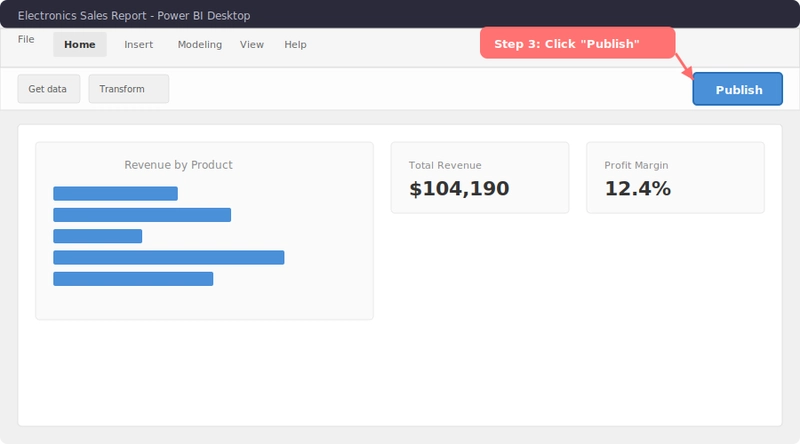 Nút Publish trên thanh ribbon Power BI Desktop
- Một hộp thoại hiện ra yêu cầu bạn chọn đích đến. Bạn sẽ thấy "My Workspace" và bất kỳ workspace nào bạn có quyền truy cập. Chọn workspace bạn vừa tạo ("Báo cáo bán hàng Điện tử") và nhấp vào Select (Chọn).
Power BI Desktop sẽ tải báo cáo và tập dữ liệu lên đám mây. Quá trình này mất vài giây đến một phút tùy thuộc vào kích thước tập dữ liệu của bạn. Khi hoàn tất, bạn sẽ thấy thông báo "Success!" với một liên kết để mở báo cáo trong Power BI Service.
Nhấp vào liên kết đó để xác nhận mọi thứ trông ổn. Báo cáo của bạn hiện đã trực tuyến trên đám mây và có thể truy cập được bởi bất kỳ ai có quyền workspace.
Bước 3: Tạo mã nhúng công khai (Publish to Web)
Với báo cáo đã nằm trên Power BI Service, giờ đây bạn có thể tạo mã nhúng công khai. Điều này tạo ra một liên kết có thể chia sẻ và một đoạn mã iframe HTML mà bạn có thể thả vào bất kỳ trang web nào.
Lưu ý bảo mật quan trọng: "Publish to web" làm cho báo cáo của bạn có thể truy cập công khai. Bất kỳ ai có liên kết hoặc mã nhúng đều có thể xem mà không cần đăng nhập. Đừng sử dụng tính năng này cho dữ liệu bí mật hoặc nhạy cảm. Đối với các cổng thông tin nội bộ yêu cầu xác thực, hãy sử dụng tùy chọn nhúng "Website or portal" thay thế.
Dưới đây là cách tạo mã nhúng:
- Mở báo cáo trong Power BI Service tại
app.powerbi.com. Điều hướng đến workspace của bạn và nhấp vào báo cáo. - Nhấp vào File trong thanh menu trên cùng.
- Rê chuột qua Embed report (Nhúng báo cáo) trong menu thả xuống.
- Nhấp vào Publish to web (public).
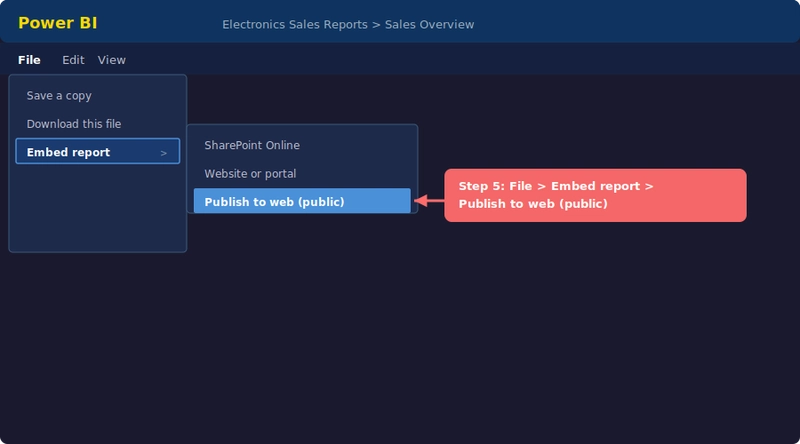 Menu File hiển thị tùy chọn Embed report và Publish to web
- Một hộp thoại hiện ra cảnh báo rằng báo cáo sẽ hiển thị công khai. Xem lại cảnh báo, sau đó nhấp vào Create embed code (Tạo mã nhúng).
- Một xác nhận thứ hai yêu cầu bạn thừa nhận rằng dữ liệu sẽ có thể truy cập công khai. Nhấp vào Publish (Xuất bản).
- Hộp thoại Success (Thành công) hiện ra với hai phần đầu ra:
- Một liên kết có thể chia sẻ mà bạn có thể gửi qua email hoặc tin nhắn.
- Một đoạn mã iframe HTML để dán trực tiếp vào trang web.
Chọn một Kích thước (Size) từ menu thả xuống và nhấp vào Copy (Sao chép) để lấy mã iframe.
Bước 4: Nhúng báo cáo vào Website của bạn
Đây là bước đơn giản nhất. Bạn có một iframe. Bất kỳ trang web nào hỗ trợ HTML đều có thể lưu trữ nó.
Trang HTML cơ bản
Nếu bạn đang xây dựng một trang độc lập, hãy thả iframe vào HTML của bạn:
<!DOCTYPE html>
<html lang="vi">
<head>
  <meta charset="UTF-8">
  <title>Dashboard Bán hàng</title>
</head>
<body>
  <h1>Dashboard Bán hàng Điện tử</h1>
  <iframe
    title="Báo cáo Bán hàng Điện tử"
    width="960"
    height="596"
    src="<your-embed-url>"
    allowFullScreen="true">
  </iframe>
</body>
</html>
Làm cho nó phản hồi (Responsive)
Iframe mặc định có chiều rộng và chiều cao cố định. Để làm cho nó linh hoạt trên di động và máy tính để bàn, hãy bọc nó trong một vùng chứa có tỷ lệ khung hình dựa trên phần trăm:
.pbi-wrapper {
  position: relative;
  width: 100%;
  padding-bottom: 56.25%; /* Tỷ lệ khung hình 16:9 */
  height: 0;
  overflow: hidden;
}
.pbi-wrapper iframe {
  position: absolute;
  top: 0;
  left: 0;
  width: 100%;
  height: 100%;
  border: none;
}
Điều này giúp báo cáo tỷ lệ thuận trên mọi kích thước màn hình.
Phương án thay thế: Nhúng trong Website hoặc Portal (Phương thức Bảo mật)
Phương pháp "Publish to web" ở trên rất tốt cho nội dung công khai, nhưng nếu báo cáo của bạn chứa dữ liệu kinh doanh nhạy cảm chỉ nên hiển thị cho người dùng đã xác thực trong tổ chức của bạn thì sao? Đó là lúc tùy chọn nhúng Website or portal phát huy tác dụng.
Phương thức này tạo ra một iframe yêu cầu người xem đăng nhập bằng tài khoản Power BI của họ trước khi họ có thể xem báo cáo. Nó tôn trọng tất cả quyền hạn của workspace và các quy tắc Bảo mật cấp độ hàng (RLS).
Các điều kiện tiên quyết cho nhúng bảo mật
- Người xem cần giấy phép Power BI Pro hoặc Premium Per User (PPU), hoặc workspace phải được gán cho Dung lượng Premium (để người dùng dùng giấy phép miễn phí với vai trò Viewer có thể truy cập).
- Bạn phải có ít nhất vai trò Cộng tác viên (Contributor) trong workspace nơi báo cáo tồn tại.
- Báo cáo phải được xuất bản lên Power BI Service.
- Cổng thông tin hoặc trang web của bạn phải hỗ trợ HTTPS. Nhúng bảo mật sẽ không hoạt động trên các trang HTTP.
Tạo mã nhúng bảo mật
Quy trình tương tự như phương thức công khai, nhưng ở bước cuối cùng, bạn chọn Website or portal thay vì "Publish to web". URL iframe tạo ra sẽ bao gồm tham số autoAuth=true để kích hoạt xác thực tự động.
Cấp quyền truy cập cho người xem
Nhúng bảo mật không tự động cấp quyền truy cập. Bạn cần chia sẻ báo cáo một cách rõ ràng hoặc cấp quyền truy cập workspace:
- Vai trò workspace: Thêm người dùng dưới dạng Viewer trong cài đặt workspace.
- Chia sẻ trực tiếp: Nhấp vào nút Share trên báo cáo cụ thể và nhập email người dùng.
So sánh hai phương pháp
| Phương pháp | Quyền truy cập | Xác thực | Hỗ trợ RLS | Tốt nhất cho |
|---|---|---|---|---|
| Publish to web | Bất kỳ ai có liên kết | Không cần | Không | Dashboard công khai, bài đăng blog, trang marketing |
| Website or portal | Chỉ người dùng tổ chức | Cần đăng nhập Power BI | Có | Cổng thông tin nội bộ, intranet, dashboard nhân viên |
Các vấn đề thường gặp và cách khắc phục
Vấn đề Publish to web
- "Tôi không thấy tùy chọn Publish to web": Quản trị viên Power BI của bạn có thể đã tắt cài đặt này. Hãy liên hệ quản trị viên để bật trong Admin Portal.
- "Mã nhúng hiển thị trang trống": Kiểm tra xem báo cáo của bạn có sử dụng RLS hay không. Publish to web không hỗ trợ RLS.
- "Báo cáo bị cắt cụt trong iframe": Điều chỉnh các giá trị chiều rộng và chiều cao trong thẻ iframe.
Vấn đề nhúng bảo mật
- "Người dùng bị yêu cầu đăng nhập liên tục": Đảm bảo cổng thông tin của bạn sử dụng HTTPS và người dùng đã bật cửa sổ pop-up.
- "Báo cáo nhúng báo cáo 'Bạn không có quyền truy cập'": Người xem chưa được cấp quyền. Hãy chia sẻ báo cáo với họ hoặc thêm họ vào workspace.
- "Nhúng bảo mật không hiển thị trên cổng thông tin HTTP": Nhúng bảo mật bắt buộc phải có SSL chứng chỉ trên máy chủ web của bạn.
Tóm tắt
Xuất bản và nhúng báo cáo Power BI tuân theo một mô hình nhất quán: tạo workspace, xuất bản từ Desktop, tạo mã nhúng và dán iframe vào trang web của bạn. Điểm mấu chốt là chọn phương pháp nhúng phù hợp với kịch bản của bạn.
Hãy nhớ rằng Publish to web thực sự công khai, không có xác thực. Trong khi đó, Website or portal yêu cầu đăng nhập và thực thi quyền hạn. Đừng sử dụng tùy chọn công khai cho dữ liệu nhạy cảm chỉ vì nó dễ dàng hơn. Cả hai phương pháp đều tạo ra một dashboard Power BI hoàn toàn tương tác bên trong trang web của bạn, hoàn chỉnh với các bộ lọc, slicer và drill-through.