
Hướng dẫn GitHub Copilot CLI cho người mới bắt đầu: Sự khác biệt giữa chế độ Tương tác và Phi tương tác
GitHub Copilot CLI mang đến trải nghiệm AI mạnh mẽ ngay trong terminal với hai chế độ hoạt động chính là Tương tác và Phi tương tác. Bài viết này sẽ phân tích chi tiết cách sử dụng từng chế độ để giúp các nhà phát triển tối ưu hóa quy trình làm việc của mình.
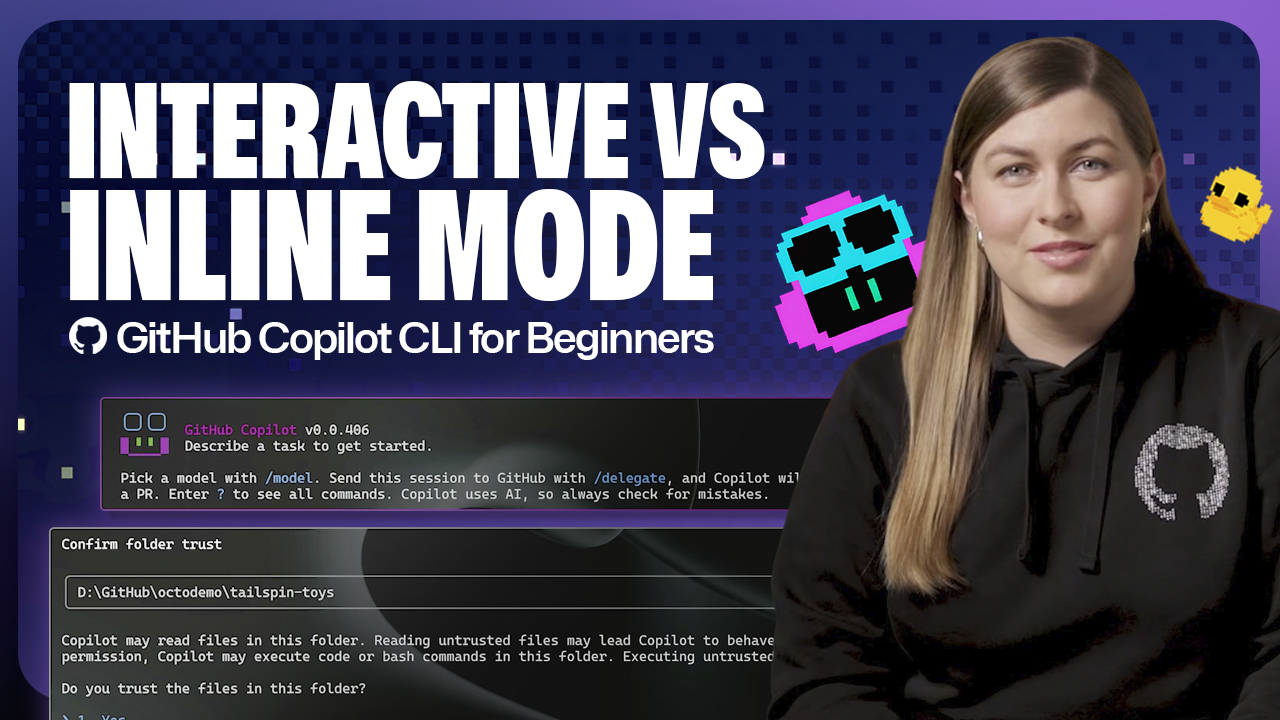
Chào mừng bạn đến với series GitHub Copilot CLI cho người mới bắt đầu! Tại Lehuy.net, chúng tôi hiểu rằng việc làm chủ dòng lệnh (command line) là chìa khóa để trở thành một lập trình viên chuyên nghiệp. Với sự hỗ trợ của AI, công việc này giờ đây trở nên dễ dàng và trực quan hơn bao giờ hết.
Trong bài viết này, chúng ta sẽ khám phá hai chế độ chính của GitHub Copilot CLI: Tương tác (Interactive) và Phi tương tác (Non-interactive). Hiểu rõ sự khác biệt giữa hai chế độ này sẽ giúp bạn chọn công cụ phù hợp nhất cho từng tình huống cụ thể.
 GitHub Copilot CLI Overview
Chế độ Tương tác (Interactive Mode) là gì?
Chế độ tương tác mang đến trải nghiệm giống như một cuộc hội thoại trực tiếp (chat-like). Khi bạn khởi động Copilot CLI bằng lệnh copilot, mặc định bạn sẽ đang ở trong chế độ này. Đây là nơi bạn có thể trao đổi qua lại với AI để giải quyết các vấn đề phức tạp.
Trong chế độ này, bạn có thể đặt câu hỏi, xem xét câu trả lời, và tiếp tục đặt câu hỏi bổ sung hoặc đưa ra các yêu cầu mới—all trong cùng một phiên làm việc (session). Đây là chế độ lý tưởng cho những ai muốn làm việc "tay đôi" với Copilot, lặp lại các ý tưởng và tinh chỉnh mã nguồn từng bước một.
Cách sử dụng chế độ Tương tác:
- Mở terminal và nhập lệnh
copilot, sau đó nhấn Enter. - Copilot có thể yêu cầu bạn cấp quyền tin cậy (trust) cho thư mục hiện tại để có thể đọc và sửa đổi tệp tin.
- Đặt câu hỏi cho Copilot, ví dụ: "Làm thế nào để chạy dự án này trên máy local?"
- Copilot sẽ đưa ra hướng dẫn. Nếu bạn muốn nó thực hiện luôn, hãy hỏi: "Bạn có thể chạy nó giúp tôi không?"
- Copilot sẽ phân tích dự án và khởi động máy chủ cho bạn.
Bạn có thể xem xét dự án, quyết định các thay đổi cần thiết và tiếp tục làm việc với Copilot ngay trong phiên đó.
Chế độ Phi tương tác (Non-interactive Mode) là gì?
Ngược lại, chế độ phi tương tác được thiết kế tối ưu cho tốc độ và sự đơn giản. Thay vì phải vào một phiên làm việc đầy đủ, bạn chỉ cần truyền một câu lệnh (prompt) duy nhất ngay trên dòng lệnh và nhận câu trả lời gần như ngay lập tức mà không cần theo dõi thêm.
Đây là trải nghiệm "trong dòng" (in-line), hoàn hảo cho các tác vụ nhanh, một lần như tóm tắt kho lưu trữ (repository), tạo đoạn mã ngắn (code snippets), hoặc tích hợp Copilot vào các quy trình làm việc tự động (automated workflows) mà không cần rời khỏi ngữ cảnh của terminal.
 Command Center Interface
Cách sử dụng chế độ Phi tương tác:
- Đảm bảo bạn đang ở dòng lệnh thông thường (nếu đang trong Copilot, hãy thoát ra).
- Nhập
copilot -ptheo sau là câu lệnh, ví dụ: "Tóm tắt nhanh chức năng của repository này và các thư mục chính." - Copilot sẽ quét các tệp dự án và cung cấp câu trả lời ngay lập tức.
Sự kết hợp của hai chế độ này giúp bạn xử lý mọi loại dự án hiệu quả: chế độ tương tác cho công việc khám phá sâu, và chế độ phi tương tác cho kết quả nhanh, tập trung khi bạn đã biết chính xác mình cần gì.
Cách tiếp tục phiên làm việc trước đó
Đôi khi, bạn muốn quay lại ngay nơi bạn đã dừng lại trong một phiên Copilot trước đó, đồng thời giữ lại toàn bộ ngữ cảnh của cuộc hội thoại đó.
- Nếu đang ở chế độ tương tác, hãy nhập
/resumevào dòng lệnh. Copilot sẽ hiển thị danh sách các phiên trước để bạn chọn. - Nếu muốn khởi động trực tiếp trình chọn phiên từ chế độ phi tương tác, hãy sử dụng lệnh
copilot --resume.
Chỉ cần một lệnh duy nhất, bạn có thể tiếp tục công việc với Copilot, điều này cực kỳ hữu ích nếu bạn đã biết rõ mình muốn làm việc trong phiên nào.
 Resuming Session
Kết luận
Hai chế độ Tương tác và Phi tương tác của GitHub Copilot CLI là những cách nhanh nhất để sử dụng Copilot trực tiếp từ terminal. Việc có quyền lựa chọn giữa việc lập trình qua lại và đưa ra lệnh nhanh chóng giúp bạn làm việc với Copilot theo cách phù hợp nhất với phong cách của mình.
Hãy theo dõi Lehuy.net để cập nhật thêm các bài viết trong series GitHub Copilot CLI cho người mới bắt đầu, nơi chúng tôi sẽ khám phá sâu hơn về các lệnh slash (slash commands) và sử dụng máy chủ MCP với Copilot CLI.
Chúc bạn viết mã vui vẻ!
Bài viết liên quan
Công nghệ
Tạo 327 workflow CI/CD trong một giờ: GitHub gắn cờ spam vì lạm dụng Actions
28 tháng 10, 2026
Công nghệ
Áp dụng Git cho luật pháp Mỹ: Khi lập trình viên có lịch sử phiên bản, còn luật sư thì không
28 tháng 10, 2026
Công nghệ
Moxnox 1.0: Hệ điều hành hobby tự dựng lấy chính mình, chạy trên btrfs
27 tháng 10, 2026