Hướng Dẫn Toàn Diện Từ Chuẩn Bị Dữ Liệu Đến Triển Khai Báo Cáo Power BI Trên Web
Bài viết chi tiết hướng dẫn cách chuẩn bị dữ liệu, xây dựng báo cáo với Power BI, và cách đăng tải cũng như nhúng báo cáo lên website bằng iframe, giúp doanh nghiệp Việt tiếp cận hiệu quả công cụ phân tích dữ liệu hiện đại.
Hướng Dẫn Toàn Diện Từ Chuẩn Bị Dữ Liệu Đến Triển Khai Báo Cáo Power BI Trên Web
Power BI của Microsoft đã trở thành công cụ không thể thiếu trong kỷ nguyên số giúp chuyển đổi dữ liệu thô thành những insight giá trị hỗ trợ quyết định kinh doanh. Trong bài viết này, chúng ta sẽ cùng tìm hiểu từ bước làm sạch dữ liệu, xây dựng báo cáo, đến việc đăng tải và nhúng báo cáo Power BI lên website một cách chi tiết và dễ hiểu.
Giới Thiệu Về Power BI
Power BI là nền tảng business intelligence và trực quan hóa dữ liệu do Microsoft phát triển. Công cụ này cho phép:
- Kết nối đa dạng nguồn dữ liệu
- Làm sạch và biến đổi dữ liệu hiệu quả
- Mô hình hóa quan hệ giữa các tập dữ liệu
- Thực hiện phân tích nâng cao bằng ngôn ngữ DAX (Data Analysis Expressions)
- Xây dựng dashboard và báo cáo tương tác trực quan
- Chia sẻ insight trong tổ chức hoặc trên web
Power BI giúp thu hẹp khoảng cách giữa xử lý dữ liệu kỹ thuật và diễn giải kinh doanh, cho phép cả những người không có kỹ năng lập trình sâu cũng có thể tạo ra báo cáo hấp dẫn.
Ba thành phần quan trọng của Power BI:
- Power BI Desktop: Chuẩn bị, làm sạch, mô hình hóa dữ liệu và xây dựng báo cáo trên máy tính.
- Power BI Service: Nền tảng đám mây để đăng tải, chia sẻ và cộng tác trên báo cáo.
- Power BI Mobile: Ứng dụng truy cập dashboard trên thiết bị di động.
Bước 1: Làm Sạch Dữ Liệu Trước Khi Phân Tích
Chất lượng dữ liệu quyết định trực tiếp độ chính xác của kết quả phân tích. Power BI cung cấp Power Query Editor để xử lý bước này. Một số vấn đề điển hình:
- Giá trị thiếu (Missing values)
- Bản ghi trùng lặp (Duplicate records)
- Sai kiểu dữ liệu (Incorrect data types)
- Định dạng không đồng nhất
- Giá trị bất hợp lý (ví dụ: lợi nhuận âm)
Kỹ thuật xử lý dữ liệu chính trong Power Query:
- Chuyển đổi kiểu dữ liệu chuẩn (Date, Number, Text)
- Loại bỏ dòng trùng lặp qua lệnh Remove Duplicates
- Xử lý dữ liệu thiếu như loại bỏ hàng hoặc thay thế bằng giá trị mặc định ("Unknown") hoặc trung bình
- Kiểm tra và xử lý giá trị ngoại lệ (negative profit có thể do chiết khấu, trả hàng, lỗi nhập liệu...)
| Kịch bản | Hành động đề xuất |
|---|---|
| Lỗi nhập liệu | Sửa hoặc loại bỏ dữ liệu |
| Lỗ thật sự | Giữ để phân tích |
| Thiếu trường quan trọng | Loại hoặc ước lượng |
| Outliers | Điều tra cẩn thận trước khi loại |
Bước 2: Phân Tích Dữ Liệu với DAX
DAX là ngôn ngữ công thức mạnh mẽ phục vụ tính toán, tổng hợp và các phép toán thông minh theo thời gian. Một số công thức phổ biến:
- Tổng doanh thu:
Total Sales = SUM(Sales[salesAmount]) - Tổng lợi nhuận:
Total Profit = SUM(Sales[Profit]) - Trung bình lợi nhuận:
Average Profit = AVERAGE(Sales[Profit])
Ngoài ra, DAX cho phép viết biểu thức điều kiện nâng cao để lọc hoặc tính toán theo vùng miền, thời gian,... Ví dụ:
Average Profit Region =
CALCULATE(
    AVERAGE(Sales[Profit]),
    Sales[Region] = "East"
)
Bạn cũng có thể lọc loại trừ dữ liệu không hợp lệ như lợi nhuận âm khi cần.
Bước 3: Mô Hình Hóa Dữ Liệu Và Tạo Các Mối Quan Hệ
Mô hình dữ liệu với Power BI thường theo dạng Star Schema gồm:
- Fact Table: Chứa dữ liệu giao dịch (ví dụ: bảng Sales)
- Dimension Tables: Chứa dữ liệu mô tả (khách hàng, sản phẩm, thời gian)
Tạo quan hệ giữa các bảng trong chế độ Model View bằng thao tác kéo thả khóa ngoại và khóa chính. Một điểm then chốt là tạo bảng Date Dimension (bảng lịch) riêng biệt để tránh phụ thuộc vào ngày trong bảng giao dịch, giúp sử dụng các hàm time intelligence chuẩn xác và phân tích theo năm, quý, tháng dễ dàng.
Dưới đây là đoạn code Power Query để tạo bảng Date Dimension tùy chỉnh:
(StartDate as date, EndDate as date)=>
let
    StartDate = #date(Date.Year(StartDate), Date.Month(StartDate), Date.Day(StartDate)),
    EndDate = #date(Date.Year(EndDate), Date.Month(EndDate), Date.Day(EndDate)),
    GetDateCount = Duration.Days(EndDate - StartDate),
    GetDateList = List.Dates(StartDate, GetDateCount, #duration(1,0,0,0)),
    DateListToTable = Table.FromList(GetDateList, Splitter.SplitByNothing(), {"Date"}, null, ExtraValues.Error),
    YearNumber = Table.AddColumn(DateListToTable, "Year", each Date.Year([Date])),
    QuarterNumber = Table.AddColumn(YearNumber , "Quarter", each "Q" & Number.ToText(Date.QuarterOfYear([Date]))),
    WeekNumber= Table.AddColumn(QuarterNumber , "Week Number", each Date.WeekOfYear([Date])),
    MonthNumber = Table.AddColumn(WeekNumber, "Month Number", each Date.Month([Date])),
    MonthName = Table.AddColumn(MonthNumber , "Month", each Date.ToText([Date],"MMMM")),
    DayOfWeek = Table.AddColumn(MonthName , "Day of Week", each Date.ToText([Date],"dddd"))
in
    DayOfWeek
Bước 4: Xây Dựng Dashboard Và Báo Cáo Trực Quan
Power BI cung cấp đa dạng loại biểu đồ giúp truyền tải thông tin hiệu quả:
- Card để hiển thị các chỉ số KPIs
- Bar chart so sánh các danh mục
- Line chart biểu diễn xu hướng theo thời gian
- Map thể hiện dữ liệu địa lý
- Scatter chart phân tích tương quan dữ liệu
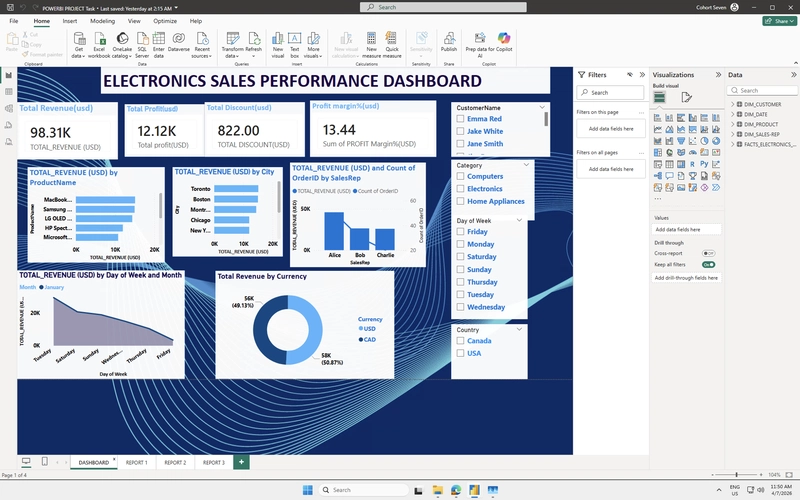 Ví dụ dashboard Power BI
Báo cáo và dashboard đẹp mắt sẽ giúp các phòng ban dễ dàng theo dõi và ra quyết định nhanh chóng.
Bước 5: Đăng Tải Báo Cáo Lên Power BI Service
Sau khi hoàn thiện báo cáo trên Power BI Desktop, bạn cần đăng tải lên Power BI Service – nền tảng đám mây hỗ trợ chia sẻ và cộng tác.
- Đăng nhập tài khoản tổ chức trong Power BI Desktop (
File > Sign In) - Chọn
Publishrồi chọn Workspace để tải lên - Tạo workspace trên PowerBI.com để dễ dàng quản lý báo cáo cùng nhóm
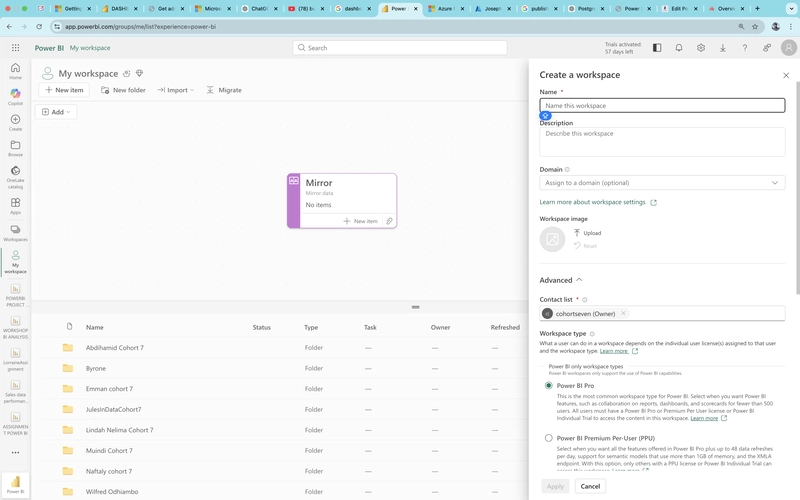 Workspace trên Power BI Service
Bước 6: Nhúng Báo Cáo Power BI Vào Website Với IFrame
Power BI hỗ trợ xuất mã iframe dùng để nhúng báo cáo vào bất kỳ website hoặc portal nào.
Các bước bao gồm:
- Mở báo cáo trên Power BI Service
- Vào
File > Embed report > Publish to Website or portal - Sao chép đoạn mã HTML iframe được tạo
- Tạo một file HTML mẫu (ví dụ: index.html) trên máy tính, dán mã iframe vào phần thích hợp trong template
Ví dụ template HTML đơn giản để nhúng báo cáo:
<!DOCTYPE html>
<html lang="en">
<head>
    <meta charset="UTF-8" />
    <meta name="viewport" content="width=device-width, initial-scale=1.0" />
    <title>Power BI Report</title>
    <style>
        body { font-family: Arial, sans-serif; margin: 0; background-color: #f4f6f9; text-align: center; }
        header { background-color: #1f4e79; color: white; padding: 20px; }
        .report-container { margin: 30px auto; width: 90%; max-width: 1200px; height: 700px; box-shadow: 0 4px 10px rgba(0,0,0,0.2); }
        iframe { width: 100%; height: 100%; border: none; }
    </style>
</head>
<body>
    <header>
        <h1>Sales Analytics Dashboard</h1>
        <p>Embedded Power BI Report</p>
    </header>
    <div class="report-container">
        <!-- Dán mã iframe Power BI vào đây -->
        <iframe
            title="Power BI Report"
            src="PASTE_YOUR_IFRAME_SRC_HERE"
            allowfullscreen>
        </iframe>
    </div>
</body>
</html>
Sau đó bạn có thể dùng VSCode cùng tiện ích Live Server để chạy file HTML và xem báo cáo trực tiếp trên trình duyệt với xác thực tài khoản Microsoft.
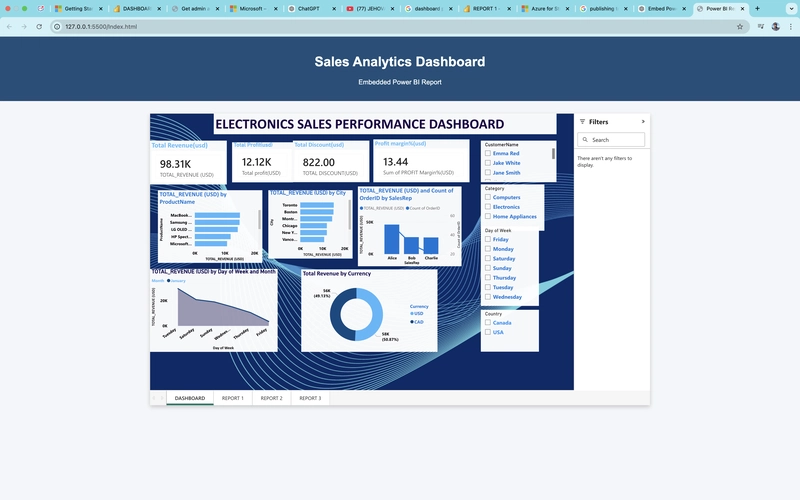 Báo cáo Power BI được nhúng trên website
Kết Luận
Bằng hướng dẫn từng bước từ việc chuẩn bị dữ liệu, làm sạch, phân tích với DAX, mô hình hóa đến xây dựng báo cáo và phát hành trên nền tảng đám mây Power BI, cuối cùng nhúng trực tiếp lên website, bạn đã có thể biến các báo cáo Power BI không còn giới hạn trên desktop mà trở thành các ứng dụng phân tích dữ liệu trực tuyến, dễ tiếp cận và chia sẻ.
Giải pháp này rất phù hợp cho các doanh nghiệp tại Việt Nam đang hướng đến chuyển đổi số và quản trị dữ liệu thông minh, giúp nâng cao hiệu quả ra quyết định dựa trên số liệu chính xác, kịp thời.