Hướng Dẫn Toàn Diện Xuất Bản và Nhúng Báo Cáo Power BI lên Web bằng IFrame
Power BI là công cụ mạnh mẽ hỗ trợ phân tích và trực quan hóa dữ liệu. Bài viết này hướng dẫn chi tiết cách tạo Workspace, xuất bản báo cáo từ Power BI Desktop lên Power BI Service, lấy mã nhúng và nhúng báo cáo vào website qua iframe, giúp chia sẻ báo cáo tương tác dễ dàng mà không cần gửi file .pbix.

Hướng Dẫn Toàn Diện Xuất Bản và Nhúng Báo Cáo Power BI lên Web bằng IFrame
Microsoft Power BI là một công cụ mạnh mẽ trong việc phân tích và trực quan hóa dữ liệu. Power BI cho phép người dùng kết nối đến nhiều nguồn dữ liệu khác nhau, biến đổi dữ liệu, tạo bảng điều khiển tương tác và chia sẻ các thông tin quan trọng với đồng nghiệp.
Trong bài viết này, chúng ta sẽ tìm hiểu từng bước cách:
- Tạo một Workspace trên Power BI Services
- Tải lên và xuất bản báo cáo Power BI từ Power BI Desktop
- Tạo mã Embed (nhúng)
- Nhúng báo cáo vào trang web bằng thẻ iframe
Giới thiệu tổng quan về Power BI và quy trình xuất bản
Power BI gồm 2 thành phần chính:
- Power BI Desktop: Ứng dụng dùng để tải, làm sạch, biến đổi dữ liệu, xây dựng mối quan hệ và thiết kế báo cáo.
- Power BI Service: Nền tảng trực tuyến nơi bạn xuất bản, tạo workspace, lấy link nhúng, chia sẻ bảng điều khiển và cộng tác với nhóm.
Tạo Workspace trên Power BI Services
Workspace là một thư mục trực tuyến chuyên lưu trữ và tổ chức các báo cáo, bảng điều khiển của bạn.
Mặc định, workspace "My Workspace" chỉ dành cho dùng thử cá nhân và không thể tạo mã nhúng công khai. Vì thế bạn cần tạo workspace mới.
Cách tạo Workspace:
- Truy cập https://app.powerbi.com và đăng nhập bằng tài khoản Microsoft của bạn
- Ở menu bên trái, chọn Workspaces
- Nhấn nút New Workspace ở góc phải trên
- Đặt tên Workspace (ví dụ: Electronics Sales)
- Nhấn Apply
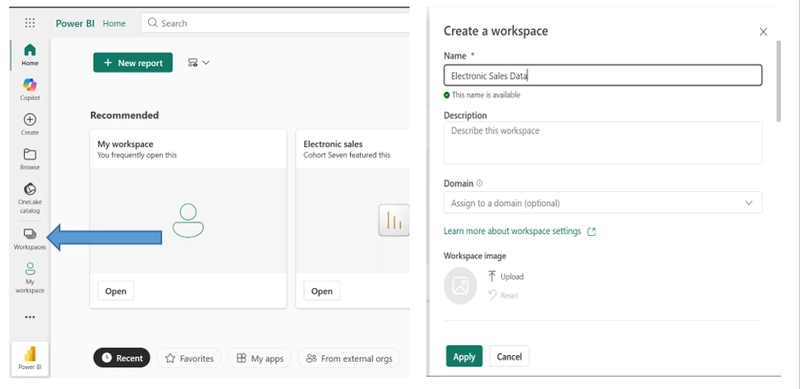 Tạo Workspace mới trên Power BI
Workspace giờ đã sẵn sàng để bạn xuất bản báo cáo.
Tải lên và xuất bản báo cáo Power BI từ Power BI Desktop
Bạn có thể tải file báo cáo .pbix từ Power BI Desktop lên workspace mới tạo.
Cách xuất bản:
- Mở báo cáo trong Power BI Desktop
- Nhấn nút Publish trên thanh công cụ ở góc trên bên phải
- Chọn workspace bạn vừa tạo (ví dụ: Electronics Sales)
- Nhấn Select để bắt đầu tải lên
- Chờ trong vài giây đến 2 phút, sẽ có thông báo khi hoàn thành
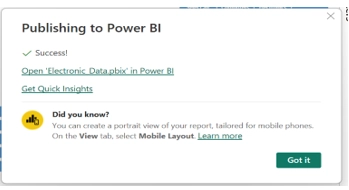 Thông báo xuất bản thành công
Đảm bảo đợi xác nhận xuất bản thành công trước khi đóng Power BI Desktop.
Để kiểm tra, bạn vào lại https://app.powerbi.com, mở workspace và tải lại, báo cáo sẽ xuất hiện trong danh sách.
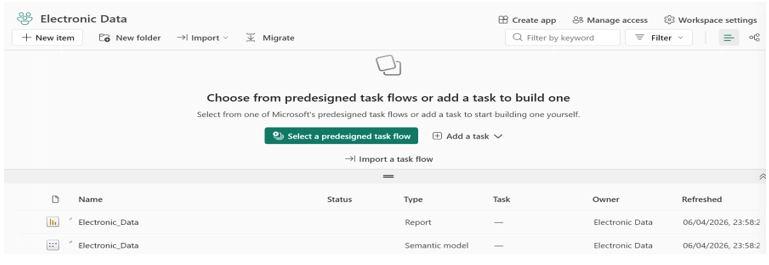 Báo cáo sau khi tải lên Workspace
Tạo mã nhúng (Embed Code)
Mã nhúng cho phép bạn hiển thị báo cáo Power BI trực tiếp trong trang web thông qua thẻ HTML <iframe>.
Các bước tạo mã nhúng:
- Mở báo cáo trong workspace trên Power BI Service
- Chọn menu File > Embed Report > Website or portal
- Nhấn Create Embed code
- Xác nhận bằng cách nhấn Confirm
- Sao chép đoạn mã iframe được cung cấp
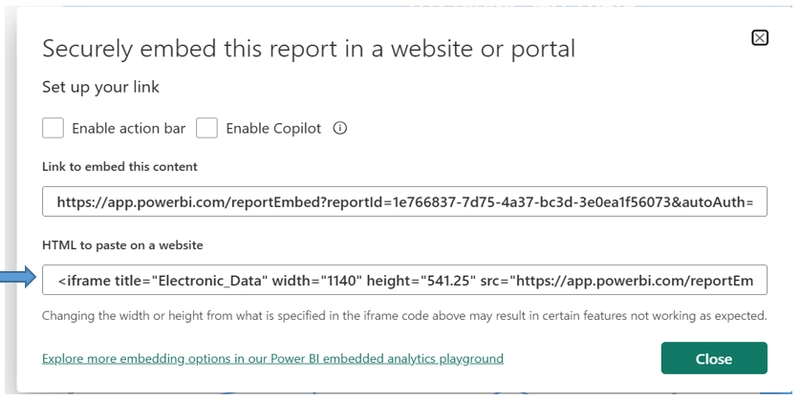 Ví dụ cửa sổ mã iframe
Mã iframe điển hình sẽ có dạng:
<iframe title="Electronic_Data" width="1140" height="541.25" src="https://app.powerbi.com/reportEmbed?reportId=1e766837-7d75-4a37-bc3d-3e0ea1f56073&autoAuth=true&ctid=c95984e8-6a70-4512-a440-1c79bca9cc37" frameborder="0" allowFullScreen="true"></iframe>
Bạn có thể tùy chỉnh width và height theo nhu cầu nhưng phần lớn các thuộc tính còn lại cần giữ nguyên.
Lưu ý: Không nên sử dụng nút Share để lấy link nhúng vì chỉ người trong tổ chức mới truy cập được. Thay vào đó, hãy lấy mã embed chính thức như trên.
Nhúng báo cáo vào trang web
Bạn chỉ cần chèn đoạn mã iframe vào một file HTML đơn giản.
Cách thực hiện:
- Mở trình soạn thảo văn bản (VS Code, Notepad), tránh dùng Word
- Tạo file
Index.htmlvới nội dung cơ bản:
<!DOCTYPE html>
<html>
<head>
    <title>Electronic Sales Data</title>
</head>
<body>
    <h1>Electronic Sales Dashboard</h1>
    <!-- Dán mã iframe Power BI vào đây -->
</body>
</html>
- Lưu file và mở bằng trình duyệt để xem báo cáo hoạt động tương tác như trên Power BI Desktop.
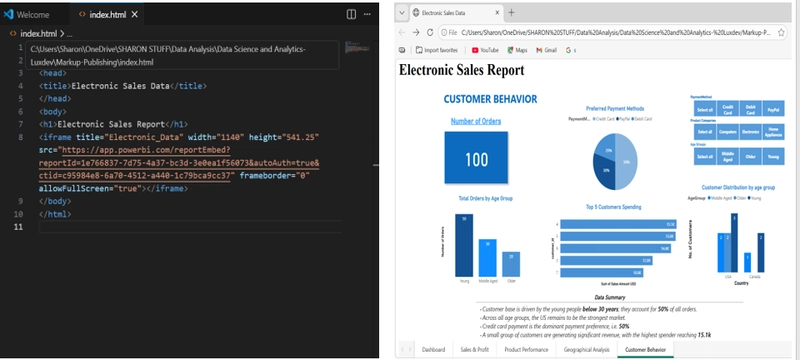 Báo cáo Power BI được nhúng thành công trên web
Một số lỗi thường gặp và cách khắc phục
- Báo cáo yêu cầu đăng nhập khi xem: Workspace mặc định là riêng tư, bạn cần vào Manage access và cấp quyền Viewer cho Everyone.
- Màn hình trắng khi nhúng: Chờ vài phút, Power BI đôi khi cần thời gian để mã nhúng hoạt động sau khi xuất bản.
- Báo cáo chỉ xem được trên máy bạn: Kiểm tra xem có sử dụng nút Share hay không, nên tạo lại mã nhúng đúng cách.
Kết luận
Quy trình xuất bản và nhúng báo cáo Power BI lên web giúp chuyển từ báo cáo tĩnh sang bảng điều khiển tương tác dễ tiếp cận hơn.
Bạn không cần thuê bản quyền Premium để nhúng báo cáo; các tính năng lọc, tương tác sẽ hoạt động đầy đủ trong iframe.
Việc chia sẻ báo cáo hiệu quả sẽ giúp tận dụng tối đa giá trị thông tin, tránh lãng phí thành quả bạn đã xây dựng trong Power BI.
Hãy thử áp dụng cách này cho dự án học tập, portfolio hoặc công việc của bạn để nâng cao khả năng báo cáo và cộng tác!