
Hướng dẫn triển khai nhúng báo cáo Power BI vào website hiện đại (Chi tiết từng bước)
Bài viết này sẽ hướng dẫn bạn quy trình chi tiết để xuất bản và nhúng báo cáo Power BI vào website một cách hiệu quả. Việc công khai báo cáo trực tuyến giúp tối ưu hóa sự hợp tác nhóm, truy cập dữ liệu thời gian thực trên mọi thiết bị và nâng cao giá trị phân tích cho doanh nghiệp.

Trong bối cảnh chuyển đổi số hiện nay, việc phân tích dữ liệu chỉ là bước khởi đầu. Tại LuxdevHQ, chúng ta thường xuyên làm việc với các khái niệm Power BI như mô hình hóa dữ liệu (Data Modelling), truy vấn Power BI, biểu đồ, bảng điều khiển và tạo báo cáo. Các quá trình này dẫn đến một kết quả phân tích dữ liệu chính xác. Tuy nhiên, một báo cáo tuyệt vời sẽ trở nên vô nghĩa nếu không được chia sẻ với đúng người vào đúng thời điểm.
Chính vì vậy, nhu cầu xuất bản báo cáo trực tuyến là vô cùng cấp thiết. Việc công khai các báo cáo Power BI mang lại lợi ích to lớn và là giá trị vô hình đối với các tổ chức, doanh nghiệp muốn phát triển trong không gian số.
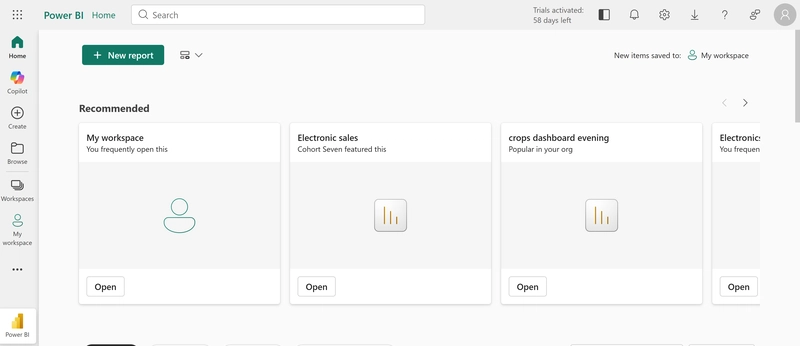 Trang chủ dịch vụ Power BI
Tầm quan trọng của việc xuất bản báo cáo Power BI trực tuyến
Trước khi đi vào chi tiết kỹ thuật, hãy cùng nhìn lại những lý do khiến việc nhúng báo cáo trở nên thiết yếu:
- Tăng cường hiệu quả làm việc nhóm: Mọi người đều có thể xem báo cáo từ bất cứ đâu, không phụ thuộc vào vị trí địa lý.
- Đa nền tảng: Báo cáo có thể truy cập từ bất kỳ thiết bị nào, từ máy tính để bàn đến máy tính bảng hay điện thoại thông minh.
- Dữ liệu thời gian thực (Real-time): Đảm bảo người xem luôn tiếp cận được thông tin mới nhất mà không cần tải lại file thủ công.
- Thúc đẩy hợp tác: Nhiều người dùng có thể chia sẻ thông tin chi tiết (insights) và đưa ra quyết định dựa trên cùng một bộ dữ liệu.
Nhận thấy tầm quan trọng này, tôi xin chia sẻ một hướng dẫn từng bước (Step-by-step) để xuất bản và nhúng báo cáo Power BI vào Website.
Quy trình chi tiết nhúng báo cáo Power BI
Bước 1: Chuẩn bị trên Power BI Desktop
Đầu tiên, hãy đăng nhập vào tài khoản Power BI Account của bạn trên phần mềm Power BI Desktop. Hãy đảm bảo thông tin đăng nhập của bạn hiển thị ở góc trên cùng bên phải màn hình để xác nhận trạng thái đã kết nối.
Bước 2: Thiết lập Workspace trên Power BI Service
Mở một tab mới trên trình duyệt (ví dụ: Google Chrome), truy cập vào Power BI Service và đăng nhập bằng thông tin đăng nhập vừa sử dụng. Bạn sẽ được dẫn đến trang chủ (Landing page).
Tiếp theo, hãy thực hiện các thao tác sau để thiết lập nơi lưu trữ báo cáo:
- Nhấn vào mục Workspaces (Không gian làm việc).
- Chọn Add a new workspace (Thêm không gian làm việc mới).
- Điền tên cho workspace của bạn vào biểu mẫu hiện ra.
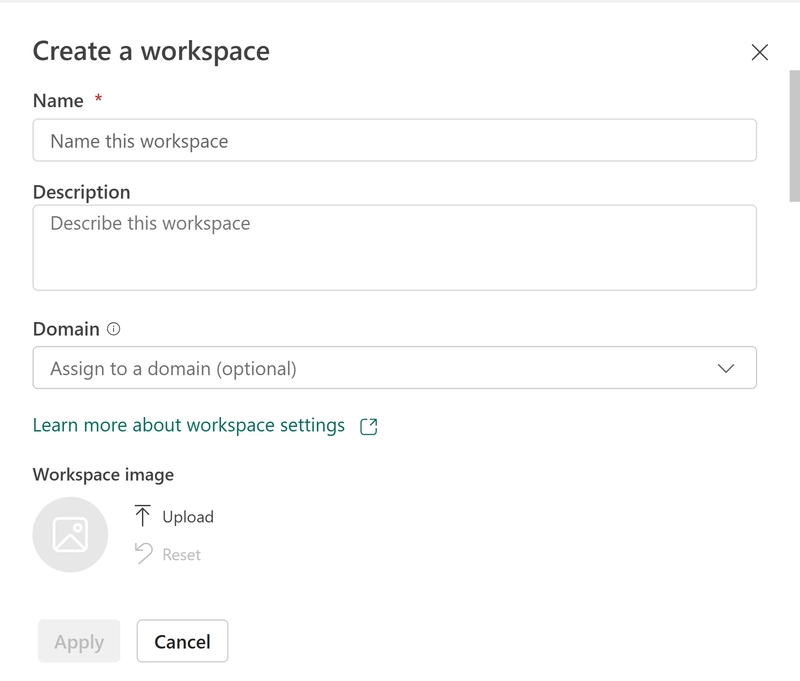 Biểu mẫu tạo Workspace
Sau khi điền tên, hãy tải lên dự án (Project/Assignment) hoặc báo cáo của bạn vào workspace này và nhấn Apply.
Bước 3: Xuất bản báo cáo (Publish)
Quay trở lại phần mềm Power BI Desktop, tại dự án bạn đang thực hiện, hãy nhấn vào nút Publish (Xuất bản) trên thanh công cụ. Chọn workspace mà bạn vừa tạo ở bước trên để đẩy dữ liệu lên đám mây.
Bước 4: Lấy mã nhúng (Embed Code)
Quay lại Power BI Service trên trình duyệt:
- Chọn Workspaces và nhấn vào dự án/báo cáo bạn vừa xuất bản.
- Tại báo cáo muốn nhúng, nhấn vào File -> Publish to web (Xuất bản lên web) hoặc File -> Embed report -> Website/Portal.
- Một hộp thoại sẽ hiện ra, bạn chỉ cần sao chép phần có tên "HTML to paste on a website" (Mã HTML để dán vào website).
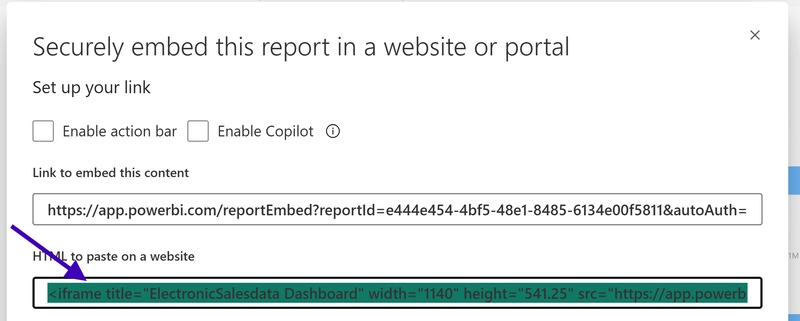 Sao chép mã Iframe nhúng báo cáo
Bước 5: Nhúng vào Website
Bây giờ, chúng ta sẽ đưa báo cáo vào trang web của mình:
- Tạo một thư mục mới trên máy tính của bạn.
- Mở thư mục đó bằng trình soạn thảo mã nguồn yêu thích (như VS Code).
- Tạo một file mới, ví dụ đặt tên là
index.html. - Dán đoạn mã (thẻ iframe) bạn vừa sao chép từ Power BI vào file này.
Lưu file lại. Sau đó, quay lại thư mục chứa file index.html vừa tạo và mở nó bằng trình duyệt web. Bạn đã thành công trong việc xuất bản báo cáo Power BI và nhúng nó vào một website!
Báo cáo giờ đây đã có thể được truy cập trực tuyến, sẵn sàng phục vụ cho nhu cầu phân tích và trình bày dữ liệu của doanh nghiệp bạn.
Bài viết liên quan
Phần mềm
AWS ra mắt Strands Decider 2B và Strands Box cho phát triển AI Agent
16 tháng 10, 2026
Công nghệ
Helidon 27 ra mắt: Mô hình lập trình tái cấu trúc, bổ sung module Messaging và Data JDBC
16 tháng 10, 2026
Công nghệ
Kiến trúc tiến hóa: Nghệ thuật giữ phần mềm luôn có thể thay đổi
16 tháng 10, 2026