Cách chạy game DOS kinh điển từ GOG trên Mac Apple Silicon
GOG là kho tàng game cũ, nhưng nhiều tựa game DOS chỉ hỗ trợ Windows. Bài viết này hướng dẫn cách cài đặt và chạy những game này trên Mac sử dụng chip Apple Silicon (M1, M2, M3) bằng cách sử dụng DOSBox, thay thế cho việc cài đặt Windows ảo nặng nề.
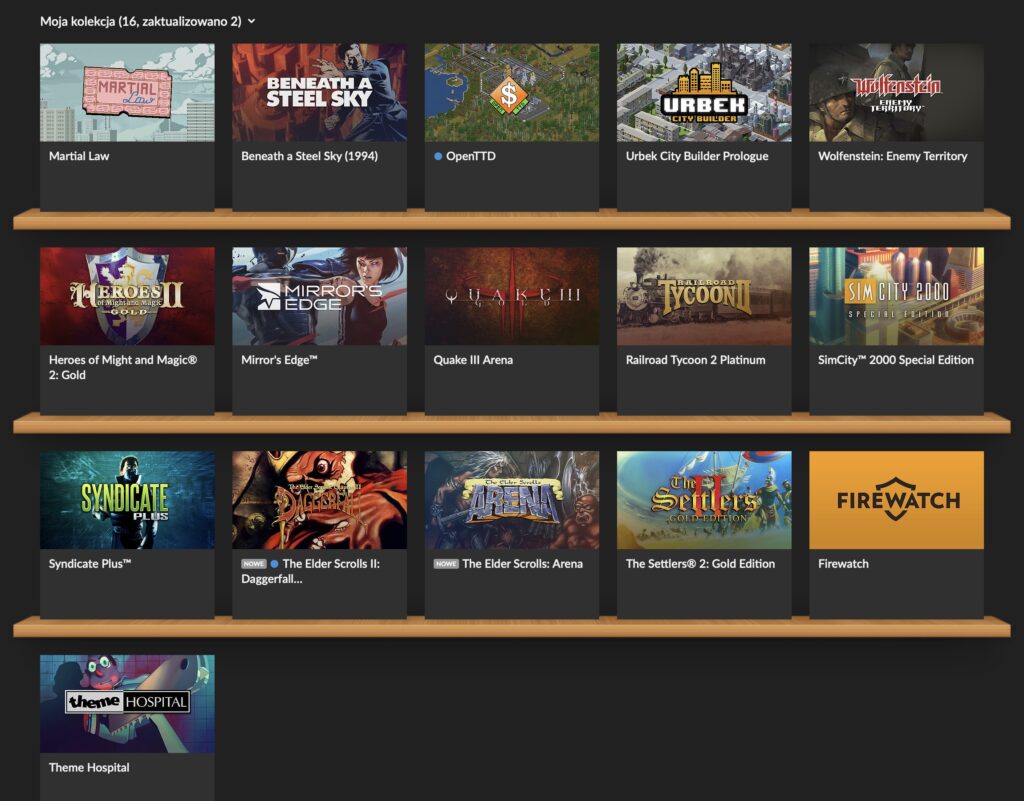
GOG thực sự là một kho tàng tuyệt vời. Tôi đã mua vài tựa game cũ kỹ từ nền tảng này như SimCity 2000, Theme Hospital hay Syndicate Plus. Khi nói đến game cũ, tôi ám chỉ những tựa game từ thời thơ ấu mà vẫn chơi rất hay, chứ không phải những thứ "thuốc điện tử" miễn phí đầy rẫy trên các cửa hàng ứng dụng di động hiện nay.
Tuy nhiên, vấn đề với GOG là đối với các game DOS, họ cơ bản đóng gói bộ cài đặt cùng với DOSBox bên trong. Một số game đã được chuẩn bị sẵn cho cả Windows và macOS (như những game tôi vừa nhắc đến). Nhưng cũng có những game chỉ hỗ trợ Windows, như The Settlers II hay Heroes of Might & Magic II (HoMM2). Và đây chính là hai tựa game yêu thích của tôi!
 Thư mục game GOG
Vào thời kỳ hoàng kim của Mac dùng chip Intel, việc cài đặt Windows ảo qua VirtualBox hay cài song song bằng BootCamp diễn ra rất nhanh chóng và dễ dàng. Nhưng máy tính hiện tại của tôi là một chiếc MacBook M2 chạy macOS, nên việc ảo hóa Windows x64 trở nên cực kỳ chậm chạp.
Tôi biết mình có thể thử chạy Windows 11 arm64 với cơ chế ảo hóa gốc của Apple, nhưng một là tôi không có key bản quyền, và hai là có một giải pháp khác tôi vừa phát hiện ra: sử dụng DOSBox dành cho Mac.
Các bước thực hiện khá đơn giản, nhưng bạn sẽ cần một máy Windows trong chốc lát (ví dụ như một chiếc MacBook Intel cũ đang cài Windows).
Bước 1: Cài đặt DOSBox cho Mac
Trước tiên, hãy tải và cài đặt DOSBox phiên bản dành cho macOS.
Bước 2: Cài đặt game trên Windows
Giả sử bạn muốn chạy HoMM2. Hãy tải bộ cài đặt .exe của HoMM2 từ GOG và cài đặt nó trên máy Windows của bạn.
Bước 3: Sao chép dữ liệu sang Mac
Sao chép các tệp tin game đã cài đặt sang chiếc Mac dùng chip M-series của bạn, ví dụ vào đường dẫn /Users/[tên_người_dùng]/GOG/HoMM2, trong đó [tên_người_dùng] là thư mục người dùng trên Mac của bạn.
Bước 4: Tạo tệp cấu hình DOSBox
Tạo một tệp cấu hình DOSBox tại /Users/[tên_người_dùng]/GOG/macoshomm2.conf với nội dung sau:
[autoexec]
@echo off
mount C "/Users/[tên_người_dùng]/GOG/HoMM2"
imgmount D "/Users/[tên_người_dùng]/GOG/HoMM2/homm2_macos.cue" -t iso -fs iso
C:
cls
heroes2.exe
exit
Đoạn script này định nghĩa cấu hình cho DOSBox: đầu tiên nó gắn kết (mount) thư mục HoMM2 để DOSBox có thể đọc được, sau đó gắn thêm đĩa CD gameplay cần thiết, và cuối cùng là khởi chạy game.
Bước 5: Tạo tệp lệnh chạy game
Tạo một tệp lệnh command trên Mac để có thể chạy game chỉ với một cú đúp chuột, và đặt nó tại /Users/[tên_người_dùng]/GOG/RunHoMM2.command.
#!/bin/zsh
set -euo pipefail
ROOT="/Users/[tên_người_dùng]/GOG"
DOSBOX="/Applications/DOSBox.app/Contents/MacOS/DOSBOX"

cd "$ROOT/HoMM2"
exec "$DOSBOX" -conf "$ROOT/HoMM2/dosboxhomm2.conf" -conf "$ROOT/macoshomm2.conf"
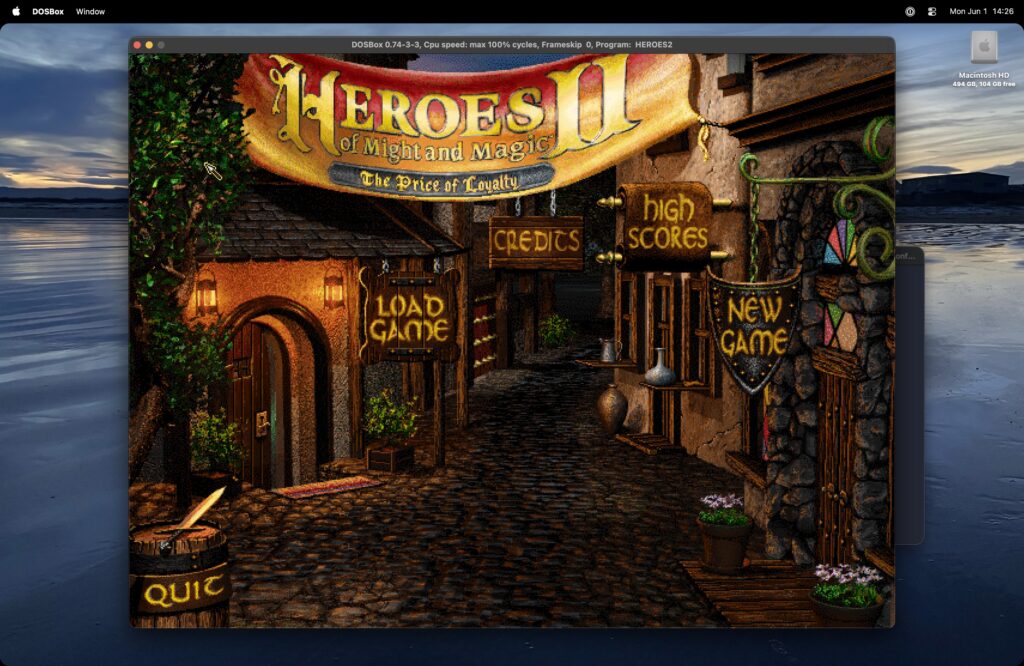
Ở đây, chúng ta chỉ đơn giản là chỉ định DOSBox cục bộ trên Mac chạy HoMM2 thay vì dùng DOSBox cho Windows được đóng gói sẵn trong game. Chỉ cần đúp chuột vào tệp lệnh này và thế là xong, game chạy ngon lành trên Mac với Apple Silicon!
Chạy HoMM2 trên MacBook M2
Lưu ý rằng macOS có thể hiện thông báo cảnh báo trong tương lai rằng DOSBox cho Mac sẽ không còn hoạt động nữa, nhưng hiện tại nó vẫn chạy tốt. Ngoài ra còn có các giải pháp thay thế đang được phát triển tích cực như DOSBox-X.
Nếu bạn muốn chơi trong chế độ cửa sổ thay vì toàn màn hình, hoặc điều chỉnh các cài đặt hiển thị, bạn có thể sử dụng các tham số phong phú mà DOSBox cung cấp trong tài liệu của họ, ví dụ như scaler. Chỉ cần đặt chúng ở phần đầu của tệp .conf. Ví dụ, tôi thích dùng cấu hình sau:
[sdl]
fullscreen=false
fulldouble=false
fullresolution=desktop
windowresolution=desktop
output=openglnb
autolock=true
waitonerror=true

[render]
aspect=true
scaler=normal2x forced
Chúc các bạn có những giờ phút giải trí vui vẻ với những tựa game kinh điển!