Cách chỉnh sửa, gộp và tách file PDF miễn phí bằng công cụ trực tuyến
Bạn không cần phần mềm đắt tiền để xử lý các tác vụ cơ bản với PDF. Bài viết này sẽ giới thiệu 3 công cụ trực tuyến miễn phí giúp bạn chỉnh sửa, gộp và tách file PDF một cách dễ dàng ngay trên trình duyệt.
Hơn 30 năm kể từ khi Adobe giới thiệu định dạng tài liệu di động (PDF), loại tệp này vẫn giữ vai trò thiết yếu trong việc lưu trữ, chia sẻ và xuất bản. Đây là định dạng tệp có thể mở được trên hầu hết mọi thiết bị di động hoặc máy tính để bàn, đồng thời giữ nguyên định dạng, màu sắc và bố cục của tài liệu gốc.
Do tính phổ biến và tiện lợi của PDF, các công cụ phần mềm xử lý PDF thương mại luôn có nhu cầu cao. Tuy nhiên, bạn không nhất thiết phải trả phí để xử lý những tài liệu này, đặc biệt là với các thao tác chỉnh sửa cơ bản.
Hiện có rất nhiều công cụ PDF trên web cho phép bạn thao tác với tài liệu của mình nhanh chóng, dễ dàng và miễn phí (với các tính năng nâng cao hơn và giới hạn sử dụng sẽ yêu cầu trả phí). Bạn không cần tải xuống, cài đặt hay thanh toán bất kỳ thứ gì, và chúng hoàn hảo cho các chỉnh sửa quy mô nhỏ.
Dưới đây là 3 bộ ứng dụng PDF trực tuyến tốt nhất mà chúng tôi đã chọn lọc, cùng với 3 tác vụ phổ biến bạn có thể thực hiện với chúng. Mặc dù các trang web này đều uy tín và đã được thiết lập lâu đời, bạn vẫn nên sử dụng sự tỉnh táo khi chia sẻ tài liệu. Hãy cân nhắc kỹ trước khi sử dụng dịch vụ đám mây để chỉnh sửa các tệp chứa thông tin nhạy cảm.
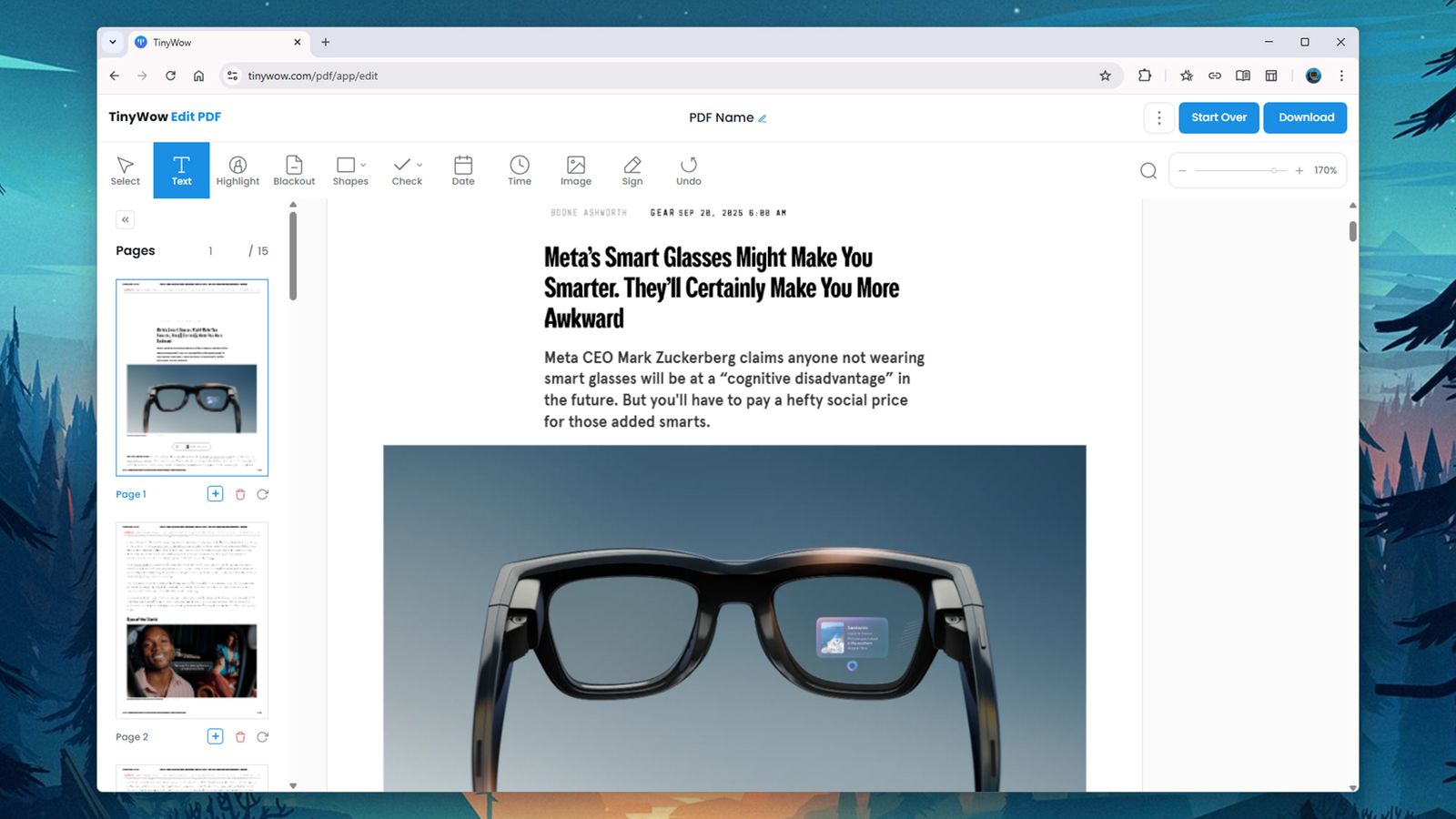 Giao diện chỉnh sửa PDF trên TinyWow
Chỉnh sửa PDF với TinyWow
TinyWow cho phép bạn chỉnh sửa PDF của mình theo nhiều cách khác nhau.
Truy cập TinyWow trong trình duyệt web của bạn, bạn sẽ thấy có rất nhiều công cụ PDF để lựa chọn, từ bộ chuyển đổi đến công cụ nén. Ở đây, chúng tôi sẽ hướng dẫn bạn cách áp dụng một số chỉnh sửa cơ bản cho tài liệu, vì vậy hãy nhấp vào Edit PDF (Chỉnh sửa PDF), sau đó chọn Upload from PC or Mobile (Tải lên từ PC hoặc Di động) để chọn tệp bạn muốn làm việc.
Bạn sẽ thấy thanh điều hướng trang ở bên trái, các điều khiển thu phóng ở trên cùng bên phải và các công cụ chỉnh sửa dọc theo phía trên. Ví dụ, nhấp vào Text (Văn bản), bạn có thể chèn văn bản mới lên trên PDF của mình, sử dụng phông chữ, kích thước và màu sắc theo ý muốn. Trình chỉnh sửa cũng cho phép bạn nhấp vào văn bản hiện có trong PDF để chỉnh sửa nó.
Chọn công cụ Highlight (Tô sáng) hoặc Shapes (Hình dạng) để chú thích cho PDF của bạn: Bạn có thể thêm màu tô sáng cho bất kỳ đoạn văn bản nào trong tài liệu và thả mũi tên, đường kẻ, hình tròn và hình chữ nhật. Bất cứ khi nào bạn tạo một đối tượng mới hoặc chọn một đối tượng hiện có, một hộp thoại sẽ bật ra cho phép bạn tùy chỉnh, di chuyển và xóa đối tượng đó.
Công cụ Image (Hình ảnh) cũng rất hữu ích, cho phép bạn chèn một hình ảnh được lưu trên thiết bị của bạn — bạn sẽ có các điểm điều khiển ở các cạnh của hình ảnh để thay đổi kích thước của nó trên trang. Khi bạn hài lòng với cách chỉnh sửa PDF của mình, hãy nhấp vào Download (Tải xuống) ở trên cùng bên phải để lưu lại, hoặc Start Over (Bắt đầu lại) để làm lại từ đầu.
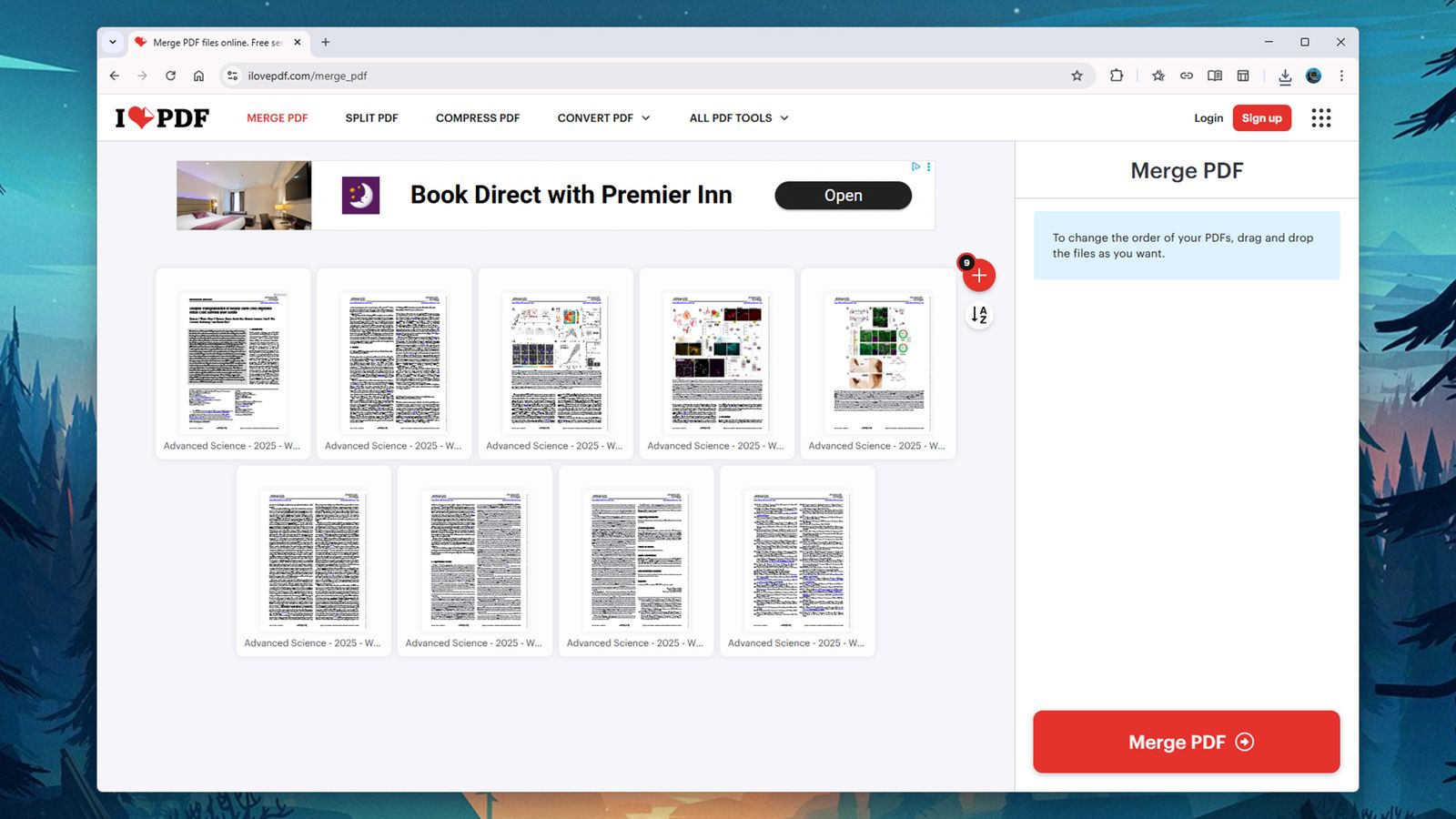 Giao diện gộp file PDF trên iLovePDF
Gộp PDF với iLovePDF
Bạn có thể gộp các file PDF của mình trong vài giây với iLovePDF.
Trang web iLovePDF có một bộ sưu tập các công cụ PDF đa dạng, tương tự như TinyWow. Bạn có thể chuyển đổi PDF sang tệp Microsoft Office, chuyển đổi PDF sang hình ảnh hoặc ngược lại, chỉnh sửa PDF chi tiết, thậm chí ký và đóng dấu mờ cho PDF. Hiện tại, chúng ta sẽ tập trung vào việc gộp PDF: Nhấp vào Merge PDF (Gộp PDF) từ các tùy chọn để bắt đầu.
Đầu tiên, bạn cần nhấp vào Select PDF files (Chọn tệp PDF) để chọn các tệp PDF bạn muốn ghép lại từ thiết bị đang sử dụng. Không có giới hạn nào được nêu rõ về số lượng tệp, và tôi đã có thể kết hợp 11 tệp PDF mà không gặp vấn đề gì. Bạn cũng có thể kéo và thả hình thu nhỏ của tệp để thay đổi thứ tự của chúng, hoặc nhấp vào mũi tên hoặc dấu chéo trên bất kỳ tệp PDF nào để xoay hoặc xóa chúng tương ứng.
Khi đã tải tất cả các PDF và sắp xếp chúng theo thứ tự mong muốn, hãy nhấp vào Merge PDF để đóng gói chúng lại thành một tệp duy nhất. Sau vài khoảnh khắc (tùy thuộc vào số lượng trang), thao tác sẽ hoàn tất. Nhấp vào Download merged PDF (Tải xuống PDF đã gộp) để lưu tệp đã hoàn thiện, hoặc đợi lời nhắc tải xuống tự động xuất hiện.
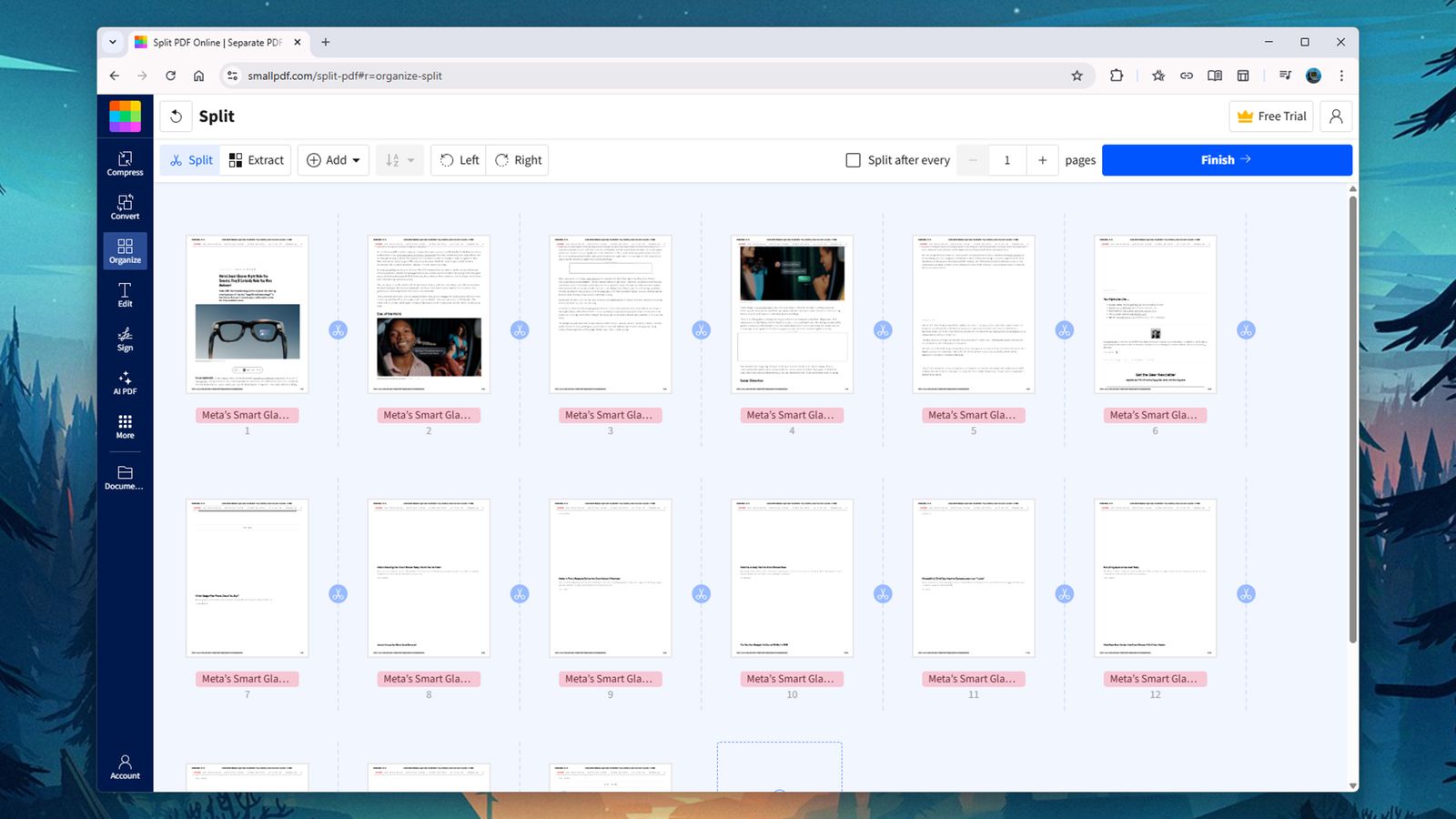 Giao diện tách file PDF trên Smallpdf
Tách PDF với Smallpdf
Sử dụng Smallpdf để tách PDF của bạn thành các phần.
Đối lập với việc gộp PDF là, tất nhiên, tách chúng, điều này mang lại cơ hội để chúng ta khám phá bộ ứng dụng web Smallpdf. Giống như các cổng công cụ PDF khác được đề cập ở trên, có rất nhiều tiện ích để lựa chọn, bao gồm mọi thứ từ cắt giảm kích thước PDF đến chuyển đổi tài liệu Word thành PDF.
Nhấp vào Tools (Công cụ) ở trên cùng, sau đó chọn Split PDF (Tách PDF) để bắt đầu. Sử dụng nút Choose files (Chọn tệp) để chọn một hoặc nhiều tệp PDF bạn muốn tách. Điều này đưa bạn đến giao diện chỉnh sửa chính. Mỗi trang của PDF được chọn sẽ hiển thị dưới dạng hình thu nhỏ, và bạn có thể nhấp vào bất kỳ nút kéo cắt nào để tạo điểm tách — các phần tách có thể bao gồm một hoặc nhiều trang.
Bạn cũng có thể sử dụng tùy chọn Split after every … (Tách sau mỗi…) ở trên cùng để tự động tách PDF thành các phần dựa trên số lượng trang bạn muốn trong mỗi phần. Có các nút ở trên cùng để xoay trang, và bạn có thể thay đổi thứ tự của các trang bằng cách kéo và thả các hình thu nhỏ. Khi đã đặt các điểm tách đúng vị trí, hãy nhấp vào Split PDFs để lưu các trang của bạn dưới dạng tệp PDF riêng lẻ hoặc dưới dạng tệp zip.