Cách đăng xuất báo cáo Power BI và nhúng trực tiếp vào Website
Bài viết này sẽ hướng dẫn bạn quy trình chi tiết từ việc xuất bản báo cáo Power BI lên đám mây, tạo mã nhúng (embed code) cho đến cách tích hợp báo cáo tương tác vào trang web của bạn một cách đơn giản và hiệu quả.

Cách đăng xuất báo cáo Power BI và nhúng trực tiếp vào Website
Là một sinh viên hoặc chuyên gia làm việc với dữ liệu, khả năng cao bạn đã từng nghe đến hoặc sử dụng Power BI – công cụ Business Intelligence (BI) mạnh mẽ của Microsoft giúp chuyển đổi dữ liệu thô thành những thông tin chi tiết có ý nghĩa thông qua các bảng điều khiển (dashboard) và báo cáo tương tác.
Cho đến nay, bạn có thể đã quen thuộc với việc viết truy vấn, sử dụng DAX, mô hình hóa dữ liệu hay tạo biểu đồ trên Power BI. Tuy nhiên, tạo ra một báo cáo đẹp chỉ mới được một nửa công việc. Giá trị thực sự nằm ở việc chia sẻ báo cáo đó với người khác.
Trong bài viết này, tôi sẽ hướng dẫn bạn các bước thực hiện sau:
- Đăng xuất (Publish) một báo cáo Power BI.
- Tạo mã nhúng (Embed code).
- Nhúng báo cáo vào một trang web.
Sau khi hoàn thành, bạn sẽ có thể biến các báo cáo tĩnh thành những ứng dụng dữ liệu tương tác, tiếp cận được nhiều người dùng hơn ngoài môi trường Power BI.
Xuất bản báo cáo trong Power BI là gì?
Xuất bản trong Power BI có nghĩa là tải báo cáo của bạn từ Power BI Desktop (tệp .pbix) lên Power BI Service (nền tảng đám mây). Sau khi được xuất bản, báo cáo của bạn có thể được chia sẻ, cộng tác chỉnh sửa hoặc nhúng vào các trang web để hiển thị công khai.
Bước 1: Tạo không gian làm việc (Workspace)
Workspace đóng vai trò như một thùng chứa nơi lưu trữ các báo cáo, dashboard và tập dữ liệu của bạn.
Các bước thực hiện:
- Truy cập Power BI Service tại https://app.powerbi.com.
- Đăng nhập bằng tài khoản của bạn.
- Trên thanh bên trái, nhấp vào Workspaces (Không gian làm việc).
- Nhấp vào + New workspace (+ Tạo không gian làm việc mới).
- Nhập tên cho Workspace của bạn (ví dụ: My Data Workspace).
- Mô tả (tùy chọn).
- Nhấp vào Save (Lưu).
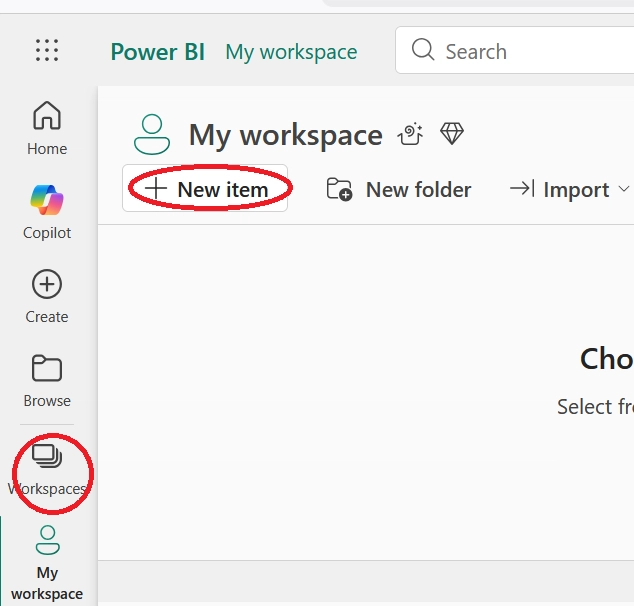 Giao diện tạo Workspace trong Power BI
Bước 2: Tải lên và Xuất bản báo cáo
Giờ khi Workspace đã sẵn sàng, chúng ta sẽ tải tệp .pbix lên.
Cách 1: Từ Power BI Desktop
- Mở dự án của bạn trong Power BI Desktop.
- Nhấp vào File (Tệp) → Publish (Xuất bản) → Select Workspace (Chọn không gian làm việc).
- Chọn Workspace bạn vừa tạo.
- Nhấp vào Select (Chọn).
Cách 2: Thông qua trình duyệt
- Mở Workspace của bạn trong Power BI Service.
- Nhấp vào Upload (Tải lên) → Browse (Duyệt).
- Chọn tệp .pbix từ máy tính của bạn để tải lên.
Sau khi tải lên xong, báo cáo và tập dữ liệu của bạn sẽ xuất hiện trong Workspace đã tạo.
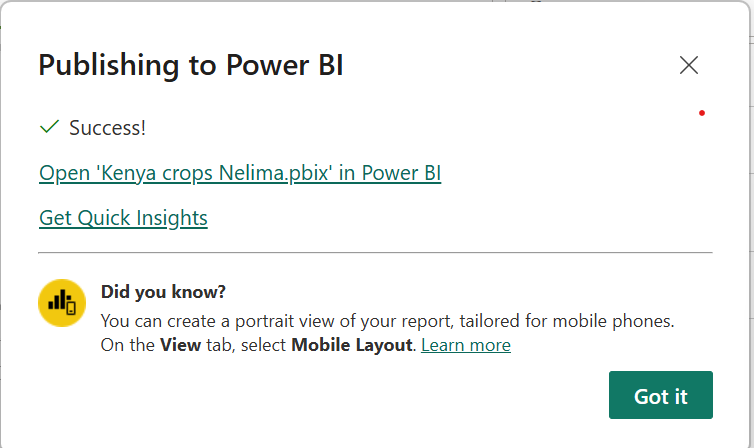 Thông báo sau khi tải báo cáo lên thành công
Bước 3: Tạo mã nhúng (Embed Code)
Power BI cho phép bạn nhúng báo cáo bằng cách sử dụng thẻ iframe. Iframe (viết tắt của inline frame) là một phần tử HTML dùng để nhúng một tài liệu khác, chẳng hạn như video, bản đồ hoặc trang web, vào trong trang HTML hiện tại.
Các bước thực hiện:
- Mở báo cáo của bạn trong Power BI Service.
- Nhấp vào File → Embed report (Nhúng báo cáo) → Website or portal (Website hoặc cổng thông tin - thường gọi là Publish to web).
- Nhấp vào Create embed code (Tạo mã nhúng).
- Sao chép đoạn mã iframe được tạo ra.
Lưu ý quan trọng: Tính năng "Publish to web" sẽ làm cho báo cáo của bạn có thể truy cập công khai trên internet. Hãy tuyệt đối tránh sử dụng tùy chọn này cho các dữ liệu nhạy cảm hoặc bí mật doanh nghiệp.
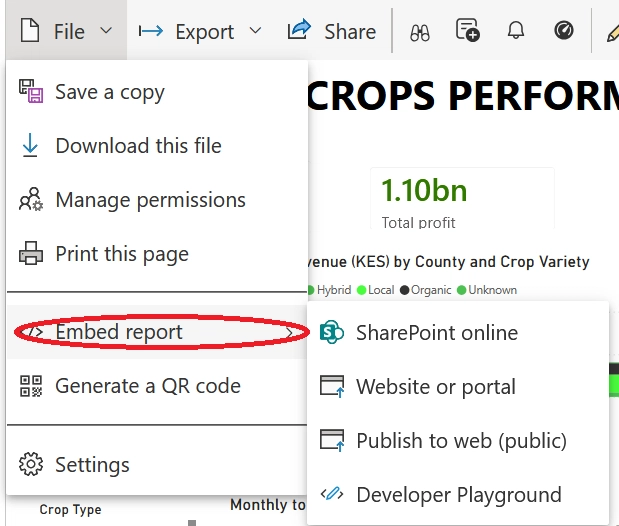 Tùy chọn tạo mã nhúng báo cáo
Bước 4: Nhúng báo cáo vào Website
Bây giờ, chúng ta sẽ nhúng báo cáo vào một trang HTML đơn giản.
Ví dụ về mã HTML:
<!DOCTYPE html>
<html>
<head>
    <title>Báo cáo Power BI</title>
</head>
<body>
    <h1>Bảng điều khiển dữ liệu</h1>

    <iframe width="800" height="600"
        src="LINK_NHUNG_CUA_BAN_O_DAY"
        frameborder="0"
        allowFullScreen="true">
    </iframe>

</body>
</html>
Các bước thực hiện:
- Thay thế
LINK_NHUNG_CUA_BAN_O_DAYbằng liên kết mã nhúng mà bạn đã sao chép ở Bước 3. - Lưu tệp này dưới dạng
index.html. - Mở tệp đó bằng trình duyệt web bất kỳ.
Giờ đây, bạn sẽ thấy báo cáo Power BI tương tác của mình được hiển thị ngay trên trang web.
Tóm tắt
- Power BI giúp việc chuyển đổi từ phân tích dữ liệu sang chia sẻ thông tin chi tiết trở nên dễ dàng.
- Workspaces giúp tổ chức và quản lý các báo cáo hiệu quả hơn.
- Nhúng báo cáo cho phép tích hợp dữ liệu vào các ứng dụng web và bảng điều khiển một cách mượt mà.
- Luôn cảnh giác với quyền riêng tư dữ liệu khi sử dụng các tùy chọn nhúng công khai.