Chạy FreeBSD trên NAS Aoostar WTR Pro: Trải nghiệm thực tế từ phần cứng đến tiết kiệm điện
Bài viết chia sẻ chi tiết quá trình cài đặt và tinh chỉnh FreeBSD trên chiếc NAS Aoostar WTR Pro phiên bản Ryzen, từ chất lượng hoàn thiện, mức tiêu thụ điện năng của nhiều hệ điều hành BSD khác nhau cho đến cách xử lý tiếng ồn quạt khó chịu.
FreeBSD trên NAS Aoostar WTR Pro: Khi phần cứng nhỏ gọn gặp hệ điều hành mã nguồn mở
Việc tìm kiếm một chiếc NAS vừa hỗ trợ ổ NVMe lẫn SATA, vừa đủ nhỏ để nhét vào rack 10 inch, lại có CPU tiết kiệm điện và chạy được hệ điều hành phi độc quyền chưa bao giờ là điều đơn giản. Aoostar WTR Pro phiên bản Ryzen đã đáp ứng gần như trọn vẹn các yêu cầu đó, đặc biệt khi bạn đặt thêm điều kiện "phải chạy được bất kỳ hệ BSD nào".
Bài viết dưới đây tổng hợp trải nghiệm thực tế của một người dùng đã dành nhiều thời gian đo đạc, tinh chỉnh và so sánh hiệu năng tiêu thụ điện năng giữa các hệ điều hành BSD trên chiếc máy này.
Chất lượng hoàn thiện và thiết kế phần cứng
Vỏ máy được làm hoàn toàn bằng kim loại thay vì nhựa, và trong điều kiện phòng khoảng 25-27 độ C, bề mặt máy luôn cho cảm giác mát lạnh khi chạm vào. Kích thước máy vừa vặn một cách hoàn hảo với không gian rack 10 inch.
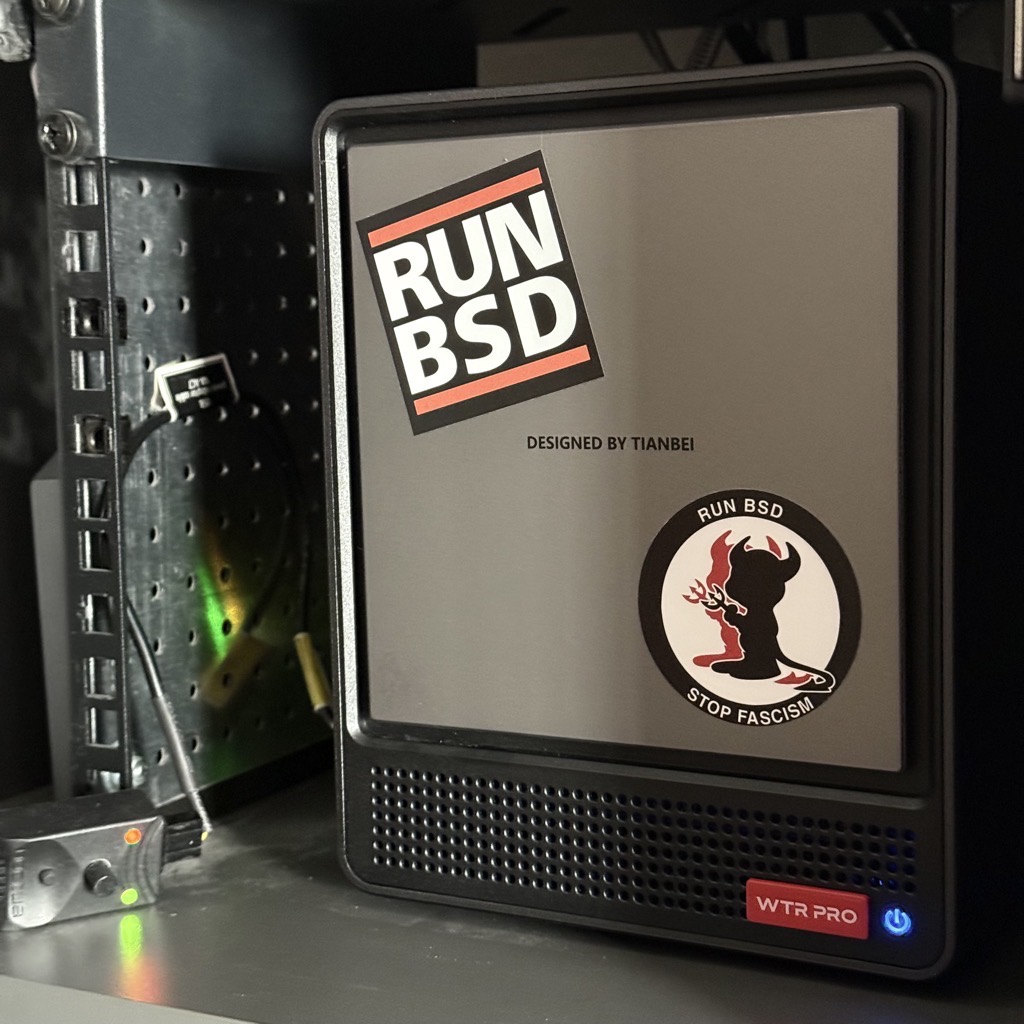
Aoostar WTR Pro chạy FreeBSD
Các khe RAM và NVMe nằm ở mặt dưới máy, có thể truy cập bằng cách tháo ốc vít. Điểm đáng chú ý là các khe được đánh số sẵn, giúp người dùng không bị nhầm lẫn khi xác định ID thiết bị trong hệ điều hành.
Ổ SATA được truy cập từ mặt trước. Nắp trước sử dụng nam châm để cố định, che giấu các khay đựng ổ và đèn LED. Khay ổ có cơ chế nhấn và kéo, trong đó ổ SATA 3.5 inch được lắp và tháo không cần dụng cụ — một thiết kế khá thông minh. Tuy nhiên, ổ 2.5 inch vẫn phải bắt vít vào khay, và quá trình lắp đặt đòi hỏi khá nhiều lần thử sai. Người dùng cần nâng khay lên một chút mới có thể cắm ổ vào đúng vị trí. Các ổ SATA cũng được đánh số từ dưới lên (SATA 1 đến SATA 4), điều này quan trọng nếu bạn cần xử lý ID thiết bị.
Quạt tản nhiệt: Kẻ thù của sự im lặng
Ngay từ khi xuất xưởng, quạt của máy đã khá ồn và tạo ra âm thanh trầm đặc trưng. Điều khó chịu hơn là âm thanh này cộng hưởng với vỏ kim loại, tạo ra tiếng vo vo khó tả.
Thông số BIOS cho thấy ở trạng thái chờ, nhiệt độ hệ thống khoảng 26 độ C, nhiệt độ CPU lên tới 68 độ C, tốc độ quạt CPU khoảng 1900 RPM và quạt hệ thống khoảng 820 RPM. Đây chính là nguyên nhân của tiếng ồn khó chịu đó.
So sánh mức tiêu thụ điện năng giữa các hệ điều hành
Trước khi đi vào FreeBSD, tác giả đã thử nghiệm sơ bộ với các hệ BSD khác để có cái nhìn tổng quan. Cần lưu ý rằng đây không phải là so sánh công bằng về tính năng, vì tác giả dành phần lớn thời gian để tinh chỉnh FreeBSD.
NetBSD 11.0
Sau khi khởi động và chờ chọn bố cục bàn phím, mức tiêu thụ điện năng khoảng 19 W. Sau lần khởi động đầu tiên, con số này giảm xuống 18 W. CPU mặc định chạy ở tần số cao nhất 2000 MHz dù có ba mức tần số khả dụng. Cài đặt estd không giúp giảm thêm watt nào. Ngắt kết nối màn hình USB 10 inch giúp giảm xuống còn 14 W.
OpenBSD 7.9
Mức tiêu thụ khi trình cài đặt đang chờ lựa chọn khoảng 21 W. Sau lần khởi động đầu tiên, con số này là 15 W, và giảm xuống khoảng 10 W khi ngắt bàn phím USB lẫn màn hình nhỏ. Chạy apmd không giúp hạ thấp điện năng tiêu thụ dù CPU có vẻ chạy ở 1.4 GHz.
FreeBSD 15.1 — Hệ điều hành mục tiêu
Trong quá trình cài đặt, mức tiêu thụ khoảng 19 W. Sau lần khởi động đầu tiên và để máy chạy không tải một lúc, con số này giảm nhẹ xuống 18 W. Ngắt kết nối bàn phím USB và màn hình nhỏ giúp giảm xuống 15 W.
Điểm đáng chú ý là CPU dường như luôn chạy ở 2 GHz và nhiệt độ không được hiển thị mặc định. Tác giả đã phải nạp module amdtemp để đọc được nhiệt độ:
# kldload amdtemp
# sysctl dev.amdtemp.0.core0.sensor0 dev.cpu.0.temperature
dev.amdtemp.0.core0.sensor0: 39.7C
dev.cpu.0.temperature: 39.7C
Việc sử dụng các trạng thái C-state của CPU cũng chưa được bật mặc định cho chế độ tiết kiệm năng lượng. Sau khi thay đổi thông số hw.acpi.cpu.cx_lowest=C3, mức tiêu thụ giảm xuống còn 12 W.
Tần số CPU vẫn không thay đổi. Sau khi tìm hiểu, tác giả nghi ngờ có vấn đề liên quan đến hwpstate. Trên một số laptop Intel, dmesg hiển thị hwpstate_intel0. Với máy này, chỉ có hwpstate0 xuất hiện khi hwpstate_amd tồn tại trong sys/x86/cpufreq/. Dù mã nguồn nhánh 15 và 16 đã có thay đổi, có vẻ chúng chưa sẵn sàng cho CPU này. Giải pháp duy nhất tìm được là chạy công cụ powerd cổ điển, nhưng nó cũng không giúp tiết kiệm thêm watt nào.
Bước ngoặt thực sự đến từ khuyến nghị trên wiki FreeBSD về việc đặt hw.pci.do_power_nodriver=3 để tắt nguồn tất cả thiết bị PCI không có trình điều khiển:
# echo 'hw.pci.do_power_nodriver=3' >> /boot/loader.conf
# reboot
Sau khi khởi động lại, máy chỉ còn tiêu thụ 11 W từ ổ cắm. Điều thú vị là việc nạp trình điều khiển đồ họa AMD (drm-kmod, amdgpu) đã đưa mức tiêu thụ xuống chỉ còn 8 W.
Dữ liệu cảm biến và giám sát với Grafana
Để theo dõi nhiệt độ và tốc độ quạt, tác giả đã tìm cách truy cập thông tin cảm biến. Công cụ superiotool phát hiện một chip ITE IT8613E (id=0x8613, rev=0x8) tại địa chỉ 0x2e. Do trình điều khiển chưa được đưa vào FreeBSD, tác giả đã sử dụng một tiện ích chuyên dụng tên it8718fd để thu thập dữ liệu.
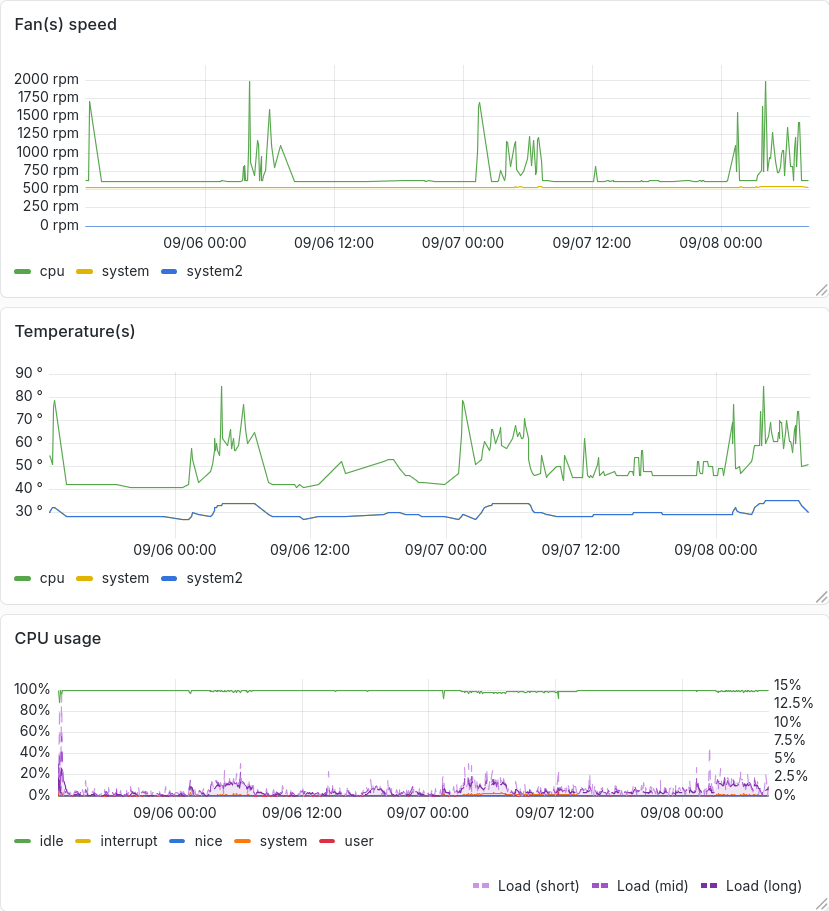 Bảng theo dõi cảm biến trên Grafana
Công cụ này cung cấp đầy đủ thông tin về nhiệt độ hệ thống, CPU, Northbridge, tốc độ quạt và điện áp các đường nguồn. Tác giả đã cấu hình lại tên cảm biến cho khớp với BIOS rồi đẩy dữ liệu vào cơ sở dữ liệu VictoriaMetrics và trực quan hóa bằng Grafana.
Tinh chỉnh BIOS để giảm tiếng ồn
Để giải quyết vấn đề tiếng ồn, tác giả đã truy cập BIOS bằng cách nhấn phím Del khi logo AOOSTAR xuất hiện, sau đó vào mục "Advanced / Hardware Monitor". Các thông số quan trọng được điều chỉnh bao gồm:
- Fan Off: đặt ở 25 độ C để quạt chỉ khởi động khi cần thiết
- Fan Start: 50 độ C
- Start PWM: giảm từ 30% xuống 10% cho quạt CPU, và đặt 30% cho quạt hệ thống
- System Fan2: tắt hẳn vì máy chỉ cần một quạt sau là đủ
Với những thiết lập này, mức tiêu thụ điện năng không giảm thêm đáng kể, nhưng máy trở nên yên tĩnh hơn hẳn. Quạt CPU nhỏ có âm thanh khó chịu hơn nhiều so với quạt sau lớn, nên tác giả chọn để quạt CPU chạy chậm trừ khi hệ thống bị tải nặng, còn quạt sau thì chạy ở mức gần như không nghe thấy.
Theo tác giả, chiếc máy này cuối cùng đã trở thành thứ mà anh chờ đợi từ lâu: một chiếc NAS nhỏ gọn, tiết kiệm điện và chạy được hệ điều hành tự do. Việc chạy thêm một máy ảo bhyve chỉ tốn thêm khoảng 1 W, một con số không đáng kể.
Kết luận
Aoostar WTR Pro phiên bản Ryzen 7 5825U cho thấy một điều thú vị: phần cứng hiện đại hoàn toàn có thể chạy tốt các hệ điều hành BSD nếu người dùng chịu khó tinh chỉnh. Hành trình từ 18 W xuống còn 8 W nhờ các thủ thuật quản lý nguồn PCI, trạng thái C-state và trình điều khiển đồ họa là minh chứng cho sức mạnh của cộng đồng mã nguồn mở.
Đối với những ai đang tìm kiếm một giải pháp NAS tự xây dựng chạy FreeBSD, đây rõ ràng là một lựa chọn đáng cân nhắc — miễn là bạn sẵn sàng bỏ chút thời gian để "thuần hóa" chiếc máy nhỏ bé nhưng mạnh mẽ này.
Nguồn: tumfatig.net · Quy trình biên tập