GitHub Copilot CLI cho người mới: Tổng quan về các lệnh Slash phổ biến
Khám phá cách sử dụng các lệnh slash trong GitHub Copilot CLI để kiểm soát tác nhân AI trên dòng lệnh một cách hiệu quả. Bài viết sẽ hướng dẫn bạn cách chuyển đổi mô hình, quản lý ngữ cảnh, kiểm tra token và tiếp tục các phiên làm việc trước đó ngay trong terminal.
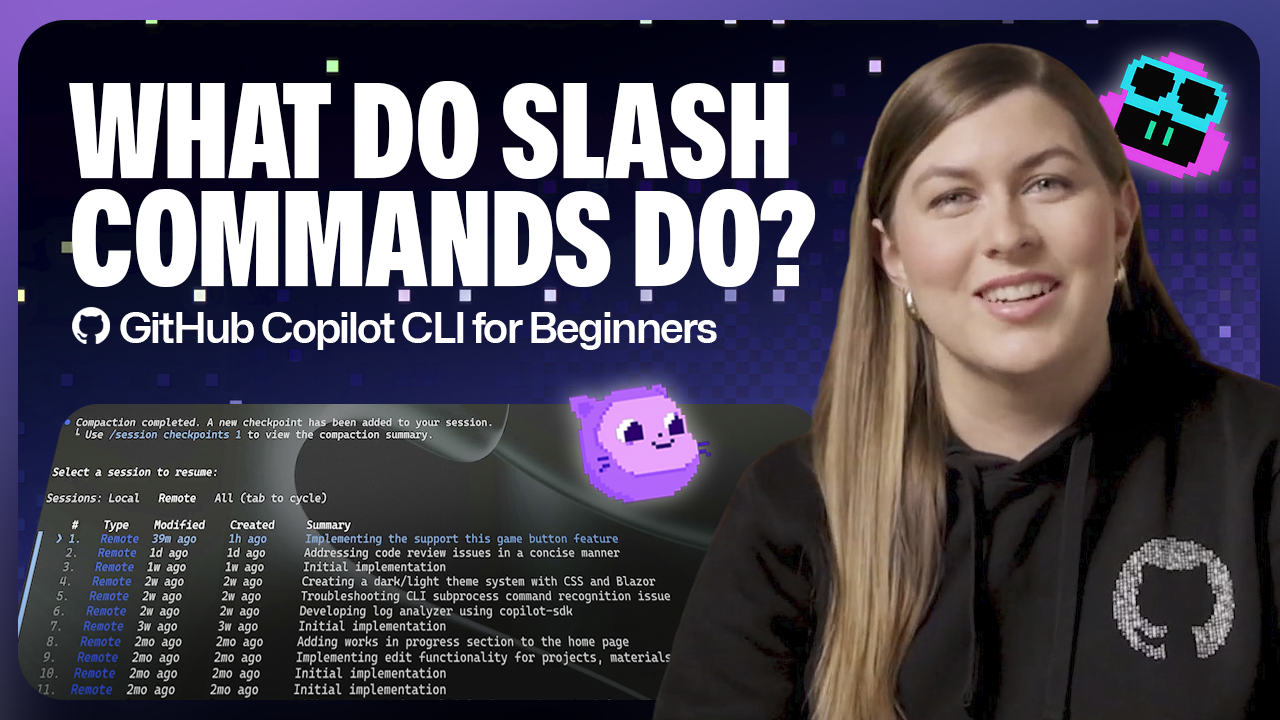
Chào mừng bạn quay trở lại với series GitHub Copilot CLI cho người mới bắt đầu! Trong series này (có sẵn dưới dạng video và blog), chúng tôi sẽ cung cấp cho bạn mọi thứ bạn cần để bắt đầu sử dụng GitHub Copilot CLI. Cho đến nay, chúng ta đã đã tìm hiểu cách bắt đầu và khi nào nên sử dụng chế độ tương tác và không tương tác. Trong số này, chúng ta sẽ tìm hiểu lệnh slash là gì, tại sao chúng lại quan trọng, và cách sử dụng các lệnh slash để điều khiển GitHub Copilot hiệu quả. Bạn có thể hoàn thành các tác vụ như chuyển đổi mô hình, kiểm tra mức sử dụng token và khôi phục các phiên làm việc trước đó ngay từ terminal của mình.
Hãy cùng đi sâu vào chi tiết!
Hiểu về các lệnh Slash trong GitHub Copilot CLI
Khi làm việc với Copilot CLI, một trong những khái niệm mạnh mẽ nhất cần học sớm chính là các lệnh slash. Các lệnh slash là các điều khiển tích hợp sẵn mà bạn có thể truy cập trực tiếp từ dòng lệnh. Đóng vai trò là bề mặt điều khiển của bạn trong Copilot CLI, các lệnh slash cho phép bạn:
- Hướng dẫn hành vi của Copilot
- Kiểm tra các thay đổi
- Quản lý ngữ cảnh
- Di chuyển hiệu quả giữa các phiên và dự án
- Giữ cho quyền hạn được gọn gàng
Các lệnh slash có thể được coi là trung tâm chỉ huy của bạn để tương tác với Copilot CLI. Để xem tất cả các tùy chọn có sẵn, chỉ cần nhập / trong dòng lệnh để xem danh sách cuộn tất cả các lệnh slash được hỗ trợ hiện tại.
Hãy cùng xem qua một số lệnh phổ biến nhất.
Chọn mô hình phù hợp
Các mô hình khác nhau được tối ưu hóa cho các loại công việc khác nhau. Nếu bạn muốn chuyển đổi mô hình, hãy nhập /model vào dòng lệnh. Thao tác này sẽ hiển thị danh sách các mô hình có sẵn, cùng với các chi tiết chính như:
- Khả năng: Một số mô hình tốt hơn cho các tác vụ nhanh, nhẹ nhàng như tái cấu trúc code (refactoring), trong khi các mô hình khác xử lý lý luận sâu hơn như lập kế hoạch tính năng hiệu quả hơn.
- Tính sẵn có: Danh sách có thể thay đổi tùy thuộc vào gói đăng ký của bạn hoặc cài đặt của tổ chức.
- Chi phí: Các con số hiển thị ở bên phải của mỗi mô hình cho biết hệ số chi phí, giúp bạn chọn sự cân bằng phù hợp giữa hiệu suất và mức sử dụng liên quan đến gói của bạn.
Việc chọn đúng mô hình có thể ảnh hưởng đáng kể đến cả tốc độ và kết quả.
Quản lý ngữ cảnh và mức sử dụng Token
Copilot CLI hoạt động trong một cửa sổ ngữ cảnh (context window), xác định lượng thông tin nó có thể "ghi nhớ" trong một phiên. Nếu bạn muốn kiểm tra mức sử dụng hiện tại, hãy nhập /context để biết còn bao nhiêu token, cùng với mức sử dụng của hệ thống và bộ đệm khả dụng.
Nếu bạn thấy rằng mình đang sắp hết dung lượng, bạn có thể giải phóng không gian bằng cách nhập /compact trong dòng lệnh. Thao tác này sẽ tóm tắt cuộc hội thoại hiện tại của bạn để bạn có thể tiếp tục mà không cần bắt đầu một phiên mới. Copilot CLI sẽ thực hiện việc này tự động khi bạn tiếp cận giới hạn, nhưng bạn cũng có thể thực hiện thủ công nếu muốn chuyển sang một tác vụ mới hoặc dọn dẹp ngữ cảnh giữa phiên.
Nếu bạn muốn bắt đầu lại từ đầu và đặt lại hoàn toàn môi trường của mình, bạn có thể sử dụng /clear để xóa hoàn toàn phiên.
Làm việc qua các phiên
Nếu bạn muốn tiếp tục một phiên trước đó, bạn có thể nhập /resume. Thao tác này sẽ đưa ra danh sách các phiên bạn đã thực hiện trước đó, bao gồm cả phiên cục bộ và từ xa. Nhập vào một phiên trước đó sẽ hiển thị cho bạn lịch sử phiên và bạn có thể tiếp tục ngay nơi bạn đã dừng lại.
Kiểm tra các thay đổi
Khi bạn làm việc với Copilot để thực hiện thay đổi trong dự án của mình, việc theo dõi những gì đã thay đổi là rất quan trọng. Nếu bạn muốn xem các thay đổi là gì, hãy chạy /diff để xem các bản cập nhật gần đây. Điều này mang lại cho bạn cái nhìn rõ ràng về những sửa đổi đã được thực hiện trong phiên của bạn, giúp bạn xác thực các thay đổi trước khi tiếp tục.
Điều hướng dự án và thư mục
Nếu bạn muốn làm việc trên nhiều kho lưu trữ (repository) hoặc thư mục, bạn không cần thoát khỏi Copilot. Bạn có thể nhập /cwd để thay đổi thư mục làm việc của mình sang một kho lưu trữ khác. Điều này cho phép bạn xác định phạm vi công việc của Copilot cho một phần cụ thể của dự án và giúp bạn duy trì hiệu quả khi đa nhiệm giữa các cơ sở mã.
Quản lý quyền công cụ
Trước đây, bạn có thể đã cấp quyền cho Copilot CLI thực hiện các hành động như chỉnh sửa tệp. Giả sử bạn đang chuyển sang một kho lưu trữ mà bạn muốn cẩn thận hơn và muốn đặt lại các quyền đó: bạn có thể thực hiện việc đó bằng cách chạy /reset-allowed-tools.
Tạm kết
Sử dụng các lệnh slash này mang lại cho bạn sự kiểm soát tốt hơn đối với Copilot CLI — và càng quen thuộc với chúng, quy trình làm việc của bạn càng trở nên chủ đích hơn.
Cho dù bạn đang chuyển đổi mô hình, quản lý ngữ cảnh hay điều hướng qua các dự án, việc sử dụng các lệnh slash trong CLI mang lại cho bạn các công cụ cần thiết để giữ quyền kiểm soát. Và nếu bạn chưa làm vậy: hãy mở terminal của mình, nhập /, và khám phá ngay! Có rất nhiều lệnh slash khác đang chờ bạn khám phá.
Chúc bạn lập trình vui vẻ!
Bạn muốn thử GitHub Copilot CLI? Hãy đọc tài liệu và bắt đầu ngay hôm nay.
Tài nguyên để khám phá thêm:
- Series video GitHub Copilot CLI cho người mới bắt đầu
- GitHub Copilot CLI cho người mới bắt đầu: Bắt đầu với GitHub Copilot CLI
- GitHub Copilot CLI cho người mới bắt đầu: Chế độ tương tác so với không tương tác
- GitHub Copilot CLI 101: Cách sử dụng GitHub Copilot từ dòng lệnh
- Các phương pháp tốt nhất cho GitHub Copilot CLI