Hướng dẫn chi tiết: Xuất bản báo cáo Power BI và nhúng vào Website
Power BI là công cụ phân tích dữ liệu mạnh mẽ của Microsoft, giúp biến dữ liệu thô thành những báo cáo tương tác trực quan. Bài viết này sẽ hướng dẫn bạn quy trình toàn diện từ việc tạo không gian làm việc, đăng tải báo cáo cho đến cách nhúng chúng vào website để chia sẻ và cộng tác hiệu quả.

Power BI là công cụ phân tích dữ liệu phổ biến do Microsoft phát triển, nổi bật với khả năng phân tích nâng cao. Nó cho phép người dùng chuyển đổi dữ liệu thô thành các dashboard và báo cáo tương tác, từ đó hỗ trợ đắc lực trong việc ra quyết định dựa trên dữ liệu.
Trong vô số tính năng hữu ích, khả năng xuất bản các báo cáo này và nhúng (embed) trực tiếp vào website là một trong những tính năng quan trọng nhất. Điều này giúp việc chia sẻ thông tin chi tiết (insights) và cộng tác trở nên dễ dàng dàng hơn bao giờ hết. Bài viết dưới đây sẽ đi qua quy trình đầy đủ để thực hiện việc này.
Bước 1: Tạo không gian làm việc (Workspace)
Để bắt đầu, bạn cần có một nơi để lưu trữ và quản lý báo cáo của mình trên Power BI Service.
- Truy cập Power BI Service tại https://app.powerbi.com/.
- Đăng nhập vào tài khoản của bạn. Bạn sẽ được đưa đến trang chủ của Power BI.
- Trên bảng điều khiển bên trái, nhấp vào mục Workspaces.
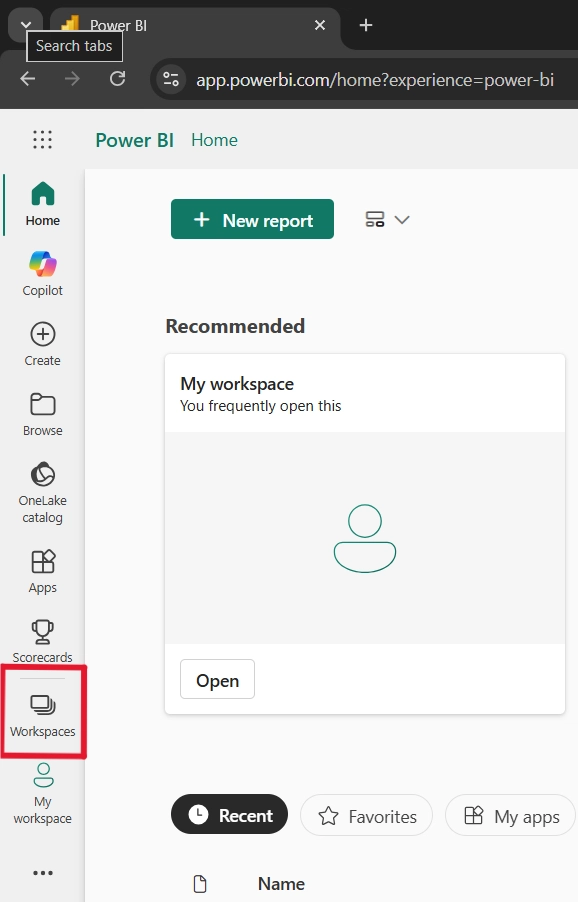 Giao diện Workspaces trên Power BI Service
- Nhấp vào nút +New Workspace.
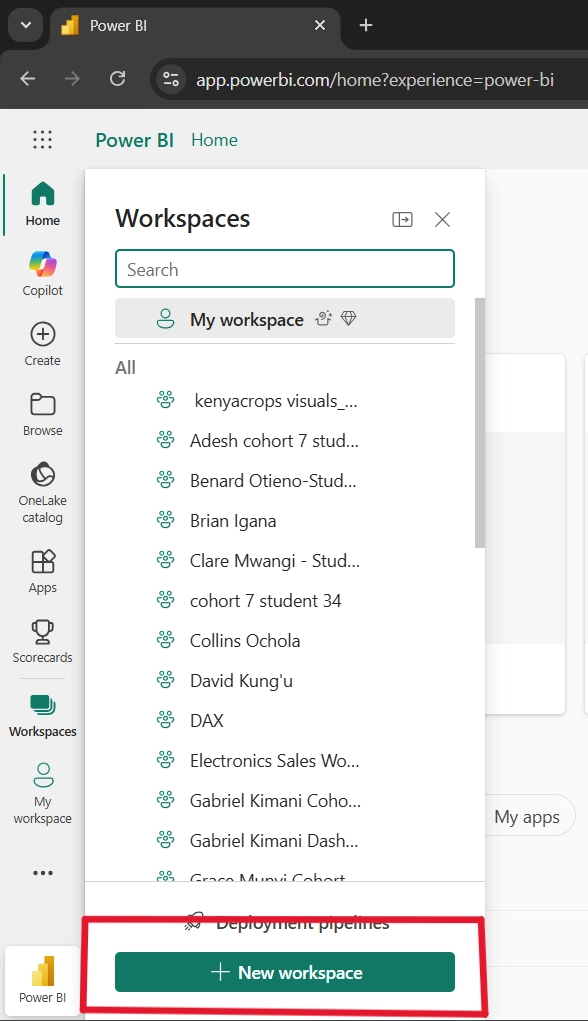 Nút tạo Workspace mới
- Trong cửa sổ hiện ra, hãy nhập thông tin sau:
- Name: Tên không gian làm việc.
- Description: Mô tả (tùy chọn).
- Nhấp Apply để hoàn tất.
Giờ đây, Workspace của bạn đã sẵn sàng để sử dụng.
Bước 2: Tải lên và Xuất bản báo cáo
Bạn có thể xuất bản báo cáo trực tiếp từ Power BI Desktop hoặc tải tệp lên thủ công.
Cách 1: Xuất bản từ Power BI Desktop
Đây là cách phổ biến nhất nếu bạn đang thiết kế báo cáo trên máy tính.
- Mở báo cáo của bạn trong Power BI Desktop.
- Nếu chưa đăng nhập, hãy nhấp vào nút Sign in ở góc trên bên phải và hoàn tất quy trình đăng nhập.
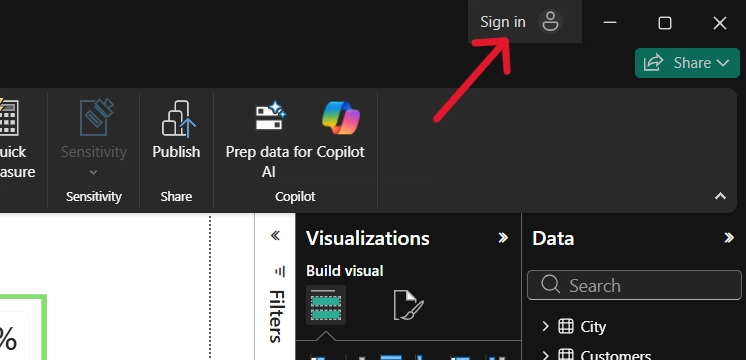 Đăng nhập vào Power BI Desktop
- Trên thanh ribbon ở phía trên cùng, nhấp vào nút Publish.
- Trong cửa sổ bật lên, tìm kiếm tên Workspace của bạn bằng thanh tìm kiếm.
- Chọn Select.
Cách 2: Tải trực tiếp lên Power BI Service
Nếu bạn đã có tệp báo cáo (.pbix), bạn có thể tải nó lên trực tiếp:
- Tại trang chủ Power BI Service, nhấp vào Workspaces ở bên trái.
- Chọn Workspace bạn vừa tạo.
- Nhấp vào Import (Report, Paginated report or Workbook) -> from this computer.
- Duyệt tệp và chọn tệp báo cáo của bạn.
Báo cáo của bạn giờ đã xuất hiện trong Workspace.
Bước 3: Tạo mã nhúng (Embed Code)
Để hiển thị báo cáo trên website, chúng ta cần lấy đoạn mã HTML.
- Điều hướng đến trang Workspace của bạn trên Power BI Service và mở báo cáo Power BI bằng cách nhấp vào tên báo cáo.
- Nhấp vào File -> Embed report -> Publish to web (public).
Lưu ý: Chế độ "Publish to web" sẽ làm cho báo cáo của bạn có thể truy cập công khai cho bất kỳ ai có liên kết. Hãy cân nhắc kỹ về tính bảo mật của dữ liệu.
- Nhấp vào Create embed code.
- Sao chép mã HTML iframe được tạo ra.
Bước 4: Nhúng báo cáo vào website
Bây giờ bạn đã có mã, việc tích hợp vào website rất đơn giản nhờ vào HTML iframe.
- Mở tệp HTML của website hoặc trang mà bạn muốn hiển thị báo cáo.
- Dán đoạn mã iframe đã sao chép vào vị trí mong muốn trong phần thân (body) của trang web.
- Lưu tệp và làm mới trang web của bạn.
Như vậy, báo cáo Power BI của bạn đã có thể truy cập được trực tiếp trên website!
Tóm tắt
Việc tích hợp Power BI vào web mang lại nhiều lợi ích thiết thực:
- Chia sẻ dễ dàng: Power BI cho phép chia sẻ các thông tin chi tiết trên web một cách mượt mà.
- Quản lý tập trung: Workspaces giúp người dùng quản lý báo cáo trên đám mây Power BI hiệu quả.
- Tích hợp đơn giản: Việc nhúng sử dụng các thẻ HTML iframe tiêu chuẩn, giúp việc tích hợp trở nên đơn giản không cần viết code phức tạp.
Nhúng báo cáo giúp chuyển đổi các dữ liệu tĩnh thành những trải nghiệm web tương tác, làm cho thông tin của bạn trở nên dễ tiếp cận và sinh động hơn với người xem.