Hướng dẫn thực chiến: Lấy dữ liệu từ nhiều nguồn trong Power BI
Microsoft Power BI là giải pháp báo cáo toàn diện giúp doanh nghiệp kết nối và trực quan hóa dữ liệu từ vô số nguồn khác nhau. Bài viết dưới đây sẽ cung cấp quy trình chi tiết từng bước để bạn sử dụng Power Query tích hợp dữ liệu từ Excel, SQL, PDF và nhiều nguồn khác, tạo nền tảng vững chắc cho các báo cáo phân tích chuyên sâu.

Hướng dẫn thực chiến: Lấy dữ liệu từ nhiều nguồn trong Power BI
Theo Microsoft, Power BI là giải pháp báo cáo hoàn chỉnh cung cấp các khả năng chuẩn bị dữ liệu, trực quan hóa, phân phối và quản lý thông qua các công cụ phát triển và nền tảng trực tuyến. Power BI có thể mở rộng từ các báo cáo đơn giản sử dụng một nguồn dữ liệu đến các báo cáo phức tạp đòi hỏi mô hình hóa dữ liệu chuyên sâu. Nhiệm vụ cốt lõi của Power BI là tạo ra các báo cáo tương tác, trực quan giúp thúc đẩy hoạt động phân tích và ra quyết định cho toàn bộ tổ chức.
Nền tảng của mọi báo cáo Power BI thành công đều bắt đầu từ việc thu nạp dữ liệu đáng tin cậy. Trong bối cảnh kinh doanh thực tế, dữ liệu thường nằm rải rác khắp nơi: file Excel, cơ sở dữ liệu SQL Server, tệp PDF, API JSON hay các thư mục trên SharePoint. Nhà phân tích dữ liệu cần tích hợp tất cả các nguồn này vào một báo cáo thống nhất. Power BI được trang bị tốt cho nhiệm vụ này nhờ các công cụ mạnh mẽ như Get Data và Power Query.
Trong bài viết này, bạn sẽ học cách:
- Kết nối Power BI với nhiều nguồn dữ liệu khác nhau một cách hiệu quả.
- Sử dụng Power Query để xem trước và khám phá dữ liệu.
- Phát hiện và giải quyết các vấn đề về chất lượng dữ liệu sớm.
- Xây dựng nền tảng vững chắc cho mô hình hóa và báo cáo chính xác.
Tổng quan kiến trúc
Ở mức độ cao, Power BI tuân theo kiến trúc phân tầng bao gồm:
- Power BI Desktop: Công cụ báo cáo và mô hình hóa chính.
- Nhiều nguồn dữ liệu: Bao gồm file Excel/Text/CSV, cơ sở dữ liệu SQL Server, file JSON/PDF, và thư mục SharePoint.
Tất cả dữ liệu đều chảy vào Power BI thông qua Power Query. Tại đây, dữ liệu được xem xét, làm sạch và chuẩn bị trước khi được tải vào mô hình dữ liệu (Data Model).
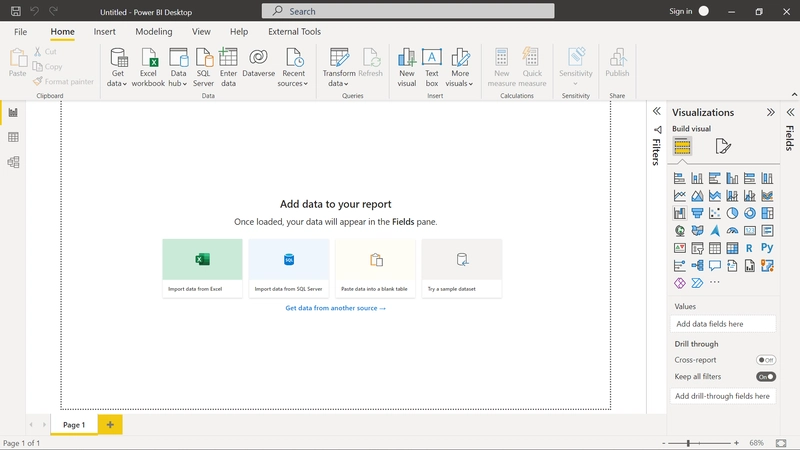 Giao diện chính Power BI Desktop
Kết nối dữ liệu từ nhiều nguồn
Power BI cho phép bạn kết nối với hàng trăm nguồn dữ liệu. Dưới đây là hướng dẫn từng bước cho các nguồn phổ biến nhất.
Bước 1: Kết nối với file Excel
Đây là nguồn dữ liệu phổ biến nhất trong các doanh nghiệp vừa và nhỏ (SMB) cũng như các phòng ban.
-
Mở Power BI Desktop.
-
Điều hướng đến tab Home → Get Data → Excel.
-
Duyệt và chọn file Excel bạn muốn nhập.
-
Trong cửa sổ Navigator, chọn các bảng hoặc trang tính (sheets) cần thiết.
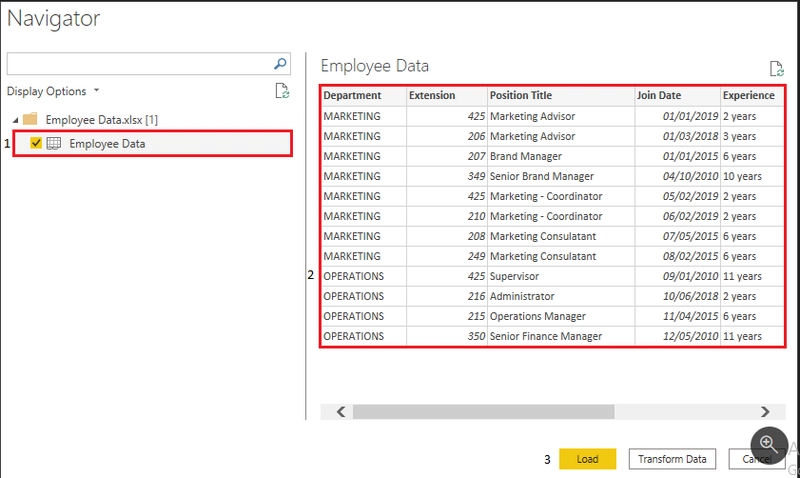 Cửa sổ Navigator chọn bảng trong Excel
 -
Nhấp vào Load để nhập trực tiếp hoặc Transform Data để làm sạch dữ liệu trước.
Bước 2: Kết nối với file Text/CSV
Tệp CSV thường được sử dụng để xuất dữ liệu từ các hệ thống legacy.
-
Mở Power BI Desktop.
-
Chọn Home → Get Data → Text/CSV.
-
Tìm và chọn file CSV (ví dụ:
MultiTimeline.csv). -
Xem trước tập dữ liệu trong cửa sổ hiển thị.
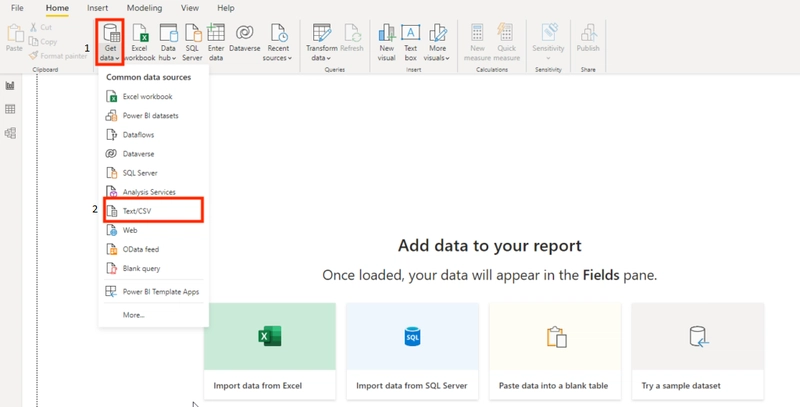 Hộp thoại tải file CSV trong Power BI
 -
Nhấp vào Load hoặc Transform Data tùy theo nhu cầu.
Bước 3: Kết nối với tệp PDF
Nhiều báo cáo kinh doanh vẫn được lưu trữ dưới dạng PDF. Power BI có khả năng quét và trích xuất bảng từ PDF.
- Mở Power BI Desktop.
- Chọn Home → Get Data → PDF.
- Chọn tệp PDF từ máy tính của bạn.
- Đợi Power BI phát hiện các bảng có sẵn trong tài liệu.
- Chọn bảng mong muốn và nhấp Transform Data để định dạng lại nếu cần.
Bước 4: Kết nối với dữ liệu JSON
JSON là định dạng tiêu chuẩn cho các API web hiện đại.
- Mở Power BI Desktop.
- Chọn Home → Get Data → JSON.
- Chọn tệp JSON cục bộ hoặc nhập đường dẫn API endpoint.
- Dữ liệu sẽ được tải vào Power Query Editor.
- Mở rộng (expand) các trường lồng nhau để cấu trúc dữ liệu thành các bảng phẳng.
- Nhấp Close & Apply để áp dụng thay đổi.
Bước 5: Kết nối với SQL Server
Đối với các doanh nghiệp sử dụng cơ sở dữ liệu quan hệ, đây là bước quan trọng nhất.
- Mở Power BI Desktop.
- Chọn Home → Get Data → SQL Server.
- Nhập tên máy chủ (Server name) (ví dụ:
localhosthoặc địa chỉ IP). - Để trống trường Database (hoặc chỉ định nếu cần).
- Nhấp vào OK và chọn phương thức xác thực (thường là Windows Credentials trong môi trường doanh nghiệp).
- Trong ngăn Navigator, mở rộng cơ sở dữ liệu (ví dụ:
AdventureWorksDW2020). - Chọn các bảng cần thiết như
DimEmployee,DimProduct,FactSales. - Nhấp Transform Data để mở Power Query Editor hoặc Load để tải trực tiếp.
Bước 6: Kết nối với Web Data và SharePoint
Để lấy dữ liệu từ các trang web hoặc thư mục chia sẻ nội bộ:
- Đối với Web Data: Chọn Get Data → Web, nhập URL và chọn bảng được phát hiện bởi Power BI.
- Đối với SharePoint Folder: Chọn Get Data → SharePoint Folder, nhập URL site, xác thực và chọn các tệp cần kết hợp. Power BI có thể gộp dữ liệu từ nhiều tệp trong cùng một thư mục.
Kết luận
Việc tích hợp dữ liệu từ nhiều nguồn trong Microsoft Power BI là một kỹ năng nền tảng thiết yếu cho các nhà phân tích dữ liệu hiện đại. Bằng cách hiểu rõ kiến trúc và tuân theo quy trình có cấu trúc, bạn có thể chuyển đổi các tập dữ liệu phân mảnh thành các báo cáo mạch lạc, giàu thông tin chi tiết.
Cuối cùng, phân tích xuất sắc bắt đầu từ dữ liệu tốt, và dữ liệu tốt bắt đầu từ việc bạn kết nối, chuẩn bị và sử dụng nó như thế nào để ra quyết định kinh doanh. Việc thành thạo các công cụ như Power Query và áp dụng các phương pháp tốt nhất trong mô hình hóa dữ liệu sẽ nâng cao đáng kể chất lượng và hiệu suất của các giải pháp phân tích của bạn.