Hướng dẫn Xây dựng Tác nhân Phân loại Ticket Hỗ trợ bằng AI trong 15 Phút
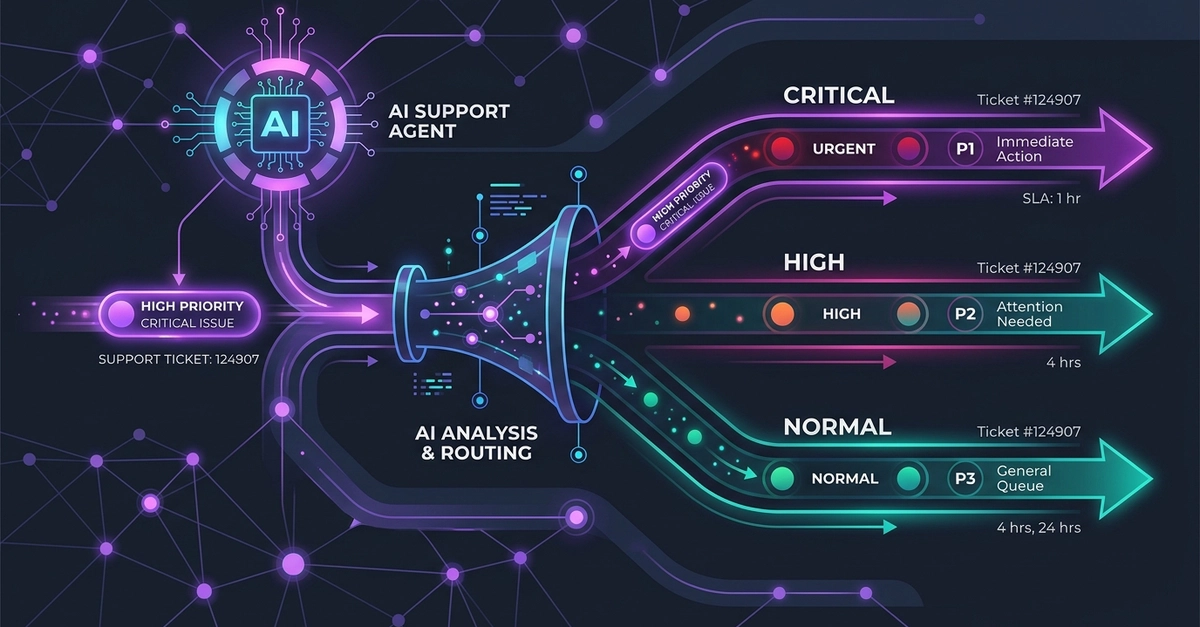
Tự động hóa quy trình xử lý yêu cầu hỗ trợ khách hàng là bước đi cần thiết để tối ưu hóa hiệu suất. Bài viết này sẽ chi tiết cách sử dụng nền tảng Swrly để xây dựng một workflow thông minh, giúp AI phân loại độ ưu tiên ticket từ P1 đến P4 và chuyển hướng chúng đến các kênh Slack tương ứng một cách tức thì và chính xác.
Mọi đội ngũ hỗ trợ khách hàng đều gặp phải một nút thắt cổ chai chung: có một người phải đọc từng ticket đến, xác định mức độ khẩn cấp và chuyển nó đến kênh xử lý phù hợp. Đây là công việc lặp đi lặp lại, nhạy cảm về thời gian và rất dễ xảy ra sai sót, đặc biệt là vào lúc 2 giờ sáng.
Một tác nhân AI (AI agent) có thể thực hiện việc phân loại này trong vài giây, đảm bảo tính nhất quán và hoạt động liên tục 24/7. Trong hướng dẫn này, bạn sẽ xây dựng một quy trình xử lý (workflow) phân loại hỗ trợ trên Swrly. Quy trình này sẽ đọc các ticket đến, gán mức độ ưu tiên từ P1 đến P4 và định tuyến chúng đến kênh Slack phù hợp. Toàn bộ quy trình chỉ mất khoảng 15 phút để thiết lập.
Bạn sẽ xây dựng gì?
Chúng ta sẽ tạo ra một workflow gồm 5 nút (node) với các chức năng sau:
- Nhận ticket hỗ trợ qua webhook từ biểu mẫu hỗ trợ hoặc hệ thống helpdesk của bạn.
- Chạy một tác nhân AI phân loại để đọc nội dung ticket và gán mức độ ưu tiên (P1-P4).
- Đánh giá mức độ ưu tiên thông qua nút điều kiện (Condition node).
- Định tuyến ticket P1/P2 đến kênh
#urgent-supporttrên Slack. - Định tuyến ticket P3/P4 đến kênh
#support-queuetrên Slack.
Đến cuối bài viết, các ticket hỗ trợ mới sẽ được tự động phân loại và chuyển đến đúng người xử lý mà không cần ai phải đọc và sắp xếp thủ công.
Điều kiện tiên quyết
Trước khi bắt đầu, bạn cần chuẩn bị:
- Một tài khoản Swrly (gói miễn phí là đủ dùng).
- Một không gian làm việc Slack với hai kênh:
#urgent-supportvà#support-queue. - Token phiên Claude Code của bạn (dán vào Settings > API Keys).
- Đã kết nối tích hợp Slack trong Settings > Integrations.
- Một biểu mẫu hỗ trợ, hệ thống helpdesk, hoặc bất kỳ hệ thống nào có thể gửi webhook (Typeform, Intercom, Zendesk, hoặc thậm chí là một biểu mẫu HTML đơn giản với backend).
Bước 1: Tạo Swirl và thêm Webhook Trigger
Đăng nhập vào Swrly và nhấp vào New Swirl từ bảng điều khiển. Đặt tên cho nó là "Support Triage Bot" (Bot Phân loại Hỗ trợ).
Bạn sẽ được chuyển đến trình tạo trực quan với một canvas trống. Kéo một nút Trigger onto canvas. Nhấp vào nó để mở bảng cấu hình và đặt loại kích hoạt (trigger type) thành Webhook. Sao chép URL webhook được tạo ra:
https://swrly.tech/api/v1/webhooks/trigger/wh_abc123def456
URL này là nơi mà biểu mẫu hỗ trợ của bạn sẽ gửi dữ liệu (POST) tới. Payload (dữ liệu gửi đi) nên bao gồm các chi tiết của ticket. Một payload điển hình sẽ trông như sau:
{
  "ticket_id": "TKT-4821",
  "subject": "Cannot access billing dashboard",
  "body": "I have been trying to access the billing page for the last 3 hours. Every time I click on Settings > Billing, the page shows a white screen. I am on the Enterprise plan and this is blocking our team from updating payment details before our renewal tomorrow.",
  "customer_email": "[email protected]",
  "plan": "enterprise",
  "submitted_at": "2026-04-03T14:32:00Z"
}
Hãy trỏ webhook của biểu mẫu hỗ trợ đến URL này. Nếu bạn đang dùng Zendesk, Intercom hoặc Freshdesk, hãy kiểm tra cài đặt webhook/automation của họ để chuyển tiếp các ticket mới đến đây.
Bước 2: Thêm Tác nhân Phân loại (Classifier Agent)
Kéo một nút Agent vào canvas và kết nối nó với nút trigger bằng cách vẽ một đường từ cổng đầu ra của trigger đến cổng đầu vào của tác nhân. Đặt tên cho tác nhân này là Ticket Classifier.
Nhấp vào nút tác nhân để cấu hình. System prompt là cốt lõi của workflow này. Dưới đây là một prompt hoạt động tốt:
You are a customer support triage specialist. You receive incoming
support tickets and classify them by priority.

Read the ticket subject, body, customer plan, and any other context
provided. Assign exactly one priority level:

- P1 (Critical): Service is down, data loss, security incident, or
  billing blocked for Enterprise customers. Immediate action required.
- P2 (High): Major feature broken, significant degradation, or
  billing issues for any paid plan. Response within 1 hour.
- P3 (Medium): Feature not working as expected, minor bugs, how-to
  questions from paid customers. Response within 4 hours.
- P4 (Low): General questions, feature requests, feedback, free-tier
  how-to questions. Response within 24 hours.

Consider the customer's plan when classifying. An Enterprise customer
reporting a broken feature is P2, not P3. A free-tier user asking a
how-to question is P4, not P3.

You MUST end your response with exactly one of these lines:
- "PRIORITY: P1"
- "PRIORITY: P2"
- "PRIORITY: P3"
- "PRIORITY: P4"

Before the priority line, write 2-3 sentences explaining your
reasoning. Reference specific details from the ticket.
Dưới Agent Settings, hãy cấu hình:
- Max Turns:
3— tác nhân này không cần công cụ, nó chỉ thực hiện phân loại thuần túy dựa trên văn bản đầu vào. Ba lượt là dư sức chứa. - Accumulate Context:
enabled— đảm bảo tác nhân thấy toàn bộ payload của trigger. - Output Format:
text— nút điều kiện sẽ phân tích văn bản đầu ra để tìm chuỗi mức độ ưu tiên.
Tác nhân này không cần bất kỳ công cụ MCP nào. Nó là một tác nhân chỉ thực hiện suy luận (reasoning-only), đọc nội dung ticket từ payload trigger và đưa ra phân loại. Không cần gọi API bên ngoài.
Với ví dụ ticket ở trên (khách hàng Enterprise, trang thanh toán bị lỗi, gia hạn vào ngày mai), tác nhân sẽ tạo ra kết quả tương tự như sau:
This is an Enterprise customer reporting that the billing dashboard
is completely inaccessible, with a renewal deadline tomorrow. The
combination of a broken core feature and time-sensitive business
impact for a top-tier customer makes this critical.

PRIORITY: P1
Bước 3: Thêm Nút Điều kiện (Condition Node)
Kéo một nút Condition vào canvas và kết nối nó với đầu ra của Ticket Classifier. Nút này quyết định kênh Slack nào sẽ nhận được ticket.
Nhấp vào nút điều kiện và cấu hình quy tắc:
- Field:
output(đầu ra văn bản của tác nhân phân loại) - Operator:
contains - Value:
PRIORITY: P1
Đợi một chút — điều này chỉ bắt được P1. Bạn cũng cần P2. Cách tiếp cận ở đây là: đặt điều kiện để kiểm tra xem đầu ra có chứa PRIORITY: P1 hoặc PRIORITY: P2 hay không.
Vì các nút điều kiện đánh giá một quy tắc duy nhất, hãy sử dụng toán tử contains với giá trị PRIORITY: P1. Sau đó thêm quy tắc điều kiện thứ hai với PRIORITY: P2 và đặt logic quy tắc thành OR.
Ngoài ra, bạn có thể dùng cách tiếp cận đơn giản hơn. Cấu trúc lại prompt của tác nhân sao cho các ticket ưu tiên cao đầu ra một từ khóa cụ thể. Cập nhật prompt phân loại để bao gồm dòng này:
After the PRIORITY line, add "ROUTE: URGENT" for P1/P2 or
"ROUTE: STANDARD" for P3/P4.
Sau đó, cấu hình nút điều kiện như sau:
- Field:
output - Operator:
contains - Value:
ROUTE: URGENT
Nếu đầu ra chứa "ROUTE: URGENT", workflow sẽ theo nhánh true (P1/P2). Nếu không, nó sẽ theo nhánh false (P3/P4). Gọn gàng và đáng tin cậy.
Bước 4: Thêm các Nút Tích hợp Slack
Bây giờ hãy thêm hai nút Integration, một cho mỗi nhánh.
Nhánh Urgent (true): Kéo một nút tích hợp Slack và kết nối nó với cổng đầu ra true của điều kiện. Cấu hình nó:
- Integration: Slack
- Action:
slack_send_message - Channel:
#urgent-support - Message template:
:rotating_light: *P1/P2 Support Ticket*

*Ticket:* {{trigger.ticket_id}}
*Subject:* {{trigger.subject}}
*Customer:* {{trigger.customer_email}} ({{trigger.plan}} plan)

*AI Triage Summary:*
{{ticket_classifier.output}}

_Please respond within 1 hour. Triage powered by Swrly._
Nhánh Standard (false): Kéo một nút tích hợp Slack khác và kết nối nó với cổng đầu ra false của điều kiện. Cấu hình nó:
- Integration: Slack
- Action:
slack_send_message - Channel:
#support-queue - Message template:
*P3/P4 Support Ticket*

*Ticket:* {{trigger.ticket_id}}
*Subject:* {{trigger.subject}}
*Customer:* {{trigger.customer_email}} ({{trigger.plan}} plan)

*AI Triage Summary:*
{{ticket_classifier.output}}

_Triage powered by Swrly._
Hãy lưu ý rằng {{trigger.*}} kéo các trường từ payload webhook, trong khi {{ticket_classifier.output}} kéo đầu ra phân loại của tác nhân AI. Trình giải quyết mẫu (template resolver) sẽ xử lý việc thay thế biến tại thời gian chạy bằng cách sử dụng nhãn nút đã được chuyển đổi slug.
Bước 5: Kiểm thử Quy trình (Workflow)
Nhấp vào Save trên thanh trên cùng. Trước khi kết nối với các nguồn ticket thực, hãy kiểm tra quy trình từ đầu đến cuối.
Nhấp vào Save and Run và cung cấp một payload kiểm tra. Hãy thử kịch bản P1 trước:
{
  "ticket_id": "TEST-001",
  "subject": "Production API returning 500 errors",
  "body": "All API endpoints have been returning 500 errors for the past 20 minutes. Our entire application is down. We are on the Enterprise plan and this is affecting thousands of users.",
  "customer_email": "[email protected]",
  "plan": "enterprise",
  "submitted_at": "2026-04-03T15:00:00Z"
}
Hãy theo dõi lớp phủ thực thi trên canvas. Trigger sẽ kích hoạt, tác nhân phân loại sẽ suy nghĩ trong vài giây, điều kiện được đánh giá là true và một thông báo xuất hiện trong #urgent-support. Toàn bộ quá trình chạy nên hoàn thành trong vòng dưới 15 giây.
Bây giờ hãy thử kịch bản P4:
{
  "ticket_id": "TEST-002",
  "subject": "How do I export my data?",
  "body": "Hi, I am on the free plan and was wondering if there is a way to export my project data to CSV.",
  "customer_email": "[email protected]",
  "plan": "free",
  "submitted_at": "2026-04-03T15:01:00Z"
}
Lần này, điều kiện sẽ được đánh giá là false và thông báo sẽ được gửi đến #support-queue. Kiểm tra cả hai kênh để xác nhận các tin nhắn trông đúng và các biến mẫu đã được giải quyết chính xác.
Các bước tiếp theo
Khi phần phân loại cơ bản đã hoạt động, dưới đây là một số cách để mở rộng nó.
Thêm bước ghi nhật ký cơ sở dữ liệu. Chèn một nút tích hợp trước các thông báo Slack để ghi ID ticket, mức độ ưu tiên và dấu thời gian vào bảng Postgres hoặc Airtable. Điều này cung cấp cho bạn một nhật ký kiểm tra (audit trail) cho việc phân loại.
Kết nối với hệ thống ticket của bạn. Thêm các nút tích hợp gọi API Zendesk hoặc Linear để tự động đặt trường mức độ ưu tiên trên ticket. AI đã phân loại nó — bây giờ sự phân loại đó được phản ánh trong helpdesk thực tế của bạn.
Thêm nút phê duyệt cho các ticket P1. Đối với các sự cố nghiêm trọng, hãy chèn một nút Approval (Phê duyệt) giữa bộ phân loại và thông báo Slack. Một trưởng nhóm sẽ xác nhận phân loại P1 trước khi cảnh báo khẩn cấp được kích hoạt. Điều này ngăn chặn các báo động giả làm thức dậy ai đó vào lúc 3 giờ sáng.
Xây dựng vòng lặp phản hồi. Theo dõi các trường hợp con người ghi đè phân loại của AI. Theo thời gian, hãy tinh chỉnh prompt hệ thống của bạn dựa trên các mẫu này. Nếu tác nhân liên tục phân loại quá cao các vấn đề của gói miễn phí là P3, hãy thắt chặt hướng dẫn prompt cho trường hợp đó.
Thêm phân tích tâm trạng. Mở rộng prompt phân loại để cũng phát hiện tâm trạng của khách hàng (thất vọng, trung lập, hài lòng). Định tuyến những khách hàng thất vọng đến nhân viên hỗ trợ cấp cao bất kể mức độ ưu tiên kỹ thuật.
Mô hình cốt lõi ở đây — webhook vào, phân loại AI, định tuyến có điều kiện, thông báo ra — áp dụng cho nhiều thứ hơn là chỉ ticket hỗ trợ. Sử dụng nó để chấm điểm khách hàng tiềm năng (lead scoring), kiểm duyệt nội dung, phân loại cảnh báo hoặc bất kỳ quy trình làm việc nào bạn cần phân loại nhanh, nhất quán ở quy mô lớn.