Những mẹo hay nhất khi dùng iPhone Duo: bí kíp cho người mới
iPhone Duo là một dạng iPhone hoàn toàn mới với thiết kế gập, mang theo không ít khó khăn khi làm quen. Bài viết tổng hợp những mẹo thực tế giúp người dùng mới khai thác tối đa khả năng của chiếc điện thoại độc đáo này, từ khóa xoay màn hình riêng biệt đến tùy chỉnh nút âm lượng.
Những mẹo hay nhất khi dùng iPhone Duo: bí kíp cho người mới
iPhone Duo là một dạng iPhone hoàn toàn mới với thiết kế gập, mang theo không ít khó khăn khi làm quen. Bài viết tổng hợp những mẹo thực tế giúp người dùng mới khai thác tối đa khả năng của chiếc điện thoại độc đáo này, từ khóa xoay màn hình riêng biệt đến tùy chỉnh nút âm lượng.
Đã rất lâu rồi chúng ta mới phải nghĩ lại cách sử dụng một chiếc iPhone. Kể từ khi ra đời, iPhone gần như không có thay đổi căn bản nào về thiết kế và cách vận hành. Nhưng Duo thì khác — nó được xây dựng theo một cách hoàn toàn mới.
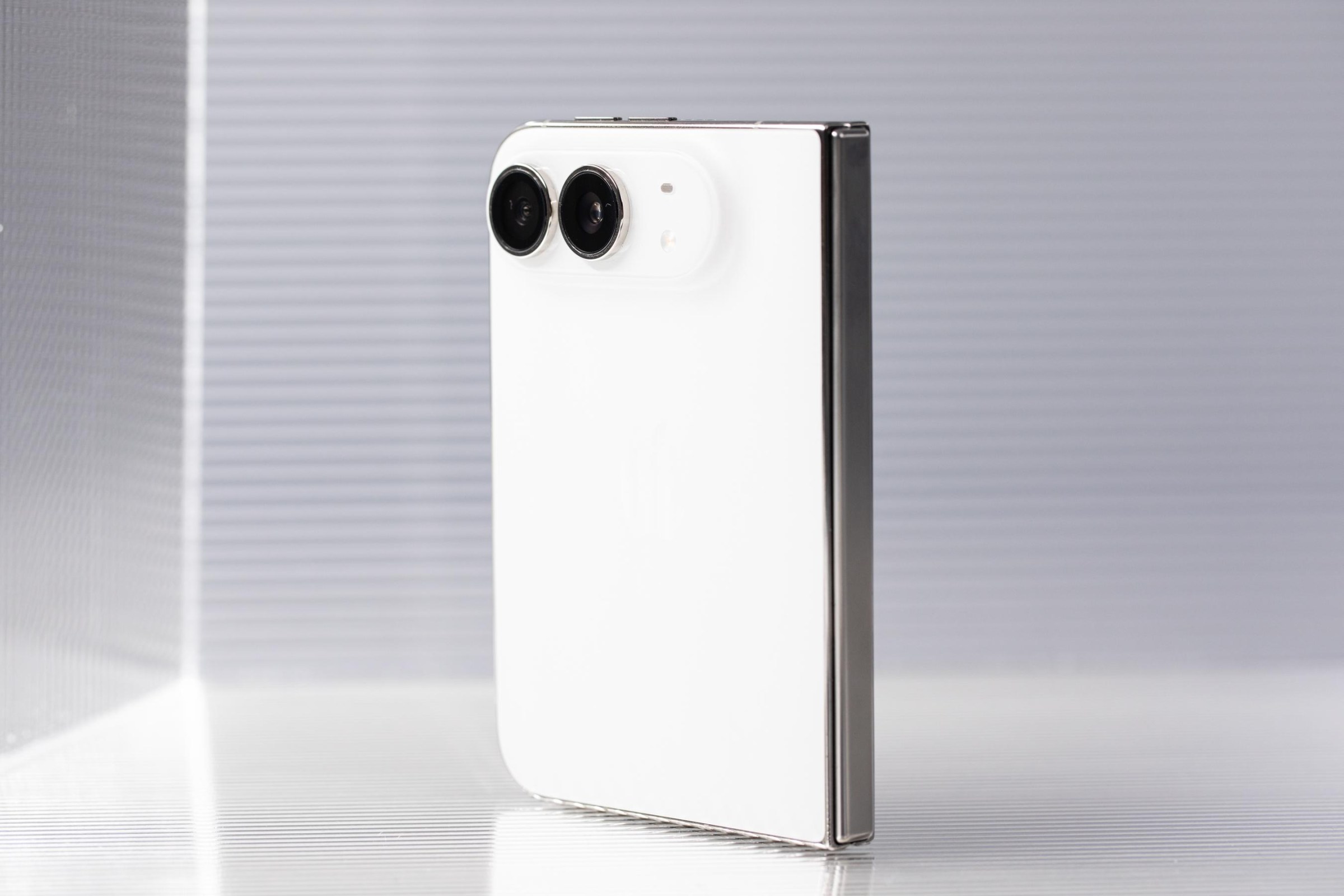 iPhone Duo với thiết kế gập độc đáo
Nếu bạn may mắn giành được suất đặt trước và vừa nhận máy trong hôm nay, bạn sẽ hiểu điều đó nghĩa là gì. Bạn sẽ cười, bạn sẽ khóc, và bạn sẽ lạc mất các nút âm lượng mỗi khi xoay máy. Trong một tuần qua, chúng tôi đã thử gập mở chiếc Duo nhiều nhất có thể và rút ra vài mẹo hữu ích. Dưới đây là những thủ thuật được yêu thích nhất dành cho những ai vừa trở thành chủ nhân của Duo.
Khóa xoay màn hình riêng biệt cho từng màn hình
Đây là mẹo tôi học được khi có người hỏi trên Threads. Bình thường tôi luôn bật khóa xoay màn hình vì ghét việc mọi thứ tự xoay ngoài ý muốn. Nhưng Duo được thiết kế để dùng ở nhiều hướng khác nhau, nên trong tuần đầu tiên tôi cứ để mở khóa mà không nghĩ ngợi gì.
Hóa ra, nếu bạn khóa xoay ở màn hình ngoài để giữ sự tỉnh táo, bạn vẫn có thể để mở khóa cho màn hình trong — nơi bạn chắc chắn muốn xoay hơn nhiều. Và ngay cả khi đã khóa xoay ở màn hình ngoài, video vẫn sẽ tự xoay nếu bạn dựng máy ở chế độ lều.
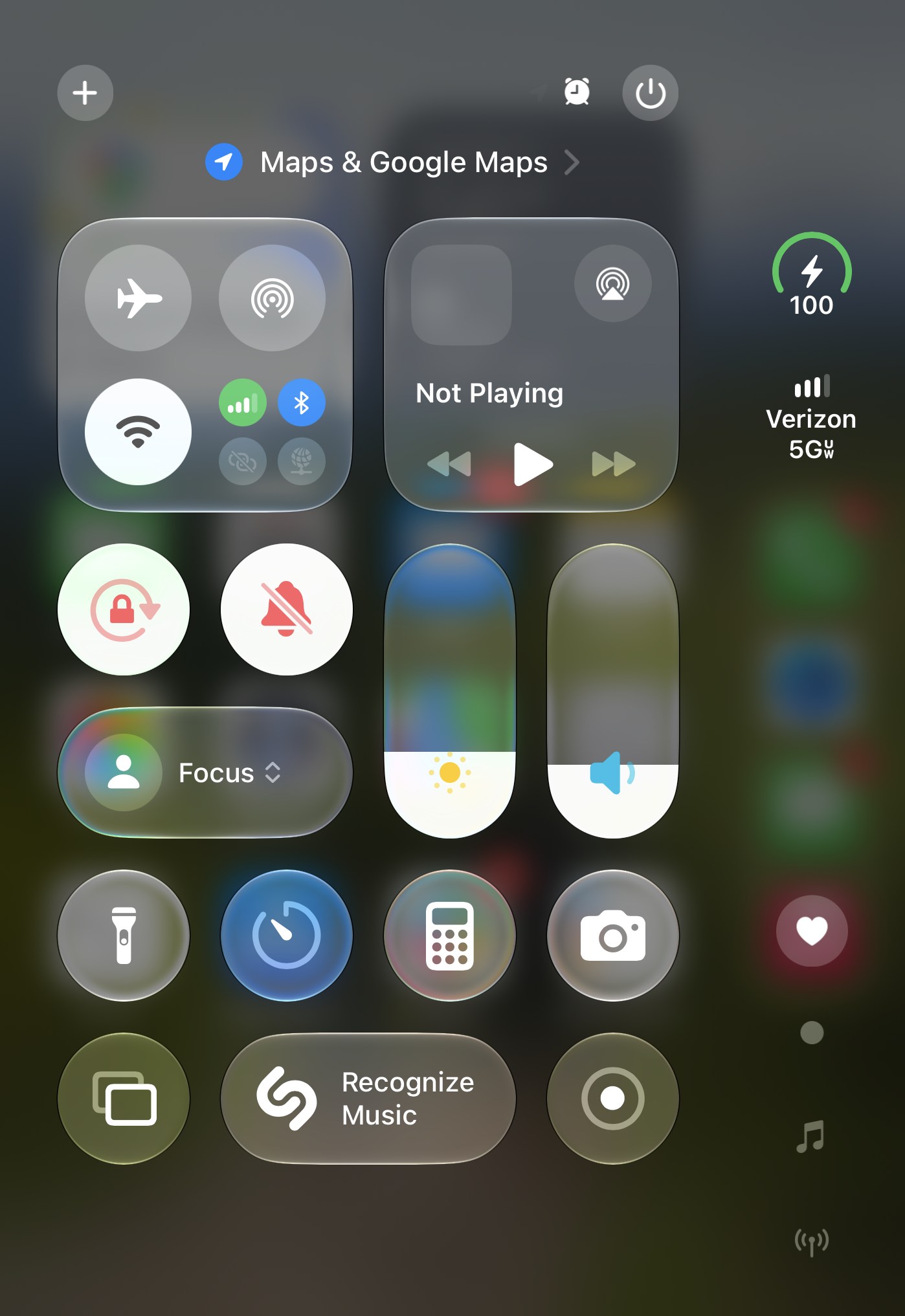 Khóa xoay màn hình trên màn hình ngoài của iPhone Duo
Nếu mở Trung tâm điều khiển trên màn hình ngoài, bạn có thể bật khóa xoay như thường lệ.
Tự động đảo nút âm lượng theo hướng xoay
iPhone Duo là chiếc điện thoại mà đôi khi bạn sẽ dùng ở tư thế lộn ngược. Điều này xảy ra với chúng tôi khá thường xuyên: bạn mở màn hình ra và tự nhiên thấy xoay theo chiều kim đồng hồ là hợp lý hơn. Nhưng cách này khiến nút âm lượng bị đảo — nút dưới thành tăng âm lượng, nút trên thành giảm.
Bạn có thể thay đổi cài đặt này. Vào Cài đặt > Âm thanh & Phản hồi > Điều khiển âm lượng cố định và tắt tùy chọn này. Giờ đây, khi xoay màn hình trong theo chiều kim đồng hồ, bạn sẽ nhấn nút trên để tăng âm lượng. Câu hỏi đặt ra là: tại sao đây không phải hành vi mặc định? Đúng là một câu hỏi hay.
Chạm vào biểu tượng Wi-Fi để mở Trung tâm điều khiển
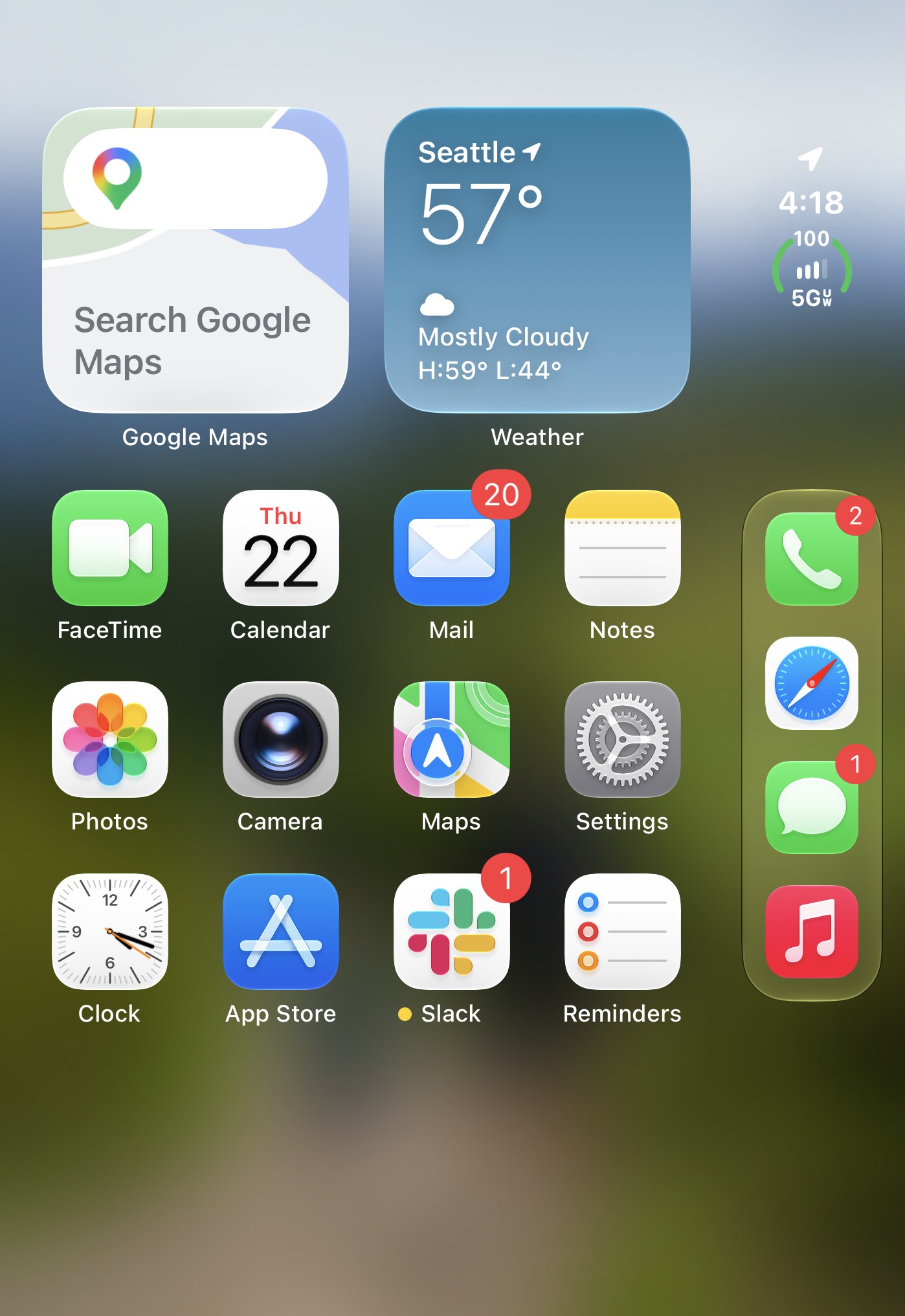
Hiện Apple đã gán ba phím tắt cho thao tác vuốt từ đỉnh màn hình iPhone: vuốt từ góc trên bên trái để mở thông báo, từ giữa để gọi Siri và từ góc trên bên phải để mở Trung tâm điều khiển. Rất dễ bấm nhầm nếu không quen. Cả ba phím tắt này đều có trên Duo, nhưng còn một cách khác để mở Trung tâm điều khiển — chỉ cần chạm vào biểu tượng trạng thái Wi-Fi / pin hợp nhất mới.
Thao tác này sẽ mở toàn bộ Trung tâm điều khiển và tách biểu tượng trạng thái thành các phần riêng lẻ. Nghe có vẻ nhỏ nhặt, nhưng bất cứ điều gì giúp dùng máy bằng một tay dễ hơn đều đáng giá.
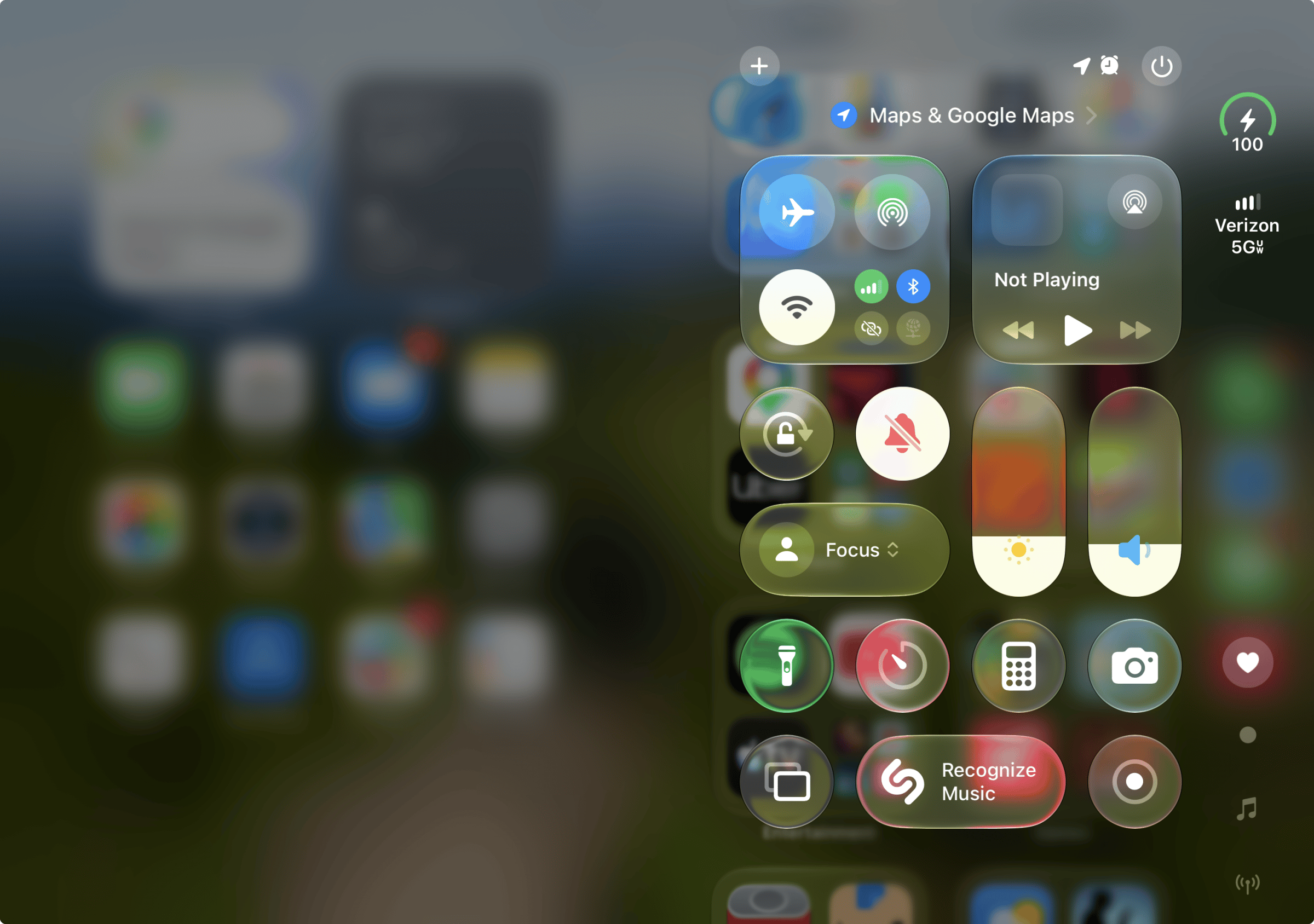 Biểu tượng trạng thái mạng mới ở góc trên bên phải iPhone Duo
Duo sử dụng biểu tượng mới ở góc trên bên phải để hiển thị trạng thái mạng và các thông tin khác.
Đăng ký nhiều ngón tay cho Touch ID
Bạn có thể sẽ muốn đăng ký thật nhanh một ngón tay cho Touch ID rồi bỏ qua, nhưng nên làm thêm vài ngón nữa. Như đã nói, Duo là chiếc điện thoại mà bạn sẽ phải xoay trở liên tục theo bản chất của nó.
Ngón cái tay phải hợp lý để mở khóa màn hình ngoài, nhưng sẽ rất khó thao tác khi bạn đã mở máy và xoay đi. Ngón trỏ tay trái sẽ gần cảm biến Touch ID hơn nếu bạn xoay máy ngược chiều kim đồng hồ — theo cách mà CEO Apple John Ternus dường như đã tính đến. Nghe có vẻ buồn cười, nhưng đăng ký cả ngón út tay phải là một nước đi khôn ngoan cho những lần bạn xoay màn hình trong theo chiều kim đồng hồ.
Xem video và mở ứng dụng bên dưới ở chế độ dọc
iPhone Duo chỉ muốn bạn đa nhiệm với hai ứng dụng cạnh nhau ở chế độ ngang trên màn hình trong. Không có thay đổi kích thước cửa sổ, không có thêm ứng dụng. Và nếu bạn xoay máy sang chế độ dọc, một trong hai ứng dụng sẽ biến mất, chỉ còn lại một.
Tuy nhiên, về mặt kỹ thuật vẫn có cách để chạy hai ứng dụng ở hướng này — chỉ là hơi lắt léo. Hãy bắt đầu phát video trong một ứng dụng như Prime Video, rồi chạm vào biểu tượng picture-in-picture (PiP) để đưa video sang cửa sổ nổi. Vuốt về màn hình chính, mở ứng dụng khác, rồi xoay máy sang chế độ dọc. Một biểu tượng để xếp video lên trên ứng dụng đang mở sẽ xuất hiện trong cửa sổ PiP.
Có thể bạn sẽ muốn một chiếc PopSocket
Tôi đã hình thành thói quen dùng PopSocket khi dùng Google Pixel 10 Pro Fold, và nó tạo ra khác biệt lớn khi bạn phải cầm một chiếc điện thoại nặng trong thời gian dài. Điều này đặc biệt hấp dẫn trên Pro Fold và Duo vì cả hai đều có nam châm tích hợp ở mặt lưng. Bạn có thể gắn vào khi cần và tháo ra khi không dùng. Chiếc PopSocket MagSafe tôi đang dùng với Duo đủ chắc để đỡ trọng lượng của máy.
 Mặt lưng iPhone Duo với nam châm tích hợp
Nếu bạn vừa nhận chiếc Duo hôm nay và phát hiện ra mẹo thú vị nào khi dùng máy, hãy chia sẻ ở phần bình luận bên dưới. Ở đây tất cả chúng ta đều đang học hỏi lẫn nhau.