
PhotoGIMP: Bản vá biến GIMP 3 thành giao diện quen thuộc như Photoshop
PhotoGIMP là bản vá miễn phí giúp chuyển đổi giao diện GIMP 3.0 sang phong cách Adobe Photoshop, giúp người dùng dễ dàng thích nghi với các phím tắt và bố cục quen thuộc. Công cụ này tối ưu hóa không gian làm việc và tương thích với nhiều nền tảng như Linux, Windows và macOS.
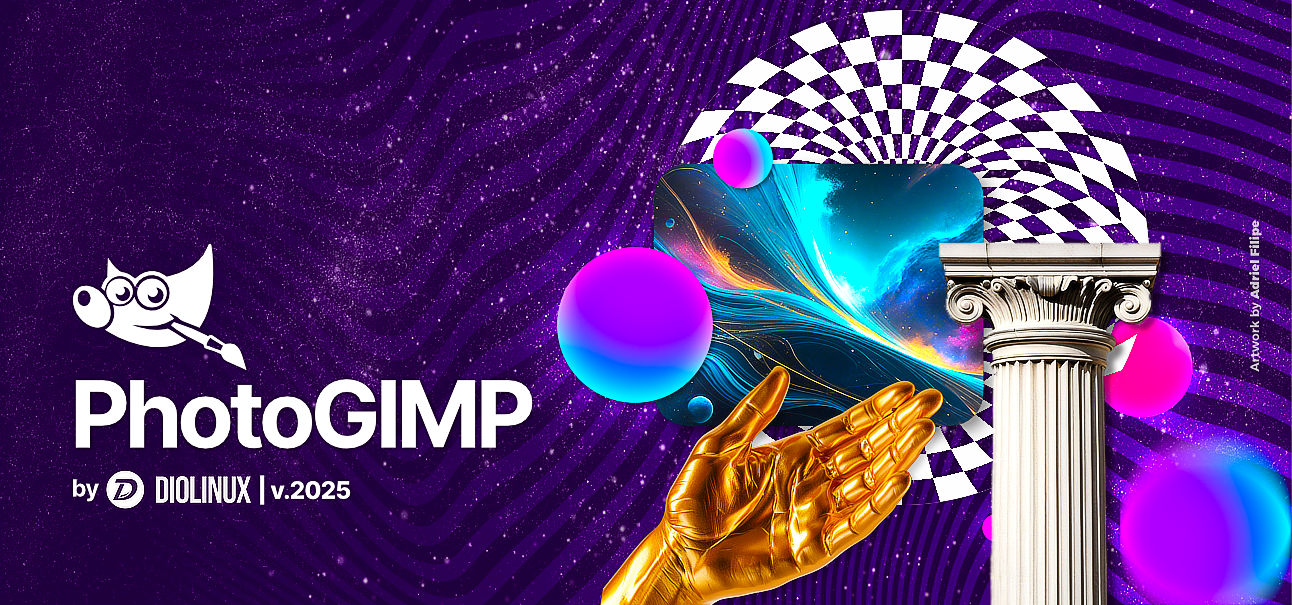
PhotoGIMP là một bản vá miễn phí do cộng đồng phát triển, nhằm biến hóa giao diện của GIMP (GNU Image Manipulation Program) trở nên quen thuộc giống hệt Adobe Photoshop. Nếu bạn đang có ý định chuyển từ Photoshop sang GIMP nhưng cảm thấy e ngại vì sự khác biệt về bố cục, PhotoGIMP chính là cầu nối hoàn hảo giúp bạn làm quen ngay lập tức.
GIMP là phần mềm chỉnh sửa ảnh mã nguồn mở miễn phí phổ biến trên Linux, macOS và Windows, có khả năng xử lý hầu hết các tác vụ như Photoshop từ chỉnh sửa ảnh, thiết kế đồ họa đến tạo hình. Tuy nhiên, rào cản lớn nhất khiến người dùng ngần ngại chuyển đổi là sự khác biệt về giao diện và phím tắt. PhotoGIMP giải quyết vấn đề này bằng cách tái cấu trúc giao diện để người dùng Photoshop cảm thấy như đang ở nhà.
 Màn hình chào mừng tùy chỉnh của PhotoGIMP
Các tính năng nổi bật
PhotoGIMP không chỉ đơn thuần là một giao diện (skin) mà còn thay đổi sâu sắc cấu hình của GIMP để mang lại trải nghiệm tối ưu nhất:
- Bố cục công cụ giống Photoshop: Các công cụ được sắp xếp lại vị trí để mô phỏng chính xác giao diện mà bạn đã quen thuộc trong Adobe Photoshop.
- Phím tắt chuẩn của Adobe: Các phím tắt (shortcuts) được ánh xạ theo tài liệu chính thức của Adobe Photoshop phiên bản Windows, giúp bạn thao tác bằng phản xạ cơ bắp mà không cần nhớ lại.
- Tối ưu hóa không gian làm việc: Các cài đặt mặc định được điều chỉnh để mang lại khung vẽ (canvas) rộng lớn nhất có thể, giảm thiểu các thanh công cụ thừa.
- Màn hình chào mừng độc quyền: Một màn hình splash screen tùy chỉnh của PhotoGIMP sẽ chào đón bạn mỗi khi khởi động phần mềm.
- Biểu tượng và tên ứng dụng riêng: Cung cấp tệp .desktop riêng biệt trên Linux để PhotoGIMP có tên và biểu tượng riêng trong menu hệ thống.
 Giao diện GIMP 3.0 sau khi áp dụng bản vá PhotoGIMP
Yêu cầu hệ thống
Trước khi cài đặt PhotoGIMP, bạn cần đảm bảo các điều kiện sau:
- Phiên bản GIMP: PhotoGIMP chỉ tương thích với GIMP 3.0 hoặc mới hơn. Phiên bản này không hoạt động trên GIMP 2.10.
- Khởi chạy GIMP ít nhất một lần: Bạn cần mở GIMP rồi đóng lại để phần mềm tạo ra các thư mục cấu hình cần thiết trước khi PhotoGIMP có thể ghi đè lên chúng.
Hướng dẫn cài đặt
Lưu ý quan trọng: PhotoGIMP sẽ ghi đè lên các tệp cấu hình của GIMP. Nếu bạn có các cài đặt tùy chỉnh muốn giữ lại, hãy sao lưu thư mục cấu hình của GIMP trước khi thực hiện các bước dưới đây.
Trên Linux (Flatpak hoặc Package Manager)
- Tải xuống bản phát hành mới nhất của PhotoGIMP cho Linux (.zip).
- Giải nén tệp .zip vào thư mục home của bạn (~). Quá trình này sẽ đặt các tệp vào ~/.config và ~/.local (các thư mục ẩn).
- Nếu được hỏi về các tệp đã tồn tại, hãy chọn "Replace" (Thay thế) hoặc "Overwrite" (Ghi đè).
- Mở GIMP, bạn sẽ thấy giao diện PhotoGIMP đã được áp dụng.
Trên Windows
- Tải xuống PhotoGIMP cho Windows (.zip).
- Giải nén nội dung vào một thư mục bất kỳ (ví dụ: Desktop).
- Mở thư mục đã giải nén, sao chép thư mục
3.0. - Nhấn phím Windows + R, nhập
%APPDATA%\GIMPvà nhấn Enter. - Dán thư mục
3.0vào đây và chọn thay thế tệp khi được hỏi. - Mở GIMP để tận hưởng giao diện mới.
Trên macOS
- Tải xuống PhotoGIMP cho macOS (.zip).
- Giải nén và sao chép thư mục
3.0bên trong. - Mở Finder, nhấn Cmd + Shift + G và nhập
~/Library/Application Support/GIMP. - Dán thư mục
3.0vào bên trong thư mục GIMP, chọn "Replace" hoặc "Merge". - Khởi động GIMP.
Gỡ cài đặt và Khắc phục sự cố
Để gỡ cài đặt PhotoGIMP và khôi phục lại giao diện gốc của GIMP, bạn chỉ cần xóa thư mục cấu hình của GIMP và mở lại ứng dụng, GIMP sẽ tự động tạo ra cấu hình mặc định mới.
- Linux: Xóa thư mục
~/.config/GIMP/3.0 - Windows: Xóa thư mục
%APPDATA%\GIMP\3.0 - macOS: Xóa thư mục
~/Library/Application Support/GIMP/3.0
PhotoGIMP không hoạt động? Hãy đảm bảo bạn đã cài đặt đúng phiên bản GIMP 3.0. Nếu bạn đang dùng GIMP 2.x, bản vá này sẽ không tương thích do sự thay đổi lớn về định dạng cấu hình giữa hai phiên bản. Ngoài ra, hãy kiểm tra xem bạn đã giải nén tệp vào đúng thư mục cấu hình hay chưa.
PhotoGIMP là một dự án mã nguồn mở được cấp phép theo GNU General Public License v3.0, là công cụ hữu ích giúp giảm bớt rào cản khi chuyển đổi sang sử dụng phần mềm chỉnh sửa ảnh miễn phí.
Bài viết liên quan
Công nghệ
Kolibri: Mô hình AI mở, có chủ quyền của Aleph Alpha với 78 tỷ tham số
03 tháng 10, 2026

Phần mềm
Great Question (YC W21) tuyển Product Engineer làm việc từ xa tại Canada
03 tháng 10, 2026
Phần mềm
Dùng PINN giải bài toán ngược Navier-Stokes: tái tạo dòng máu trong mạch hẹp từ 40 điểm đo
03 tháng 10, 2026