
Tại sao tôi ghét (đa số) các phím Fn trên bàn phím
Bài viết này bày tỏ sự thất vọng về việc các nhà sản xuất bàn phím lạm dụng phím Fn để chiếm dụng các phím chức năng F1-F12, gây ra những trải nghiệm người dùng tồi tệ như việc máy tính tự động ngủ đông bất ngờ. Tác giả cũng ca ngợi những mẫu bàn phím như WASD Code và Keychron K10 vì biết cách thiết kế phím Fn đúng đắn, tôn trọng thói quen sử dụng của người dùng.
Tại sao tôi ghét (đa số) các phím Fn trên bàn phím
Trong phòng khách của tôi hiện có một chiếc PC Windows cũ dùng làm trung tâm giải trí đa phương tiện, kết nối với TV và chủ yếu dùng để xem Jellyfin, Netflix, Nebula, Steam, v.v. Để tiện sử dụng khi ngồi trên sofa, tôi trang bị cho nó một bộ bàn phím không dây tích hợp bàn di chuột (trackpad).
Bàn phím này nhìn chung thì ổn. Bạn sẽ không muốn dùng nó để gõ một bài luận dài, nhưng nếu chỉ cần tìm kiếm một video trên YouTube thì nó hoàn thành tốt nhiệm vụ.
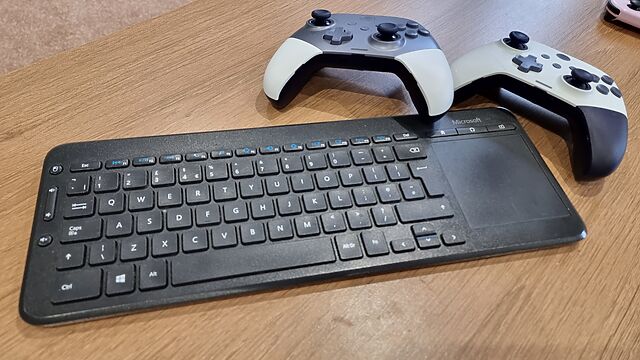 Bàn phím không dây gây ức chế cho tác giả
Đáng tiếc thay, nhà sản xuất của chiếc bàn phím này đã quyết định rằng nó cần thêm một tá chức năng phụ, và đã "tái sử dụng" các phím F từ F1 đến F12 cho những mục đích này.
Thật tốt khi họ dành các phím riêng để điều chỉnh âm lượng/bật tắt tiếng – chúng tôi dùng chúng rất thường xuyên. Và có ba phím chuyên dụng khác ở góc trên bên phải mà chúng tôi không bao giờ dùng… nên rõ ràng là vẫn còn chỗ cho một chút tính năng mở rộng. Tuy nhiên, họ vẫn cảm thấy cần phải làm… điều này:
Phím F4 đã bị biến đổi thành nút "Sleep" (Ngủ). Điều này đặt ra một vấn đề lớn.
Tôi không cần bất kỳ "phím chức năng đặc biệt" nào trong số này. Thỉnh thoảng, tôi đoán là mình có thể cần đến một cái, nhưng phần lớn tôi chỉ muốn F1 đến F12 giữ nguyên là các phím đa năng, phụ thuộc vào ngữ cảnh như chúng đã tồn tại kể từ khi xuất hiện lần đầu vào năm 1965.
Vì vậy, vì không muốn giữ phím Fn mỗi khi muốn nhấn một phím F cho mục đích chính xác của nó, tôi đã sử dụng phím tắt bí ẩn Fn+Caps để "khóa" bàn phím vào chế độ "tiêu chuẩn", nơi các phím F đa năng vẫn giữ nguyên tính đa năng trừ khi tôi giữ xuống nút ma thuật đặc biệt nào đó biến chúng thành các phím chức năng đặc biệt ít dùng.
Nhưng đây là nơi vấn đề phát sinh. Nếu pin được thay đổi, hoặc bàn phím bị tắt trong một thời gian dài, hoặc đôi khi… dường như là ngẫu nhiên… tính năng khóa chức năng đó lại tự động tắt.
Và tôi sẽ với lấy bàn phím và, để thoát nhanh khỏi giao diện Steam Big Picture hoặc ứng dụng Jellyfin, tôi sẽ nhấn Alt+F4. Thay vào đó, nó sẽ gửi lệnh "sleep" (ngủ). Và vì chiếc máy tính này hơi cũ, nó sẽ chuyển sang chế độ ngủ đông (hibernate).
Thay vì đóng một ứng dụng như tôi định, giờ tôi phải mất tới một phút để chiếc máy cũ này chép hết toàn bộ RAM vào một tệp, tắt đi, rồi khởi động lại (để đáp ứng việc tôi đập phím Space một cách bực bội lặp đi lặp lại), và sau đó tải mọi thứ trở lại RAM… chỉ để đưa tôi trở lại điểm xuất phát.
Điều bực mình nhất là F4 là phím duy nhất có chức năng tốn thời gian và gây phiền toái như vậy. Nếu tôi vô tình tạm dừng một bản nhạc hoặc mở cài đặt hệ thống hoặc làm bất cứ điều gì mà biểu tượng trên phím F6 mang ý nghĩa, thì cũng không sao cả. Nhưng mấy lần một năm khi tôi mắc lỗi này thì vừa đủ gây ức chế mà lại chưa đủ tệ để tôi phải làm gì đó với nó.
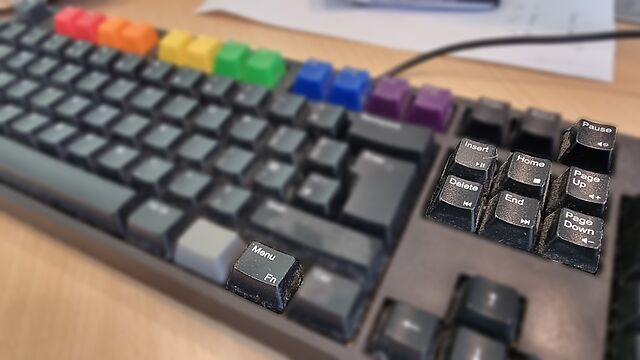 Bàn phím cơ WASD Code với thiết kế phím Fn hợp lý
Nhưng không nhất thiết phải như vậy.
Chiếc WASD Code của tôi làm đúng khi gán hiệu ứng của tất cả các phím kép chỉ cho những sự tiện lợi nhỏ nhặt, và biến chúng thành các chức năng phụ của phím mà chúng gắn liền. Tôi dùng các nút điều chỉnh âm lượng này và chúng ổn.
Chiếc Keychron K10 của tôi cũng làm đúng khi để các phím kép phản chiếu những chiếc Mac mà nó kết nối: một lần nữa, tất cả đều là các chức năng nhỏ, ít tác động và dễ dàng hoàn tác nhanh chóng. Ngoài ra, khi bạn khóa nó sang chế độ phím F truyền thống, nó sẽ giữ nguyên trạng thái đó, ngay cả khi bị ngắt kết nối và để không dùng nguồn trong một thời gian dài.
Tôi từng sở hữu một chiếc Macbook với cái màn hình LCD ngớ ngẩn thay cho các phím bấm, và tôi ghét "tính năng" đó và rất vui khi thấy nó biến mất (mặc dù thỉnh thoảng tôi vẫn thấy nó trên các phần cứng khác): ai lại muốn một bàn phím phần cứng mà chỉ có thể dùng bằng cách nhìn vào nó? Đây là một thiết kế hợp lý hơn nhiều, và tôi đánh giá cao việc dễ dàng chuyển đổi nó sang chế độ "bình thường".
Những chiếc bàn phím này – là những công cụ hàng ngày của tôi – cho thấy một phím Fn có thể được thiết kế đúng đắn.
Dưới đây là cách "làm đúng phím Fn" theo ý kiến của tôi:
- Nơi các phím có nhiệm vụ kép, đó phải là thao tác ít tác động và có thể hoàn tác nhanh chóng, để có ít gánh nặng nhận thức hoặc độ trễ khi sửa sai.
- Trạng thái mặc định là chức năng phím truyền thống, hoặc nếu không phải vậy, việc chuyển đổi chế độ phải dễ dàng (không liên quan đến việc tra cứu một phím tắt ít tài liệu hoặc cài đặt trình điều khiển độc quyền).
- Khi bạn chuyển đổi trạng thái mặc định, nó phải giữ nguyên và không chuyển lại về mặc định nhà máy chỉ vì mất nguồn hoặc các tác nhân kích thích khác không liên quan.
Đáng buồn thay, rất nhiều bàn phím thực hiện sai phím Fn của họ. Và tôi ghét chúng vì điều đó.
Bài viết liên quan

Công nghệ
Nộp đơn xin việc lẽ ra nên khó hơn. Thật đấy
25 tháng 8, 2026

Công nghệ
Mô hình AI hàng đầu giỏi Vật lý đến đâu? Nghiên cứu mới chỉ ra các bài kiểm tra hiện hành đang đánh giá sai
16 tháng 9, 2026
Công nghệ
Không có mã nguồn? Không thành vấn đề: bài học từ ACM Queue về kỹ thuật đảo ngược phần mềm
23 tháng 10, 2026