Trải nghiệm Siri AI trên Mac: Khá hơn nhưng vẫn còn nhiều hạn chế
Tôi đã tắt Siri trên Mac từ lâu, nhưng phiên bản Siri AI mới trên macOS 27 Golden Gate đã khiến tôi phải suy nghĩ lại. Mặc dù khả năng phân tích dữ liệu và tích hợp Spotlight khá ấn tượng, Siri vẫn gặp khó khăn trong việc tự động hóa tác vụ phức tạp và làm việc với các ứng dụng bên thứ ba.
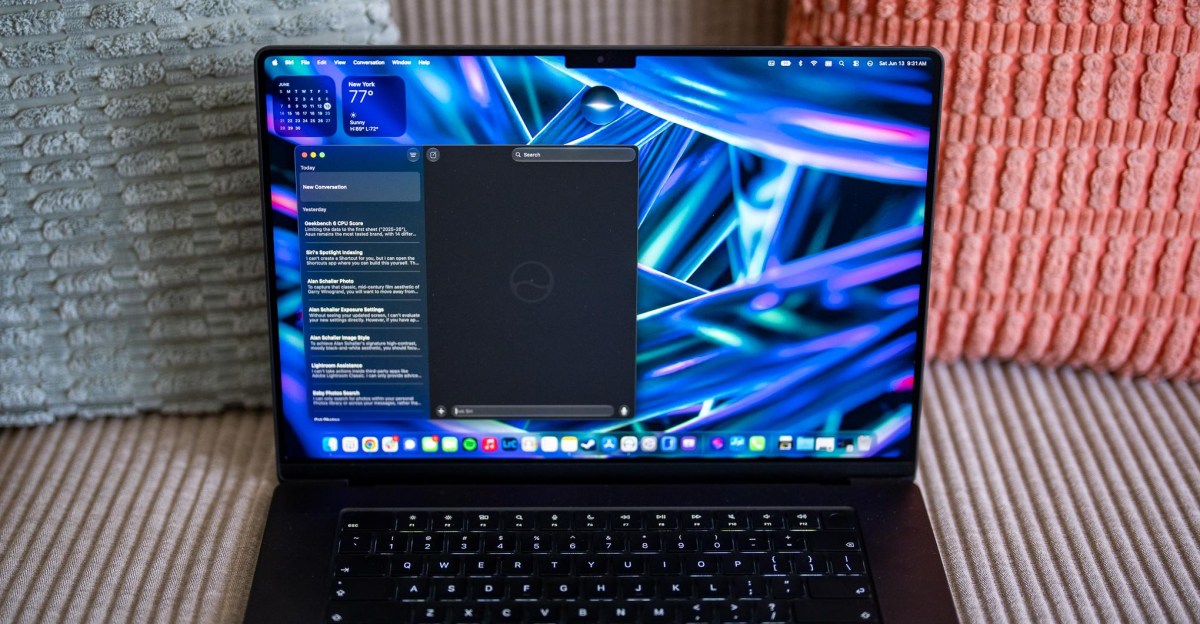
Tôi đã tắt Siri trên Mac từ nhiều năm trước và chưa bao giờ nhìn lại. Tương tự, tôi thấy Apple Intelligence quá vô bổ nên hiếm khi sử dụng. Nhưng Siri AI mới xuất hiện trên macOS 27 Golden Gate ít nhất đã khiến tôi bắt đầu suy nghĩ lại về điều này.
Tôi vẫn đang ở giai đoạn sớm trong việc thử nghiệm Siri AI, vì tôi mới chỉ có quyền truy cập vào phiên bản beta dành cho nhà phát triển của macOS 27 được hơn 24 giờ. Ngoài ra, tính năng này cũng đang ở trạng thái xem trước sớm trên bản beta, nên chắc chắn sẽ còn nhiều chỗ để cải thiện trước khi phát hành chính thức vào cuối năm nay. Tôi thậm chí không chắc liệu nó đã hoàn thành việc lập chỉ mục các tệp và thư mục của tôi trên chiếc MacBook Air M5 và MacBook Pro M5 Max dùng để đánh giá hay chưa. Không giống như bản beta iOS 27, không có hộp thoại "đang lập chỉ mục" trong trang cài đặt. Tôi đã hỏi Siri xem nó có thể cho tôi biết hay không, nhưng nó lại bảo tôi nhấn vào một nút trong Cài đặt mà thực ra không tồn tại.
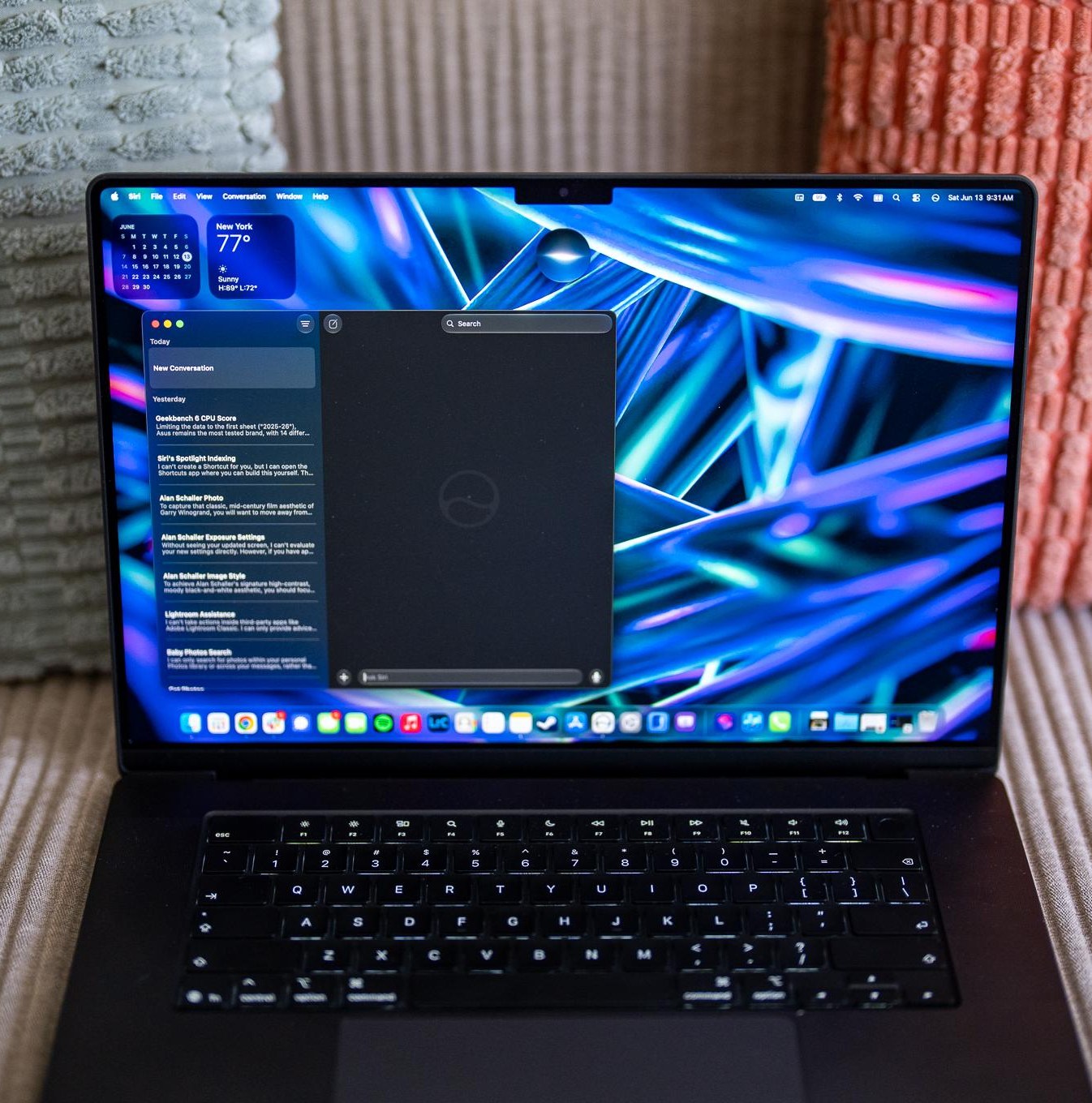 Siri AI trên màn hình MacBook Pro chạy macOS 27 Golden Gate
Các đồng nghiệp của tôi đã có khởi đầu tốt hơn khi thử nghiệm Siri AI trên iPhone và Apple Watch, và cho đến nay họ đã có một số phản hồi tích cực khi sử dụng. Cảm xúc của tôi thì pha trộn hơn một chút.
Một lời nhắc nhở thường xuyên rằng Siri AI đang ở chế độ xem trước sớm trên bản beta dành cho nhà phát triển macOS. Tôi nhận được khá nhiều thông báo như thế này.
Nỗ lực tự động hóa thất bại
Khi ngồi xuống máy tính xách tay, tôi không cần một trợ lý ảo để tìm kiếm những điều tôi tò mò ngẫu nhiên hay kiểm tra thời tiết như tôi làm trên điện thoại; tôi có thể làm điều đó nhanh hơn và chính xác hơn với bàn phím và chuột. Vì vậy, tôi đã cố gắng nghĩ ra cách để Siri AI giúp tôi trên macOS — những thứ thực sự có ích cho tôi trong công việc hàng ngày.
Tôi sẽ rất vui nếu có thể tự động hóa một phần quy trình đo điểm hiệu quả tốn thời gian khi đánh giá laptop, nhưng mặc dù Siri AI có thể khởi chạy ứng dụng, nó không thể thực hiện hành động bên trong các ứng dụng đó (Apple chưa bao giờ khẳng định nó có thể làm được điều đó). Sau đó, tôi thử xem liệu việc "vibe coding" (viết mã theo cảm hứng) một vài Phím tắt (Shortcuts) có giúp tôi đạt được mục đích thay thế hay không. Đây không phải là tính năng của Siri AI, mà là một phần mới của Apple Intelligence. Tôi yêu cầu Phím tắt chạy một bài kiểm tra trong Geekbench hoặc Cinebench, chụp ảnh màn hình kết quả, đợi vài phút và lặp lại quy trình thêm hai lần nữa. Nhưng các quy trình tự động hóa kết quả không thể thực sự chạy các bài kiểm tra đó. Apple Intelligence đã tạo ra một phím tắt mở Geekbench và chụp ảnh màn hình (nhưng quên mất việc thực sự chạy benchmark), và một phím tắt Cinebench có bước "Chờ bạn chạy bài kiểm tra". Có lẽ nếu các nhà phát triển tiếp tục mở rộng App Intents, một ngày nào đó điều này có thể hoạt động.
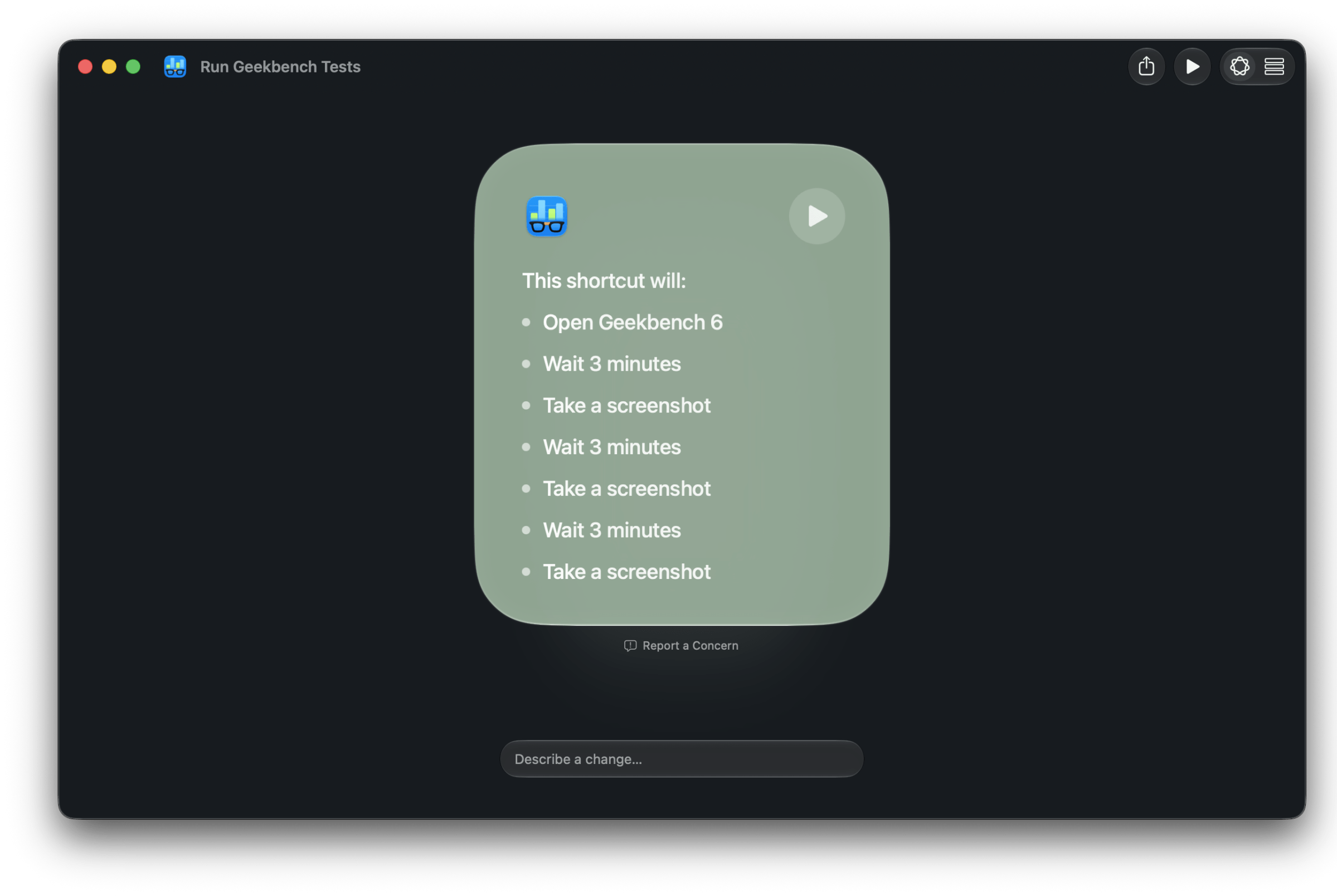 Một phím tắt Shortcuts yêu cầu người dùng tự chạy bài kiểm tra
Có một điều quan trọng đang thiếu ở đây. Phím tắt này trông có vẻ thụ động và gây ức chế.
Phân tích dữ liệu: Điểm sáng và hạn chế
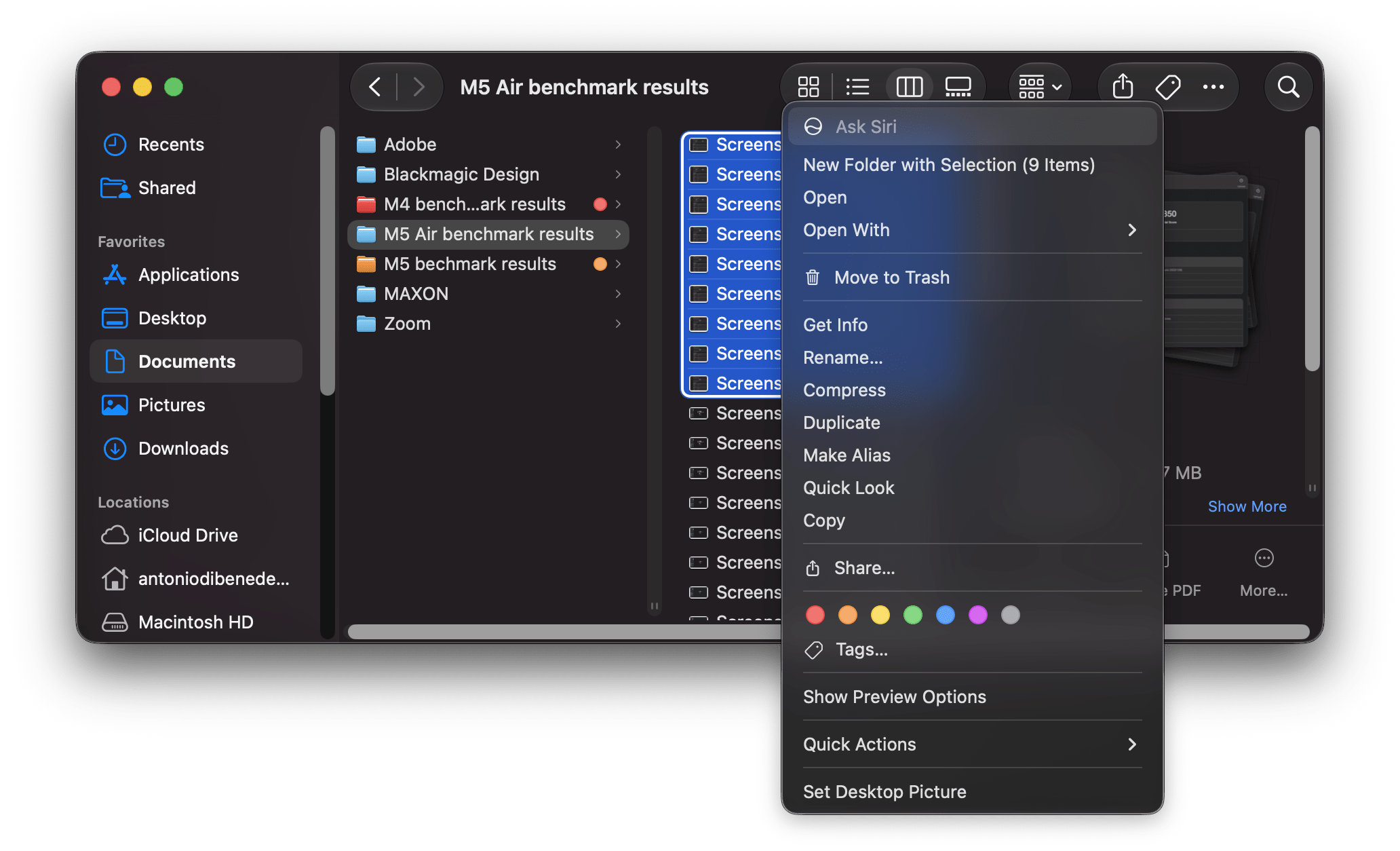
Vậy nếu Siri không thể giúp tôi chạy các bài benchmark, có lẽ nó ít nhất có thể giúp tôi ghi lại dữ liệu nhanh hơn một chút. Trong quy trình làm việc thông thường, tôi chạy mỗi bài kiểm tra ba lần, chụp ảnh màn hình trong quá trình thực hiện, và sau đó tính trung bình kết quả trước khi lưu trữ chúng trong bảng tính. Bài thuyết trình của Apple tại WWDC đã cho thấy một người dùng sử dụng tính năng Hỏi Siri trong Spotlight để phân tích dữ liệu trong các tệp cục bộ. Vì vậy, tôi đã thử chọn các lô ảnh chụp màn hình đó trong Finder và yêu cầu Siri tính điểm trung bình cho tôi. Nó hoạt động khá tốt — hầu hết thời gian.
Nó đủ thông minh để phân biệt điểm số CPU đơn nhân (single-core) và đa nhân (multi-core) cũng như điểm số GPU, tính trung bình kết quả kiểm tra và sắp xếp chúng vào các bảng dễ đọc. Nhưng nó có thể bị sai lệch nếu tôi bao gồm các ảnh chụp màn hình của quá nhiều loại bài kiểm tra khác nhau, đặc biệt là nếu tôi trộn lẫn giữa các kết quả điểm số tổng hợp (Geekbench, PugetBench, v.v.) và kết quả dựa trên thời gian (bài kiểm tra kết xuất Blender và bài kiểm tra xuất video 4K của chúng tôi). Và đôi khi nó bị nhầm lẫn bởi dữ liệu xếp hạng CPU hiển thị trong ảnh chụp màn hình Cinebench. Lý tưởng nhất, tôi có thể để Siri AI tính toán chính xác khoảng 15 giá trị trung bình từ hàng chục ảnh chụp màn hình của mình cùng một lúc — điều đó sẽ tiết kiệm cho tôi rất nhiều thời gian. Nhưng hiện tại, nó nhiều nhất chỉ có thể giúp tôi một chút. Và trừ khi nó tốt hơn, tôi vẫn có xu hướng tự làm tất cả mọi thứ, đặc biệt là vì Siri đã làm sai số liệu một vài lần do lấy sai dữ liệu.
Cho đến nay, Siri AI dường năng lực hơn nhiều trong hệ sinh thái của Apple so với bên ngoài nó, ngay cả với các ứng dụng và tệp đã có trên Mac của tôi nhưng thuộc về ứng dụng không phải của Apple. Khi tôi yêu cầu Siri tìm ảnh mèo hoặc em bé, nó đưa ra kết quả từ ứng dụng Ảnh và Tin nhắn của Apple. Điều này có thể đủ với nhiều người, nhưng không phải với tôi. Hầu hết việc nhắn tin của tôi diễn ra qua Signal, và ảnh từ điện thoại của tôi được tải lên Google Photos, không phải iCloud. Siri cũng bỏ lỡ hàng nghìn hình ảnh tôi có trong danh mục Lightroom Classic, mặc dù các tệp được lưu trữ cục bộ trong thư mục Ảnh và tôi liên tục yêu cầu nó truy cập trực tiếp vào chúng. Có thể những tệp đó chưa được lập chỉ mục, nhưng tôi không có cách nào để biết.
Trí tuệ thị giác và chỉnh sửa ảnh
Hiện tại, tôi đang có cảm giác tương tự như khi tôi thử nghiệm Copilot Vision năm ngoái. Giống như Copilot Vision, bạn có thể sử dụng Trí tuệ thị giác của Siri để đặt câu hỏi về các thứ trên màn hình của mình. Và giống như Copilot, nó bị hạn chế. Tôi đã yêu cầu Siri đánh giá kết quả benchmark trong một bảng tính trên Google Sheets, nhưng nó không thể thấy tất cả dữ liệu nếu dữ liệu đó không hiển thị trên màn hình cùng một lúc. Tôi có thể để nó nhìn thấy toàn bộ bảng tính bằng cách tải xuống dưới dạng tệp Excel và chỉ Siri vào nó trong Finder, nhưng khi tôi yêu cầu tìm chiếc laptop có điểm số Geekbench đơn nhân cao nhất, nó lại đưa cho tôi dữ liệu đa nhân. Không hay lắm.
Không, Siri, đó không phải là điểm số đơn nhân. Và những cột đó không thể được dán nhãn rõ ràng hơn nữa.
Tôi đã mở Siri trong khi chạy Lightroom Classic, trên một ảnh đen trắng từ bài đánh giá Ricoh GR IV Monochrome của mình, và hỏi Siri cách làm cho nó trông giống như một bức ảnh của nhiếp ảnh gia đường phố Alan Schaller. Siri đã đề xuất các điều chỉnh giá trị cụ thể cho phơi sáng, độ tương phản, v.v., và việc điều chỉnh các giá trị đó đã cho tôi một kết quả khá ổn. Thật không may, khi tôi yêu cầu Siri đánh giá kết quả, nó đã nịnh nọt tôi, nói rằng tôi đã đạt được phong cách và tạo ra một "cảm giác gần như vượt thời gian", đây là loại hành vi mà Apple nói rằng nó không được phép thể hiện. (Tôi tưởng chúng ta đã vượt qua cái này rồi.)
Sau đó, tôi đã tải lên một bức ảnh kinh điển của Garry Winograd và hỏi cách thay đổi cài đặt Lightroom của mình để phù hợp với bức ảnh đó; Siri đã khuyên tôi nên đặt phơi sáng đúng bằng giá trị nó đang có. Vậy là, có trúng có hỏng.
 Siri đưa ra lời khuyên chỉnh sửa ảnh trong Lightroom Classic
Đây là một bức ảnh vừa đủ lọt qua bài đánh giá Ricoh GR IV Monochrome của tôi, nhưng tôi đo là Siri sẽ không nói với tôi rằng ảnh của mình chỉ ở mức trung bình thôi.
Kết luận
Vẫn còn rất sớm đối với Siri AI, và nhiều điều có thể thay đổi giữa bây giờ và thời điểm phát hành chính thức. Nhưng điều đã rõ ràng là trải nghiệm có khả năng sẽ rất khác nhau trên iPhone, nơi phần lớn dữ liệu của bạn được giữ trong các ứng dụng của Apple, và trên Mac, nơi bạn có xu hướng chuyển đổi giữa tất cả các loại ứng dụng và hệ sinh thái theo những cách hạn chế những gì Siri có thể làm. Dù vậy, đây là lời khen nửa vời, nhưng đây vẫn là Siri hữu ích và giúp ích nhất từ trước đến nay. Đây là những bước đi AI thực sự đầu tiên của Apple.