
Biến Xfce thành giao diện kiểu Mac hoặc Unity: Những tinh chỉnh cần thiết
Công cụ Panel Profiles của Xfce có thể sắp xếp lại desktop theo phong cách macOS hay Unity, nhưng để mọi bố cục hoạt động trơn tru vẫn cần nhiều thao tác thủ công. Bài viết hướng dẫn cách sửa thanh menu, xây dựng dock hợp lý và khiến global menu thực sự hữu ích.
Trong phần trước của loạt bài hai kỳ, chúng ta đã tìm hiểu cách cài đặt công cụ Panel Profiles của Xfce cùng toàn bộ plugin bổ sung cần thiết cho hàng loạt bố cục thay thế: macOS, Unity, MATE hay GNOME 2, nhiều kiểu giống Windows, và hàng loạt thế hệ Xfce lẫn Xubuntu khác nhau.
Tuy nhiên, như các ảnh chụp màn hình đã cho thấy, hai bố cục "Cupertino" (kiểu Mac) và "Unity" vẫn chưa thực sự lý tưởng. Chẳng hạn, ở bố cục Unity, menu toàn cục (global menu) nằm ngay sát các biểu tượng trạng thái, trong khi lẽ ra chúng phải nằm về phía bên phải. Một số vấn đề có thể giải quyết dễ dàng bằng công cụ sẵn có, số khác lại đòi hỏi nhiều công sức hơn.
Sửa thanh menu
Việc tùy chỉnh các panel của Xfce khá đơn giản. Chọn panel muốn thay đổi, tìm một vùng trống trên panel rồi nhấp chuột phải. Đi vào menu con Panel, sau đó chọn Panel preferences.
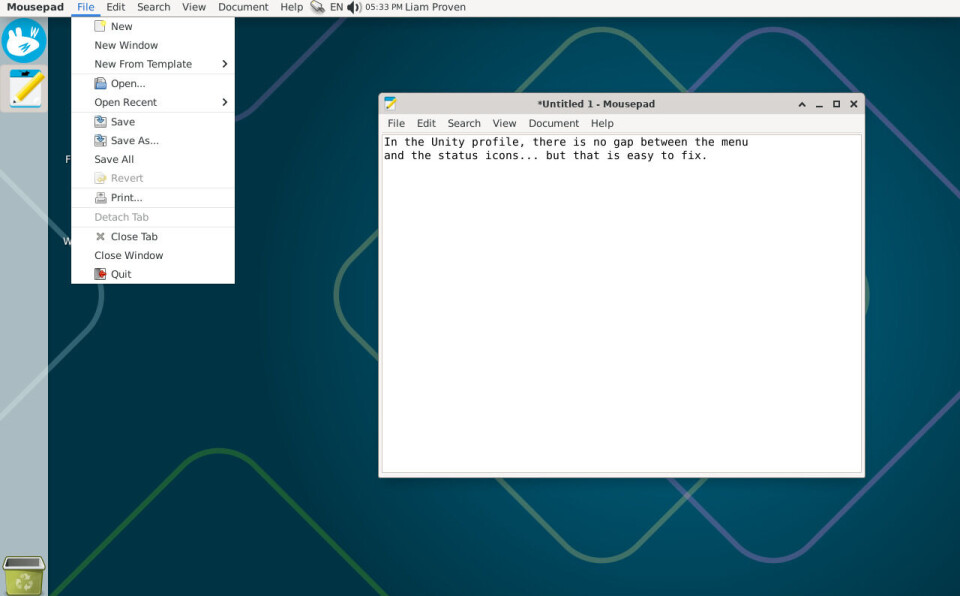 Giao diện Xfce với các tùy chọn tùy chỉnh panel
Trong hộp thoại Panel Preferences, hai dòng đầu tiên là nút sao lưu và hộp danh sách để chọn panel đang chỉnh sửa. Bên dưới là ba tab: Display, Appearance và Items. Hãy nhấp vào tab cuối cùng — Items. Tab này liệt kê toàn bộ plugin mà panel đang chứa, kèm các nút mũi tên lên/xuống ở bên phải để thay đổi thứ tự hiển thị.
Để sửa panel Unity, ta cần thêm một Separator vào panel trên, ngay sau appmenu, và đặt nó thành Transparent và Expand. Nhấp nút +Add ở dưới cùng, chọn "Separator". Dùng nút mũi tên lên để di chuyển nó lên cho đến khi nằm ngay sau "AppMenu Plugin (external)". Nếu lỡ vượt quá, dùng mũi tên xuống để lùi lại.
Để điều chỉnh thiết lập của chính Separator, nhấp nút có biểu tượng cờ lê bên dưới danh sách — nằm ngay sau +Add và -Remove. Đặt Style thành Transparent và tích vào ô Expand. Thao tác này sẽ đẩy toàn bộ biểu tượng trạng thái, đồng hồ và những thứ khác về phía cuối bên phải của panel, đúng vị trí ta mong đợi.
Sau đó, bỏ tích ô Expand của plugin AppMenu để nó căn về bên trái như đúng chuẩn.
Đối với bố cục "Cupertino", cách sửa menu bị căn lệch còn đơn giản hơn. Vào phần preferences của panel trên, chuyển sang tab Items, tìm plugin AppMenu. Nhấp nút cài đặt (biểu tượng cờ lê) ở dưới cùng và bỏ tích "Expand". Chỉ cần vậy là xong.
Để có vẻ ngoài giống Mac hơn, chúng tôi cũng khuyến nghị ẩn nhãn chữ trên menu Whisker: nhấp chuột phải vào chính nút menu, chọn "Properties". Chuyển sang tab thứ hai mang tên "Appearance", và dưới tiêu đề "Panel Button", mục đầu tiên sẽ có nhãn "Display". Mục này có danh sách ba tùy chọn: "Icon", "Title" và "Icon and title". Đổi từ "Icon and title" thành chỉ "Icon", rồi nhấp nút Close. Hoàn tất.
Xây dựng một dock tốt hơn
Cả hai bố cục đều dùng ứng dụng chuyển đổi cửa sổ mặc định của Xfce là "Window Buttons" trong panel thứ hai kiểu dock. Nó không hỗ trợ ghim ứng dụng, nên bạn cần các trình khởi chạy riêng. Điều này có thể khiến bạn gặp tình trạng biểu tượng ứng dụng bị trùng lặp: một cái để mở, một cái khác để báo ứng dụng đang chạy — thật dư thừa.
Cách làm của macOS tiết kiệm không gian hơn: giữ các biểu tượng ứng dụng đã ghim luôn hiện diện, nhưng thêm chỉ báo bên cạnh biểu tượng để cho biết ứng dụng có cửa sổ đang mở hay không.
Plugin Docklike Taskbar kết hợp trình khởi chạy đã ghim và chỉ báo ứng dụng đang chạy. Trước tiên, cài đặt nó:
sudo apt install -y xfce4-docklike-plugin
Sau đó, thêm vào panel: nhấp chuột phải vào panel kiểu dock — panel chứa các biểu tượng ứng dụng. Điều hướng đến Panel -> Panel Preferences -> Items. Xóa plugin Window Buttons, và thêm plugin "Docklike Taskbar" mới từ danh sách. Dùng nút mũi tên lên ở bên phải danh sách để đưa Docklike Taskbar vào đúng vị trí.
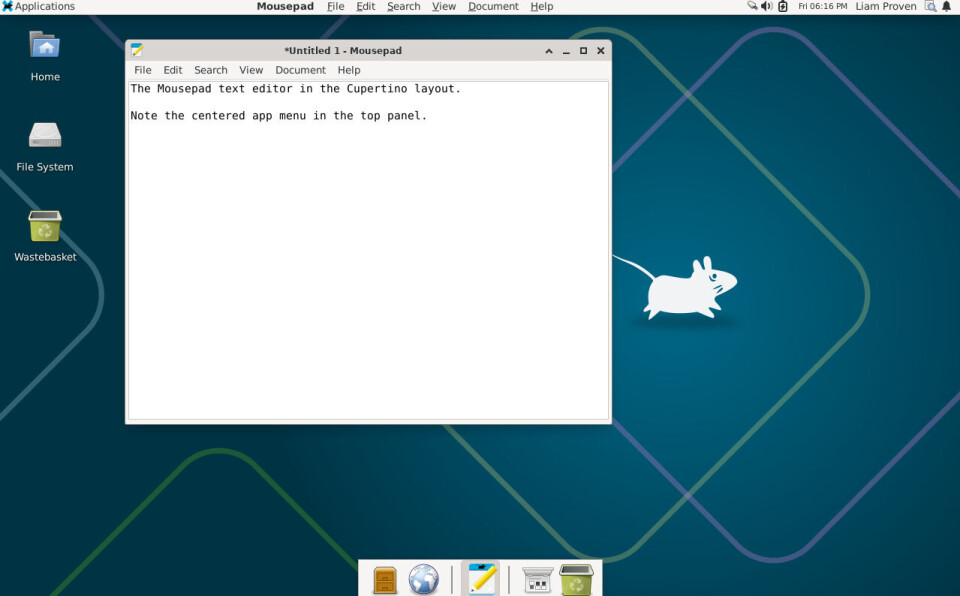 Giao diện Xfce với Docklike Taskbar thay thế Window Buttons
Docklike Taskbar làm đúng như tên gọi. Nó kết hợp trình khởi chạy ứng dụng và cửa sổ đang chạy trong cùng một dải biểu tượng. Bạn có thể ghim biểu tượng ứng dụng vào taskbar, và chúng vẫn nằm nguyên đó dù ứng dụng có đang chạy hay không. Nếu ứng dụng đang chạy, nó báo hiệu bằng một thanh màu bên cạnh biểu tượng. Chúng tôi thích kiểu gạch ngang hoặc chấm tròn kiểu macOS hơn — đây là một trong các thiết lập có sẵn trong phần preferences của plugin.
Tùy chọn, plugin có thể hiển thị ảnh thu nhỏ xem trước của cửa sổ. Để thêm ứng dụng vào dock, hãy khởi chạy chúng theo cách bạn muốn, rồi nhấp chuột phải vào biểu tượng và đảm bảo tùy chọn "Pinned to dock" được tích. Để xóa biểu tượng, nhấp chuột phải và bỏ tích tùy chọn đó. Việc sắp xếp lại biểu tượng cần phím bổ trợ: giữ Ctrl, sau đó nhấp chuột trái và kéo biểu tượng đến vị trí mới.
Vẫn có những lựa chọn thay thế khác — chẳng hạn Debian cũng bao gồm ít nhất hai cái. Ở dạng nhẹ có Plank đơn giản, chỉ chiếm khoảng 3,5 MB. Nếu muốn thứ gì đó hào nhoáng hơn, có Cairo dock với hiệu ứng động bắt mắt, chiếm khoảng 200 MB, nhưng có thể dùng hiệu ứng hình ảnh tăng tốc OpenGL và nhiều thứ khác. (Nếu đó là điều bạn muốn, có lẽ Xfce không phải desktop dành cho bạn, nhưng chúng tôi không phán xét.)
Điều chúng tôi thích ở plugin Docklike Taskbar là nó là công cụ Xfce chính gốc: nhẹ nhàng như phần còn lại của Xfce, và được cấu hình theo cùng cách với các phần khác của desktop.
Khiến global menu xứng đáng có mặt trên panel
Bạn sẽ nhanh chóng phát hiện ra rằng hầu hết ứng dụng không dùng global menu, và kể cả khi có dùng, nó vẫn bị lặp lại bên trong cửa sổ của chính ứng dụng — thật lãng phí không gian màn hình.
Để các ứng dụng dùng global menu cần thêm một số cấu hình. Một phần trong đó được mô tả trên trang dự án Vala panel appmenu trên GitLab. Hướng dẫn chia làm hai trang, bắt đầu từ README chính.
Tìm mục về Xfce. Tại đây, hướng dẫn yêu cầu gõ vào cửa sổ terminal:
xfconf-query -c xsettings -p /Gtk/ShellShowsMenubar -n -t bool -s true
xfconf-query -c xsettings -p /Gtk/ShellShowsAppmenu -n -t bool -s true
Sau đó là một vài lệnh nữa trên trang con AppMenu Gtk Module. Trong mục Xfce, hướng dẫn yêu cầu mở terminal và nhập:
xfconf-query -c xsettings -p /Gtk/Modules -n -t string -s "appmenu-gtk-module"
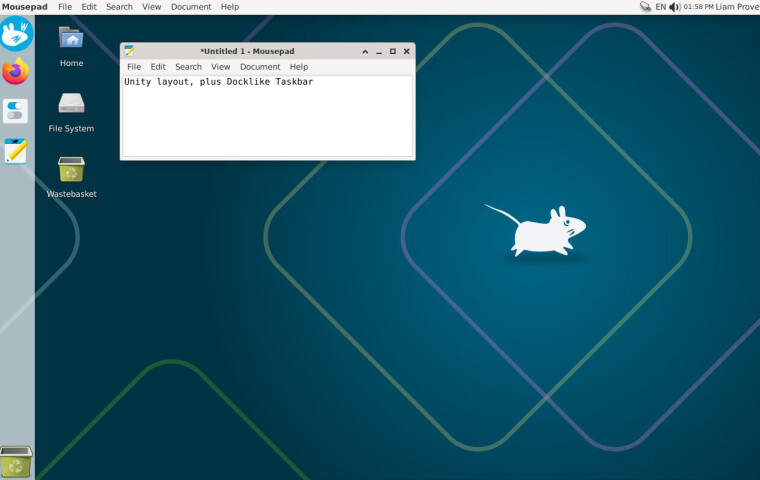 Global menu hoạt động với ứng dụng Terminal sau khi áp dụng cấu hình
Để đầy đủ, chúng tôi cũng đã tạo hai tệp cấu hình mà trang hướng dẫn khuyến nghị (và khởi động lại), nhưng lệnh xfconf-query thứ ba chính là thứ khiến mọi thứ bắt đầu hoạt động đối với chúng tôi.
Sau những thay đổi này, tất cả ứng dụng đi kèm mà chúng tôi kiểm tra có thanh menu đều dùng global menu. Một số thứ không làm vậy, chẳng hạn như Task Manager. Thời Ubuntu còn dùng Unity làm mặc định, Mozilla Firefox có hỗ trợ global menu của Unity, nhưng nay thì không nữa. Tuy nhiên, Waterfox vẫn hỗ trợ.
Đối với người dùng Linux tại Việt Nam đang muốn làm mới trải nghiệm desktop mà không muốn từ bỏ sự nhẹ nhàng của Xfce, những tinh chỉnh này là cách hiệu quả để có giao diện hiện đại, tối ưu không gian màn hình mà vẫn giữ hiệu năng tốt trên máy cấu hình thấp.
Bài viết liên quan

Công nghệ
Mô hình AI hàng đầu giỏi Vật lý đến đâu? Nghiên cứu mới chỉ ra các bài kiểm tra hiện hành đang đánh giá sai
16 tháng 9, 2026

Công nghệ
Nộp đơn xin việc lẽ ra nên khó hơn. Thật đấy
25 tháng 8, 2026

Công nghệ
5-MeO-DMT và ảo giác Ebbinghaus: Khi psychedelic giúp mắt nhìn 'đúng' hơn
30 tháng 10, 2026