Cách biến Xfce thành gần như mọi giao diện desktop bạn muốn
Xfce vốn nổi tiếng nhẹ và linh hoạt, nhưng ít ai biết nó có công cụ Panel Profiles giúp chuyển đổi giao diện chỉ trong vài cú nhấp chuột. Bài viết hướng dẫn cách cài đặt Panel Profiles cùng các plugin cần thiết để biến Xfce thành Windows, macOS hay Unity.
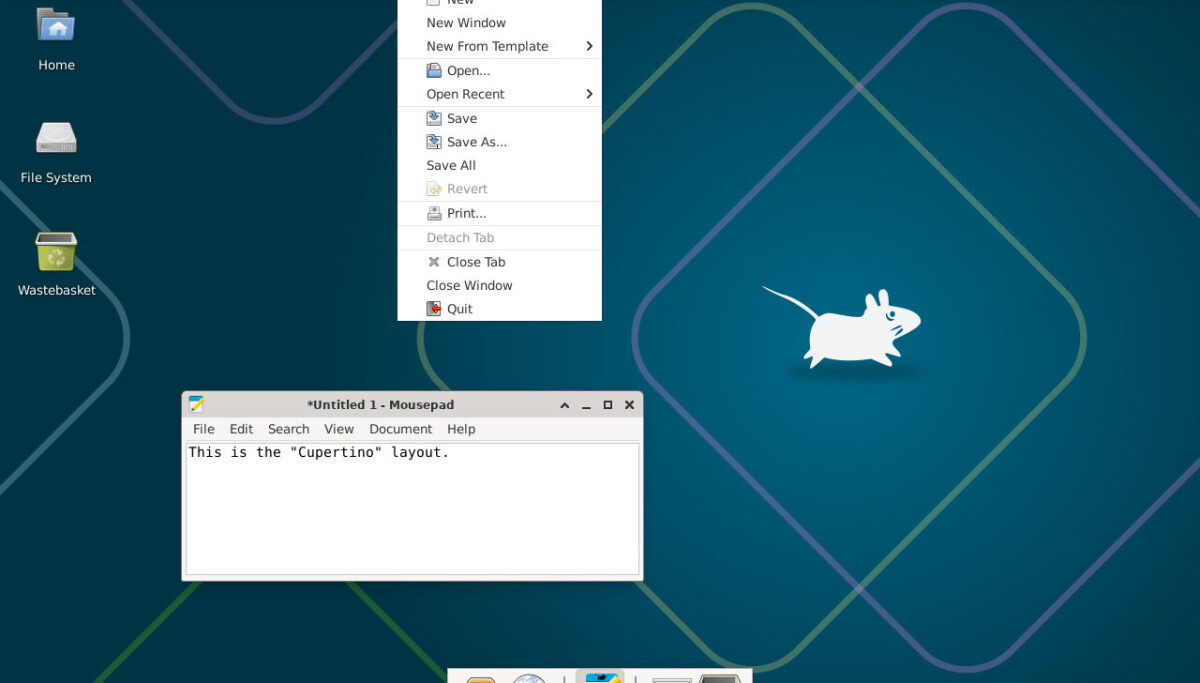
Xfce đã tồn tại gần 30 năm và vẫn là một trong những môi trường desktop Linux nhẹ nhất, dễ tùy biến nhất. Điều thú vị là bạn có thể biến nó trông giống hệt Windows, macOS hay Unity mà không cần đụng tay quá nhiều — nhờ vào một công cụ tùy chọn có tên Panel Profiles.
Trong phần đầu của loạt bài hướng dẫn này, chúng ta sẽ cùng tìm hiểu cách cài đặt Panel Profiles và các thành phần bổ trợ để khai thác tối đa sức mạnh tùy biến của Xfce.
Panel Profiles là gì và tại sao nên dùng?
Panel Profiles là một công cụ mở rộng của Xfce, hoạt động tương tự tính năng Appearance của Zorin OS. Nó cho phép bạn chuyển đổi giữa các bố cục desktop được định nghĩa sẵn chỉ với hai cú nhấp chuột, áp dụng ngay lập tức mà không cần đăng xuất.
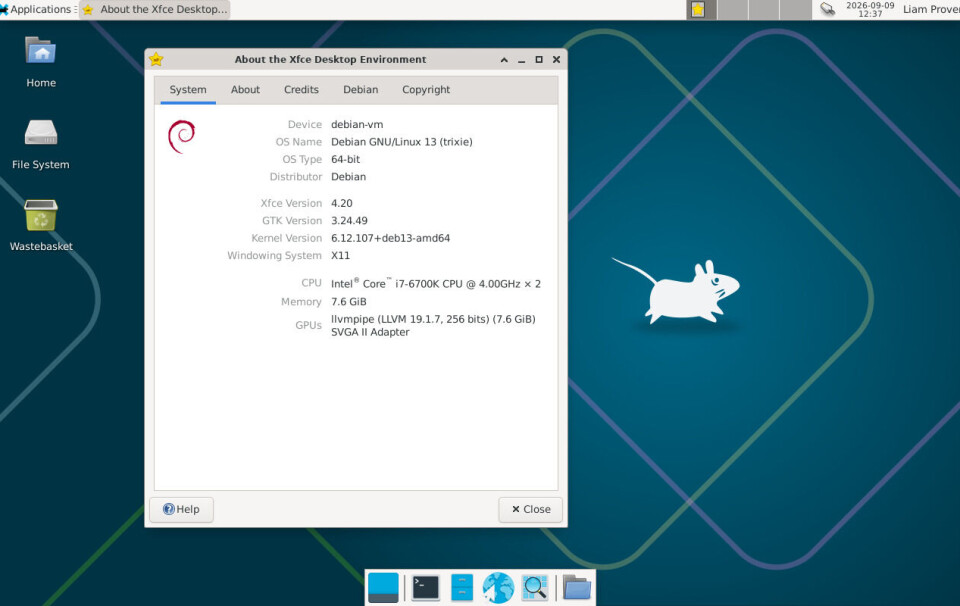 Giao diện Xfce mặc định trên Debian với thanh panel kiểu Windows ở trên và dock giống macOS ở dưới
Với Panel Profiles, bạn có thể biến Xfce thành:
- Cupertino — bố cục giống macOS, đặt tên theo quê hương Apple
- GNOME 2 — hai thanh panel đầy đủ trên và dưới, gần giống MATE ngày nay
- openSUSE Leap 15.x — kiểu Windows 95 có cải tiến Linux, dùng menu Whisker
- Redmond — bố cục Windows 95 tối giản, không có tìm kiếm hay desktop ảo
- Redmond 7 — giống Windows 7 với menu Whisker có tìm kiếm và nút biểu tượng lớn
- Unity — bố cục giống Unity, có dock dọc bên trái và thanh menu toàn cục
Ngoài ra còn nhiều profile khác, bao gồm các phiên bản Xubuntu cũ và bố cục mặc định của chính Xfce qua các thời kỳ.
Điểm khác biệt lớn so với KDE Plasma là KDE không có công cụ chuyển đổi bố cục tự động. Với KDE, bạn phải tự mày mò hàng trăm cài đặt trong hàng chục hộp thoại. Xfce thì đơn giản hơn nhiều.
Cài đặt Panel Profiles trên Debian và các distro khác
Hầu hết các distro không cài sẵn Panel Profiles. Trên Debian, chỉ cần chạy:
sudo apt install -y xfce4-panel-profiles
Trên Debian 13, chỉ vậy là đủ. Tuy nhiên, đôi khi công cụ này gặp lỗi do thiếu dependency — cụ thể là module psutil của Python. Nếu gặp trường hợp đó, hãy cài thêm:
sudo apt install python-psutil
Các bước này cũng áp dụng tương tự cho MX Linux, Xubuntu, Alpine Linux, và nhiều khả năng cả openSUSE hay Fedora.
Cạm bẫy cần tránh: cài đủ plugin trước khi chọn profile
Đây là điểm quan trọng mà nhiều người dùng mắc phải: cài Panel Profiles không tự động cài các plugin mà bố cục cần. Nếu bạn chọn một profile mà chưa cài đủ thành phần phụ thuộc, công cụ sẽ thoát và bạn mất hết panel.
 Bố cục "Cupertino" với thanh menu toàn cục ở trên và dock giống macOS ở dưới
Nếu điều đó xảy ra, đừng hoảng — chỉ cần nhấp chuột phải vào desktop rồi đăng xuất. Khi đăng nhập lại, phần lớn desktop sẽ hoạt động bình thường.
Để các profile hoạt động đúng, bạn cần cài trước các plugin sau:
- xfce4-appmenu-plugin — cần thiết cho thanh menu toàn cục trong Cupertino và Unity. Gói này sẽ tự kéo theo các dependency liên quan như vala-panel-appmenu-common, appmenu-registrar, appmenu-gtk3-module và appmenu-gtk-module-common.
- xfce4-windowck-plugin — cần cho profile Unity, giúp đưa các nút điều khiển cửa sổ lên thanh panel trên.
- xfce4-indicator-plugin — cần cho các profile Xubuntu để hiển thị indicator.
Với các profile Xubuntu còn một plugin nữa nhưng thông báo lỗi chỉ ghi "(null)", nên cách xử lý thực tế là cài toàn bộ các gói tùy chọn bắt đầu bằng xfce4-. Cách này hơi thô nhưng tốn rất ít dung lượng. Lưu ý nên loại trừ xfce4-dev-tools trừ khi bạn muốn tự biên dịch lại Xfce.
 Bố cục "Unity" với menu toàn cục ở trên và dock dọc bên trái chứa trình khởi chạy ứng dụng toàn màn hình
Lựa chọn giữa Cupertino và Unity
Hai profile được quan tâm nhất là Cupertino và Unity. Chúng khá giống nhau: cả hai đều có thanh panel trên với menu ứng dụng bên trái, biểu tượng trạng thái bên phải, thanh menu toàn cục ở giữa, và thanh panel thứ hai đóng vai trò dock.
Khác biệt chính nằm ở chỗ:
- Cupertino đặt dock ở giữa cạnh dưới, trình khởi chạy ứng dụng nằm ở đầu thanh panel trên — hoạt động hơi giống Apple Menu trên Mac.
- Unity kéo dock dọc toàn bộ cạnh trái, và thay menu ứng dụng bằng menu Whisker được cấu hình thành trình khởi chạy toàn màn hình, đặt làm nút đầu tiên trên panel trái.
Vì đây là Xfce, bạn hoàn toàn có thể di chuyển bất kỳ thành phần nào đến vị trí mình muốn.
Bước tiếp theo
Panel Profiles cho phép bạn chuyển đổi bố cục ngay lập tức, và Xfce sẽ ghi nhớ bố cục cuối cùng của từng tài khoản người dùng để nạp lại ở lần đăng nhập sau. Bạn có thể khám phá cách các panel được dựng nên, rồi tự sắp xếp lại hoặc thêm điều khiển, ứng dụng của riêng mình.
Tuy nhiên, cả hai bố cục Cupertino và Unity đều chưa thực sự hoàn hảo. Trong phần 2, chúng ta sẽ đi sâu vào cách tùy biến thêm bằng cách chỉnh sửa các tệp văn bản thuần và tinh chỉnh panel thủ công để có trải nghiệm desktop hoàn thiện hơn.