Cách tích hợp báo cáo Power BI vào website một cách dễ dàng
Power BI là công cụ xuất sắc cho phân tích dữ liệu, nhưng để chia sẻ thông tin này với cộng đồng, việc nhúng dashboard vào website là giải pháp tối ưu. Bài viết này sẽ hướng dẫn từng bước xuất bản báo cáo lên đám mây và tích hợp chúng vào trang web thông qua mã iframe.

Cách tích hợp báo cáo Power BI vào website một cách dễ dàng
Tóm tắt: Power BI là công cụ xuất sắc cho phân tích dữ liệu, nhưng để chia sẻ thông tin này với cộng đồng, việc nhúng dashboard vào website là giải pháp tối ưu. Bài viết này sẽ hướng dẫn từng bước xuất bản báo cáo lên đám mây và tích hợp chúng vào trang web thông qua mã iframe.
Giới thiệu
Power BI không chỉ dừng lại ở việc làm sạch và phân tích dữ liệu, nó còn là công cụ tuyệt vời để trình bày kết quả. Tuy nhiên, để người khác có thể tiếp cận báo cáo này dễ dàng hơn, bạn cần xuất bản nó lên nền tảng đám mây và nhúng nó vào website.
Mục tiêu của hướng dẫn này là tạo ra một dashboard có thể chia sẻ được, hiển thị trực tiếp trên trình duyệt web thông qua thẻ iframe.
Chuẩn bị
Trước khi bắt đầu, bạn cần chuẩn bị các yếu tố sau:
- Thông tin đăng nhập Power BI của tổ chức: https://app.powerbi.com
- Một báo cáo dashboard đã hoàn thiện trên máy tính
- Một trình soạn thảo văn bản (như VS Code hoặc Sublime Text)
Sau khi có đủ các yếu tố trên, bạn có thể bắt đầu quy trình.
Bước 1: Mở báo cáo
Mở báo cáo Power BI trên máy tính của bạn. Tại góc phải màn hình, hãy nhấn vào nút Sign in như hình bên dưới.
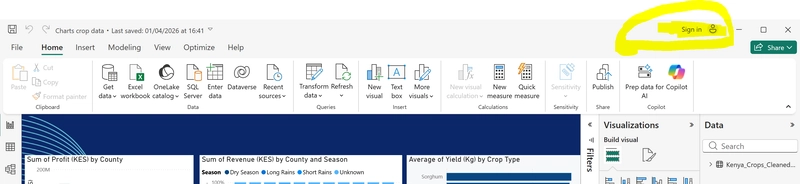 Đăng nhập Power BI
Bước 2: Đăng nhập
Tiếp tục và cung cấp các thông tin xác thực cần thiết.
Lưu ý: Dịch vụ Power BI yêu cầu sử dụng email thuộc tổ chức. Các email cá nhân như Gmail sẽ không hoạt động.
Sau khi đăng nhập thành công, tài khoản của bạn sẽ xuất hiện ở góc trên bên phải.
Bước 3: Chọn hoặc tạo Workspace
Trong thanh điều hướng bên trái của Dịch vụ Power BI:
- Nhấn vào Workspaces
- Bạn có thể:
- Tạo một workspace mới, hoặc
- Sử dụng một workspace hiện có do tổ chức cung cấp
Workspace là nơi lưu trữ báo cáo của bạn sau khi xuất bản.
Bước 4: Xuất bản báo cáo
Trên Power BI Desktop:
- Nhấn Publish trên thanh điều hướng
- Chọn workspace của bạn
- Chọn từ danh sách thả xuống hoặc tìm kiếm nó
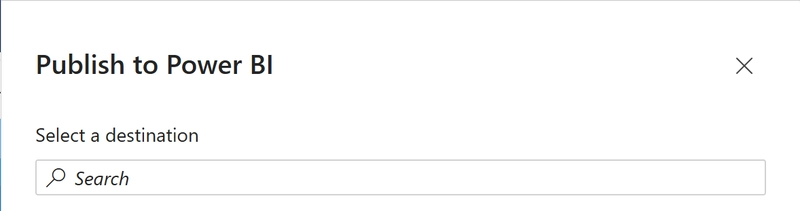 Khu vực chọn Workspace để xuất bản
Bước 5: Xác nhận xuất bản
Sau khi chọn workspace, tiến hành xuất bản.
Bạn sẽ nhận được màn hình xác nhận với một đường dẫn cho biết báo cáo đã được xuất bản thành công.
Bước 6: Tạo mã nhúng
Truy cập Dịch vụ Power BI trong trình duyệt web:
- Làm mới workspace
- Mở báo cáo vừa tải lên
- Nhấn File → Embed report
Bạn sẽ thấy các tùy chọn sau:
- SharePoint Online
- Website or portal (Website hoặc cổng)
- Publish to web (xuất bản web - công khai)
- Developer playground
Trong hướng dẫn này, hãy chọn Website or portal.
Sao chép mã iframe được tạo ra.
Bước 7: Tạo file HTML
Mở trình soạn thảo văn bản và tạo một tệp mới, ví dụ như index.html.
Bạn có thể sử dụng khung sườn HTML cơ bản từ w3schools.
Ví dụ:
<!DOCTYPE html>
<html>
<head>
<title>Dashboard mẫu</title>
</head>
<body>

<h1>Dashboard Power BI đầu tiên của tôi</h1>

<iframe title="Dữ liệu nông nghiệp Kenya" width="1140" height="541.25" src="https://app.powerbi.com/reportEmbed?reportId=LIÊN KẾT CỦA BẠN" frameborder="0" allowFullScreen="true"></iframe>

</body>
</html>
Dán mã iframe đã sao chép vào tệp HTML.
Bước 8: Mở và kiểm tra
Lưu tệp. Nhấp chuột phải vào index.html và mở nó bằng trình duyệt.
Nó sẽ hiển thị một trang tương tự như hình bên dưới:
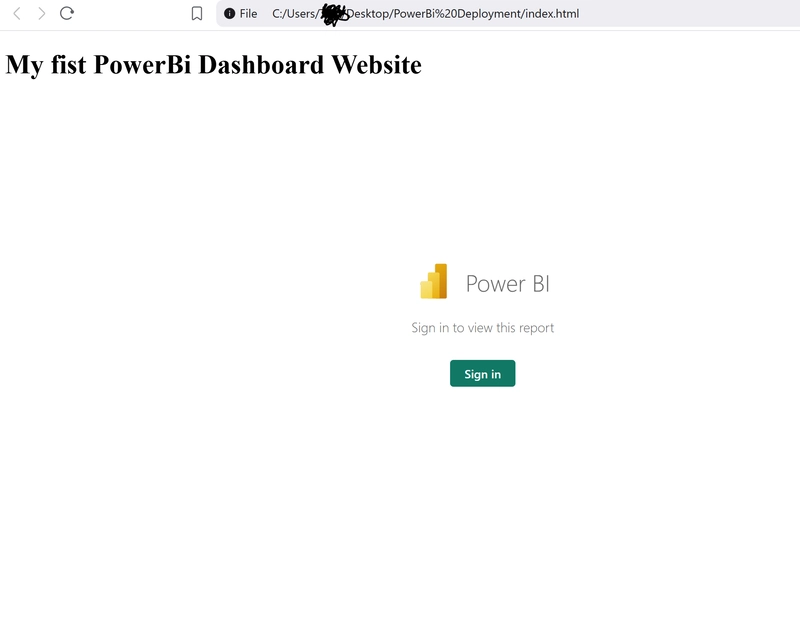 Kết quả hiển thị báo cáo nhúng
Bạn có thể được yêu cầu đăng nhập vào Power BI để truy cập dashboard.
Kết luận
Bạn đã thành công:
- Xuất bản báo cáo Power BI lên đám mây
- Tạo liên kết nhúng
- Hiển thị báo cáo trên trang web bằng iframe
Cách tiếp cận này cho phép bạn chia sẻ dashboard một cách tương tác và dễ tiếp cận hơn.
Lưu ý quan trọng
- Người dùng cần có quyền truy cập Power BI để xem báo cáo được nhúng
- Để chia sẻ công khai, bạn có thể sử dụng Publish to web, nhưng cần xử lý thận trọng vì nó có thể lộ dữ liệu của bạn
- Đảm bảo đặt đúng quyền hạn workspace nếu các người dùng khác không thể truy cập báo cáo
Chúc mừng - bạn đã xây dựng và chia sẻ dashboard Power BI nhúng đầu tiên của mình.