Google Vids: Trình dựng video miễn phí ẩn mình trong Google Drive mà ai cũng có thể dùng
Ít ai biết rằng bộ công cụ văn phòng Google Workspace còn có một ứng dụng dựng video trực tuyến tên là Google Vids. Từng chỉ dành cho doanh nghiệp, công cụ này đã mở cửa cho người dùng cá nhân và tích hợp sẵn các tính năng AI, phù hợp cho nhu cầu làm video đơn giản mà không cần cài đặt phần mềm.

Khi nhắc đến các ứng dụng trực tuyến trong Google Workspace, hầu hết người dùng sẽ nghĩ ngay đến Google Drive, Gmail, Google Docs, Google Sheets hay Google Slides — những công cụ văn phòng nhẹ nhàng, nhanh chóng có thể chạy trên bất kỳ tab trình duyệt nào. Thế nhưng bộ công cụ này còn nhiều thứ hơn thế, trong đó có một ứng dụng dựng video trực tuyến mang tên Google Vids.
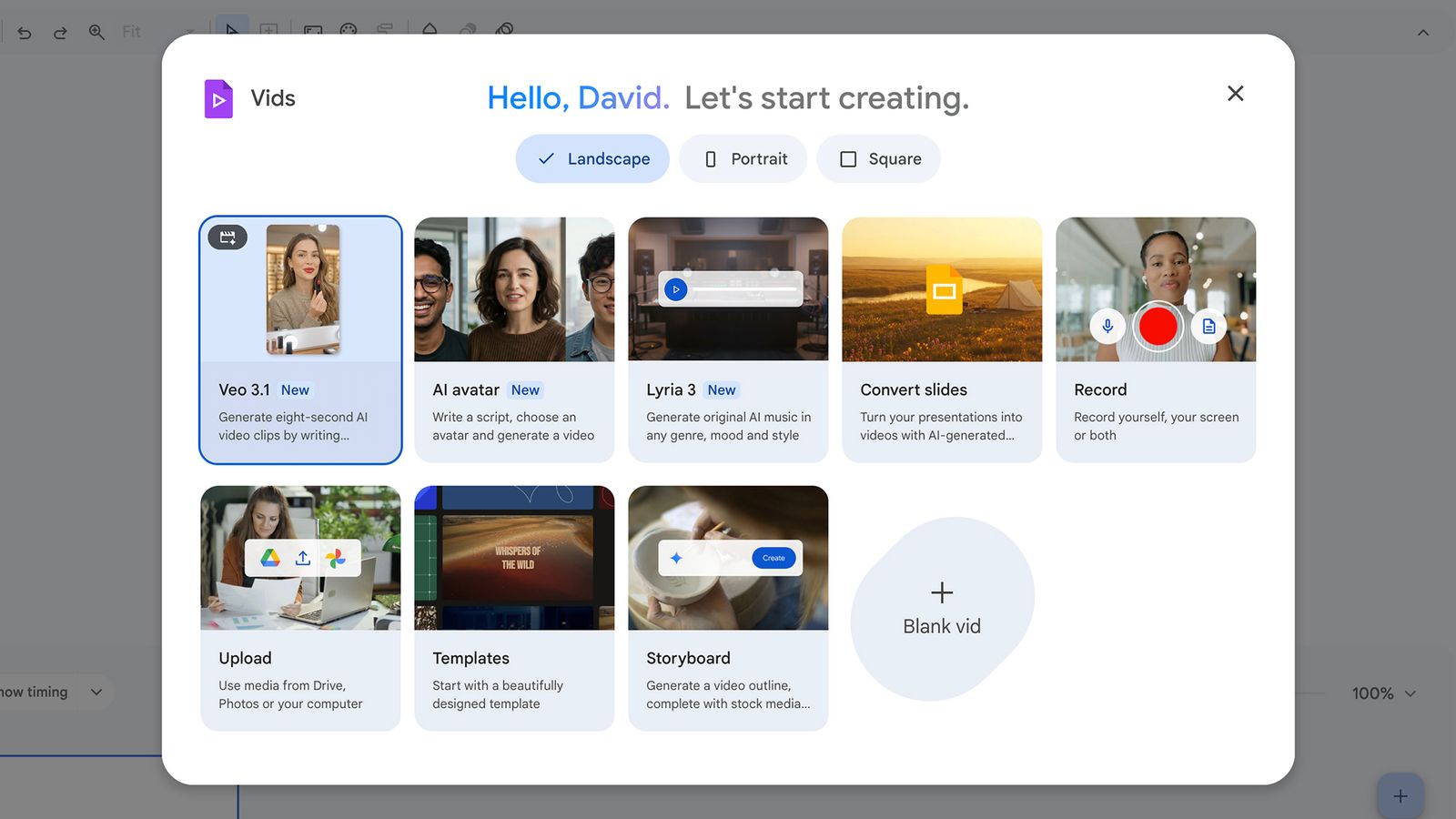 Giao diện Google Vids
Ra mắt lần đầu vào năm 2024 dành riêng cho nhóm người dùng doanh nghiệp, Google Vids đã được mở rộng cho người dùng cá nhân và liên tục được Google cập nhật. Bởi vì vừa miễn phí vừa chạy trên trình duyệt, công cụ này không thể thay thế các phần mềm dựng phim chuyên nghiệp đa luồng, độ phân giải cao. Nhưng với nhu cầu cá nhân và làm video theo sở thích, nó hoạt động khá tốt và bạn sẽ không mất nhiều thời gian để nắm được những thao tác cơ bản.
Cách truy cập và giao diện Google Vids
Việc tìm Google Vids không hề khó: bạn có thể mở Google Drive trên web, bấm New rồi chọn Google Vids, hoặc truy cập thẳng trang ứng dụng Google Vids và bấm nút + (plus) dưới mục Start a new video. Các video bạn từng tạo cũng sẽ hiện ra tại đây.
Ngoài lựa chọn bắt đầu từ trang trắng (Blank vid), có rất nhiều cách khác để khởi tạo dự án:
- Tạo video bằng AI với mô hình Veo 3.1
- Chuyển một bài trình chiếu thành video
- Bắt đầu từ một mẫu (template) có sẵn
- Tải lên video có sẵn để làm điểm khởi đầu
- Tạo bản nhạc bằng AI
- Ghi hình bằng camera
- Tạo video với người dẫn ảo (AI avatar)
- Lên dàn ý dạng storyboard
Bạn cũng có thể chọn hướng khung hình (ngang hoặc dọc) ở phía trên.
Hầu hết các lựa chọn này đều dùng chung một bố cục tương tự nhau. Nếu bạn mới làm quen với Google Vids, hãy chọn Templates ở màn hình khởi động để làm quen dần. Khi chọn mẫu, chủ đề không quan trọng bằng cách bố trí — hãy tìm mẫu có bố cục gần nhất với thứ bạn muốn tạo (rê chuột lên các hình thu nhỏ để xem bản xem trước động). Hộp thoại tiếp theo cho phép bạn chọn dùng toàn bộ mẫu hoặc chỉ một số cảnh nhất định.
Về cơ bản, các thành phần của giao diện sẽ khá quen thuộc nếu bạn từng dùng trình dựng video theo dòng thời gian (timeline). Phía dưới là các rãnh video và âm thanh, cửa sổ chính hiển thị đoạn đang được chọn, còn bảng bên phải dùng để chỉnh sửa phần tử đang chọn.
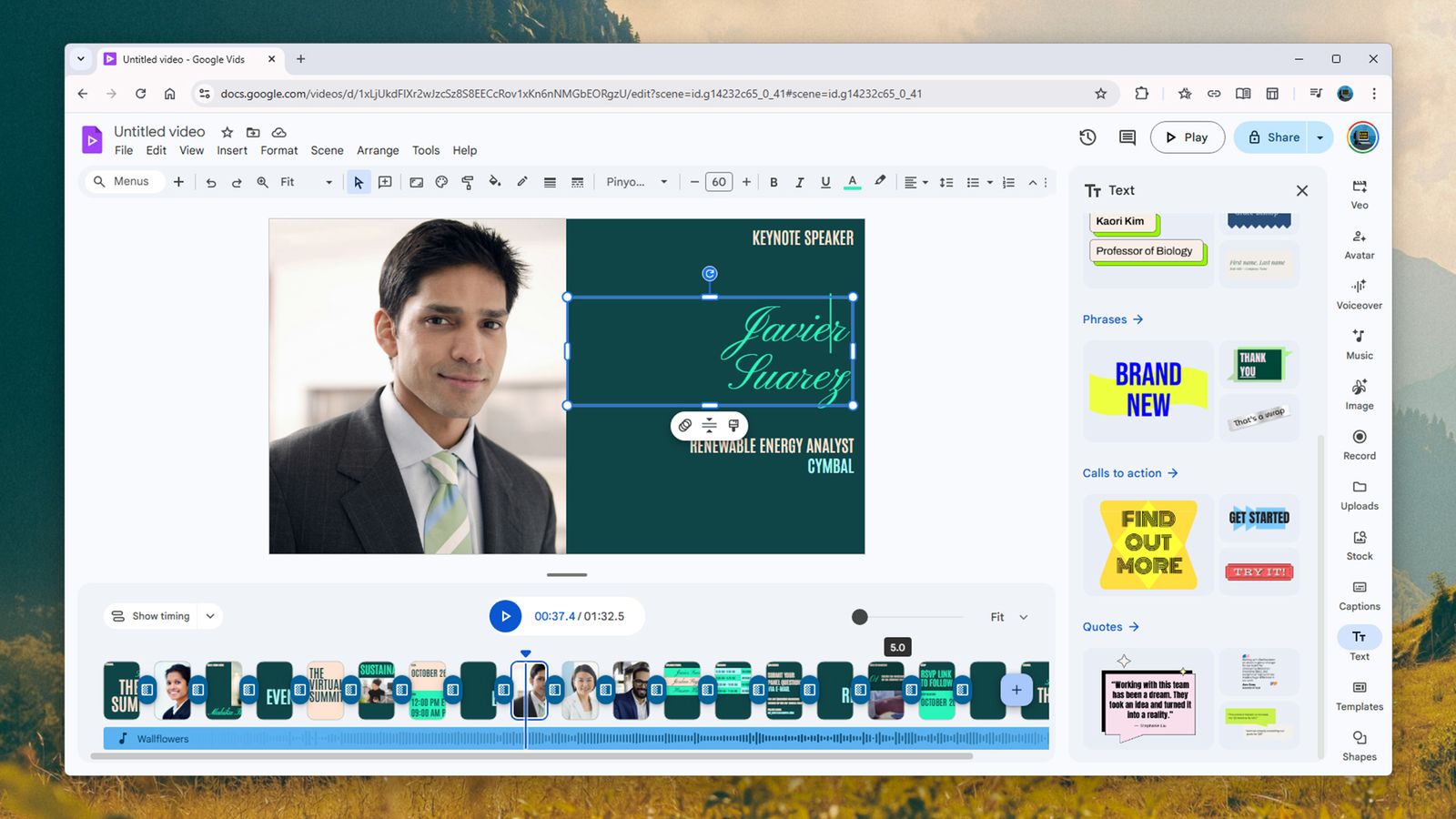 Timeline và các tùy chọn chỉnh sửa
Phía bên phải giao diện là toàn bộ tùy chọn để nạp nội dung mới. Bạn có thể ghi clip từ webcam, tạo video bằng AI, nhập tư liệu từ Google Drive và Google Photos, thêm giọng thuyết minh, thêm văn bản, hình ảnh, nhạc và các hình khối. Nếu bắt đầu từ mẫu, một số phần tử sẽ được định dạng sẵn cho phù hợp. Trên cùng giao diện là các công cụ chỉnh sửa và định dạng khác, nơi bạn chuyển đổi hiệu ứng giữa các cảnh, quản lý cách sắp xếp các phần tử, thêm cảnh mới và quản lý toàn bộ dự án.
Xây dựng dự án video từ con số không
Để bắt đầu, bạn thường sẽ muốn nạp âm thanh, video và hình ảnh qua các nút bên phải. Ở mức cơ bản nhất, bạn bấm nút + trên timeline để tạo cảnh mới, rồi kéo một ảnh hoặc video từ bảng bên phải vào cảnh vừa tạo.
Khi bấm chuột phải vào timeline, hàng loạt tùy chọn sẽ hiện ra. Bạn có thể tắt tiếng của rãnh âm thanh đi kèm video rồi thêm thuyết minh hoặc nhạc khác. Bạn cũng có thể tách cảnh (nếu chỉ muốn giữ một nửa) hoặc nhân bản cảnh (để nhanh chóng kéo dài thời lượng dự án).
Hãy để ý bảng bên phải, vì nó thay đổi tùy theo ngữ cảnh. Với rãnh âm thanh, bạn có thể áp dụng hiệu ứng mờ dần (fade); với clip video, bạn có thể chọn các kiểu chuyển cảnh khác nhau. Nếu một cảnh chứa nhiều phần tử (như hình khối trượt trên video), bạn có thể điều chỉnh giao diện và cách hiển thị của chúng.
Giả sử bạn có một cảnh video và muốn chèn chữ lên trên. Hãy chọn cảnh đó trong timeline, bấm nút Text ở bên phải rồi chọn Add a title. Nếu sau đó chọn tiêu đề ngay trong cảnh, bạn có thể sửa nội dung chữ và kiểu chữ.
Dùng các tay nắm quanh khung chữ để đổi vị trí, kích thước và góc xoay. Thanh công cụ nổi bên dưới còn có ba nút: Animation để tạo hiệu ứng động cho chữ, Resize để thu gọn khung cho vừa với nội dung bạn đã gõ, và Format options mở bảng điều chỉnh cỡ chữ, khoảng đệm, góc xoay, v.v.
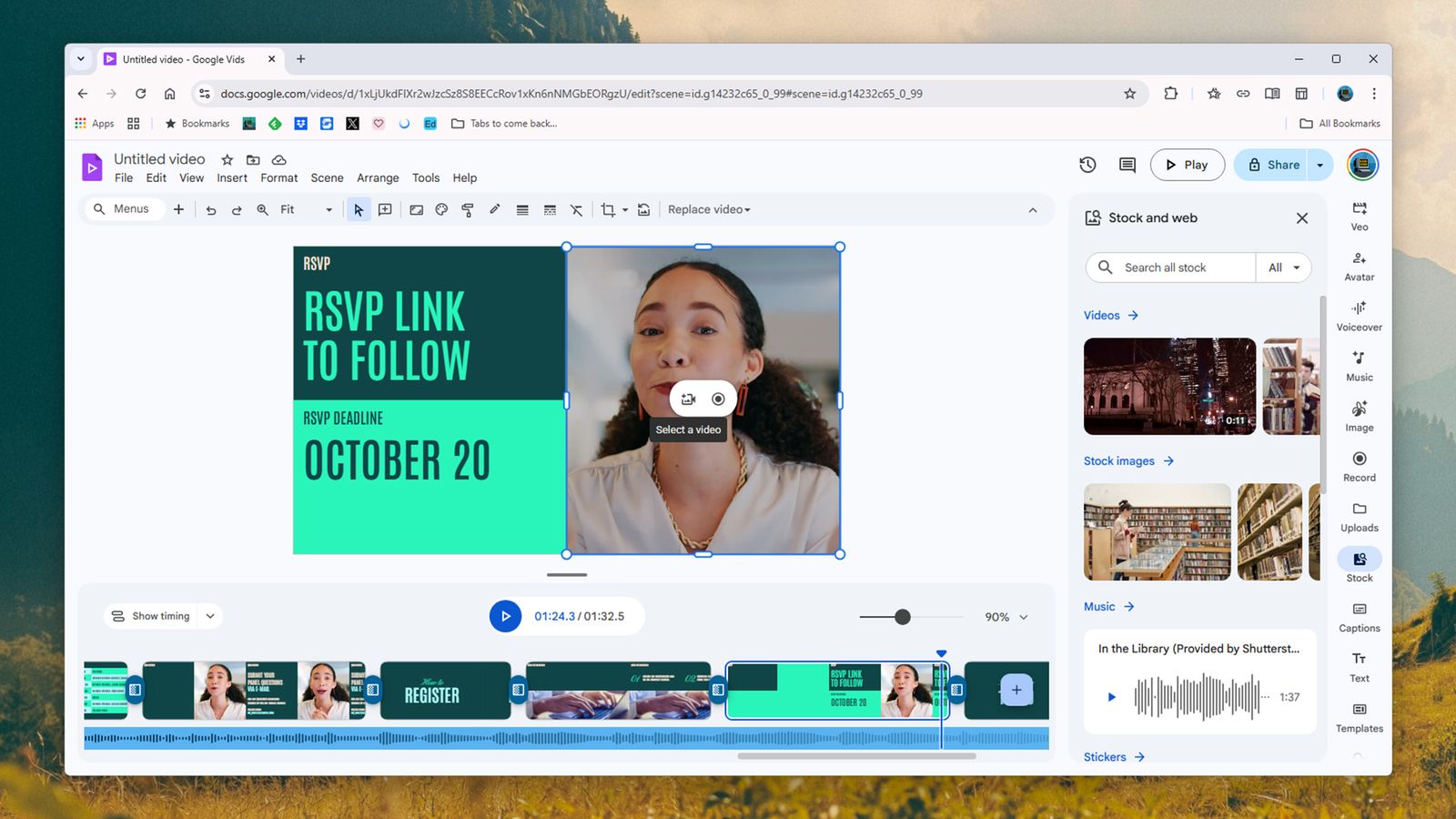 Thư viện ảnh, video và âm thanh có sẵn
Bạn cũng có thể tận dụng kho ảnh, video và âm thanh có sẵn nếu cần. Hãy bấm và kéo các phần tử trong cảnh để đổi vị trí, bấm chuột phải để mở thêm tùy chọn — bao gồm Cut, Copy, Paste và Delete. Nếu cần thêm tư liệu, chọn mục Stock ở bên phải để truy cập thư viện nội dung dùng kèm với tài liệu của riêng bạn và những gì đã tạo bằng AI.
Giống như các ứng dụng khác trong Google Drive, mọi chỉnh sửa trong Google Vids đều được lưu tức thì. Ở góc trên bên phải là nút Play để xem bản nháp đang dựng và nút Share khi tác phẩm đã sẵn sàng chia sẻ ra thế giới.
Google Vids còn nhiều tính năng khác, nhưng ngần ấy thông tin là đủ để bạn bắt đầu. Hãy thử nghiệm với vài mẫu template để khám phá thêm những gì có thể làm được.
Ý nghĩa với người dùng Việt Nam
Với người dùng Việt Nam — đặc biệt là giáo viên, sinh viên, nhân viên văn phòng hay những ai làm nội dung nhỏ lẻ — Google Vids là một lựa chọn đáng cân nhắc. Không cần cài đặt phần mềm nặng, không tốn phí bản quyền, chỉ cần trình duyệt và tài khoản Google là có thể dựng những video thuyết trình, video giới thiệu sản phẩm hay bài giảng đơn giản. Các tính năng AI như tạo video từ mô hình Veo 3.1 hay lồng tiếng tự động cũng giúp rút ngắn đáng kể thời gian sản xuất nội dung.
Tất nhiên, đây không phải công cụ dành cho những dự án đòi hỏi chất lượng điện ảnh hay dựng phim chuyên nghiệp nhiều lớp. Nhưng nếu bạn cần một giải pháp nhanh gọn, miễn phí và lưu trữ trực tuyến an toàn, Google Vids xứng đáng được thử một lần.