Những khác biệt thú vị giữa bàn phím Windows và Mac mà lập trình viên nên biết
Bài viết tổng hợp chi tiết những khác biệt trong cách xử lý bàn phím giữa Windows và macOS, từ tên gọi các phím, ký hiệu, phím bổ trợ cho đến quy ước tổ hợp phím tắt. Đây là tài liệu tham khảo hữu ích cho các lập trình viên phát triển ứng dụng web phải phục vụ đồng thời cả hai nền tảng.
Những khác biệt thú vị giữa bàn phím Windows và Mac mà lập trình viên nên biết
Khi phát triển ứng dụng web, lập trình viên thường gặp vô số "cạm bẫy" trong cách xử lý bàn phím giữa Windows và macOS. Bài viết này tổng hợp những khác biệt quan trọng nhất, giúp bạn tránh nhầm lẫn khi viết mã cho cả hai nền tảng. Đây là tài liệu tham khảo thuần kỹ thuật, không có câu chuyện ly kỳ nào ẩn giấu bên trong.
 So sánh bàn phím Windows và Mac
Tên gọi các phím khác nhau hoàn toàn
Điều đầu tiên gây nhầm lẫn là cách gọi tên phím. Windows gọi là Backspace thì Mac gọi là Delete, còn phím Delete trên Windows lại tương ứng với Forward Delete trên Mac. Vì vậy, chỉ nói "Delete" mà không nêu rõ nền tảng có thể khiến người nghe hiểu sai hoàn toàn.
Tương tự, phím ⏎ mà Windows gọi là Enter thì Mac gọi là Return. Tuy nhiên, Mac còn có phím ⌤ Enter riêng, chỉ xuất hiện trên bàn phím số (trước đây từng có cả trên laptop). Trên bàn phím không có phím Enter vật lý, bạn có thể mô phỏng bằng tổ hợp Fn+Return.
Trong hầu hết phần mềm Mac, Enter và Return hoạt động giống nhau, nhưng có vài ngoại lệ. Chẳng hạn, Photoshop dùng Return để xuống dòng nhưng Enter để xác nhận, còn các ứng dụng chuyên nghiệp như Cubase hay Pro Tools cũng có hành vi khác biệt. Đây dường như là truyền thống đang dần mai một.
Đa số bàn phím bên thứ ba dùng thuật ngữ Windows — tức Backspace và Enter. Nếu có hỗ trợ quy ước Mac, chúng thường chỉ áp dụng cho các phím bổ trợ.
Phím bổ trợ: khác biệt cốt lõi
Đây là điểm khác biệt quan trọng nhất mà lập trình viên cần ghi nhớ. Phím ⌃ Control trên Windows tương đương với ⌘ Command trên Mac. Ví dụ, thao tác dán là ⌃V trên Windows và ⌘V trên Mac.
Tuy nhiên, điều gây nhầm lẫn là thiết bị Apple vẫn có phím Control riêng. Ban đầu phím này dành cho ứng dụng terminal, nhưng ngày nay nhiều ứng dụng GUI dùng nó như một phím bổ trợ bổ sung.
Điều này có nghĩa là Windows chỉ có Ctrl, Alt và Shift, trong khi Mac có tới bốn phím bổ trợ: ⌘ Command, ⌥ Option, ⌃ Control và ⇧ Shift. Nhiều phím hơn đồng nghĩa với không gian tùy biến rộng rãi hơn cho các tổ hợp phím tắt.
Từ ngữ và ký hiệu: hai thế giới khác biệt
Thiết bị Apple thiên về sử dụng ký hiệu trên bàn phím và trong menu, dù không phải lúc nào cũng nhất quán. Dưới đây là danh sách đầy đủ các ký hiệu:
- ⇧ Shift
- ⌃ Control
- ⌥ Option
- ⌘ Command
- ⏎ Return
- ⌤ Enter
- 🌐 Globe/Fn
- ⇥ Tab
- ⌫ Delete
- ⌦ Forward Delete
- ⌧ Clear
Trên bàn phím Apple hiện đại, các ký hiệu mũi tên có phần gây bối rối. Các phím Page Up và Page Down lại dùng chung ký hiệu mũi tên lên xuống (↑ và ↓), trong khi Home và End dùng ⤒ và ⤓. Đây được xem là một trong những quyết định khó hiểu của đội ngũ thiết kế bàn phím Apple.
 Bố cục ký hiệu trên bàn phím Apple
Ngược lại, bàn phím Windows thường dùng từ ngữ đầy đủ, đó là lý do trong không gian hẹp bạn thấy các viết tắt như Ctrl, Bkspc, PrtSc, Del, PgUp, Win. Ở một số quốc gia, các nhãn này được dịch — ví dụ ở Đức, Ctrl đôi khi hiển thị là Strg.
Một số ký hiệu đã "vượt biên" sang phía Windows, bao gồm ⇧ cho Shift, ⏎ cho Enter, ← cho Backspace, ⇥ cho Tab, và ⊞ cho phím Windows. Đáng chú ý, Microsoft đang dần loại bỏ phím menu ngữ cảnh ≣ để thay bằng phím emoji, Office và gần đây là phím Copilot.
Cách hiển thị phím tắt
Đây là chi tiết nhỏ nhưng quan trọng khi viết tài liệu hướng dẫn. Windows nối các tổ hợp phím bằng dấu cộng, trong khi Apple chỉ ghép chúng liền nhau.
Ví dụ cùng một tổ hợp:
- Windows:
Shift+A,Ctrl+Shift+G,Ctrl+F11,Alt+Enter - Mac:
⇧A,⌃⇧G,⌘F11,⌥⏎
Vì vậy, bạn sẽ không bao giờ viết "⌃V là Paste trên Windows" theo cách thông thường.
Phím chức năng: hai triết lý đối lập
Trên Windows, các phím chức năng F1 đến F12 theo truyền thống thuộc về hệ điều hành hoặc ứng dụng. Một số tổ hợp quen thuộc:
- Alt+F4 – đóng ứng dụng
- F1 – trợ giúp
- F11 – phóng to cửa sổ
- F12 – mở công cụ nhà phát triển trong trình duyệt
Trên Mac, theo truyền thống các ứng dụng không dùng phím chức năng vì chúng được dành riêng cho người dùng. Tuy nhiên, một số tổ hợp ⌃ kết hợp phím chức năng được hệ điều hành dùng cho các tùy chọn trợ năng.
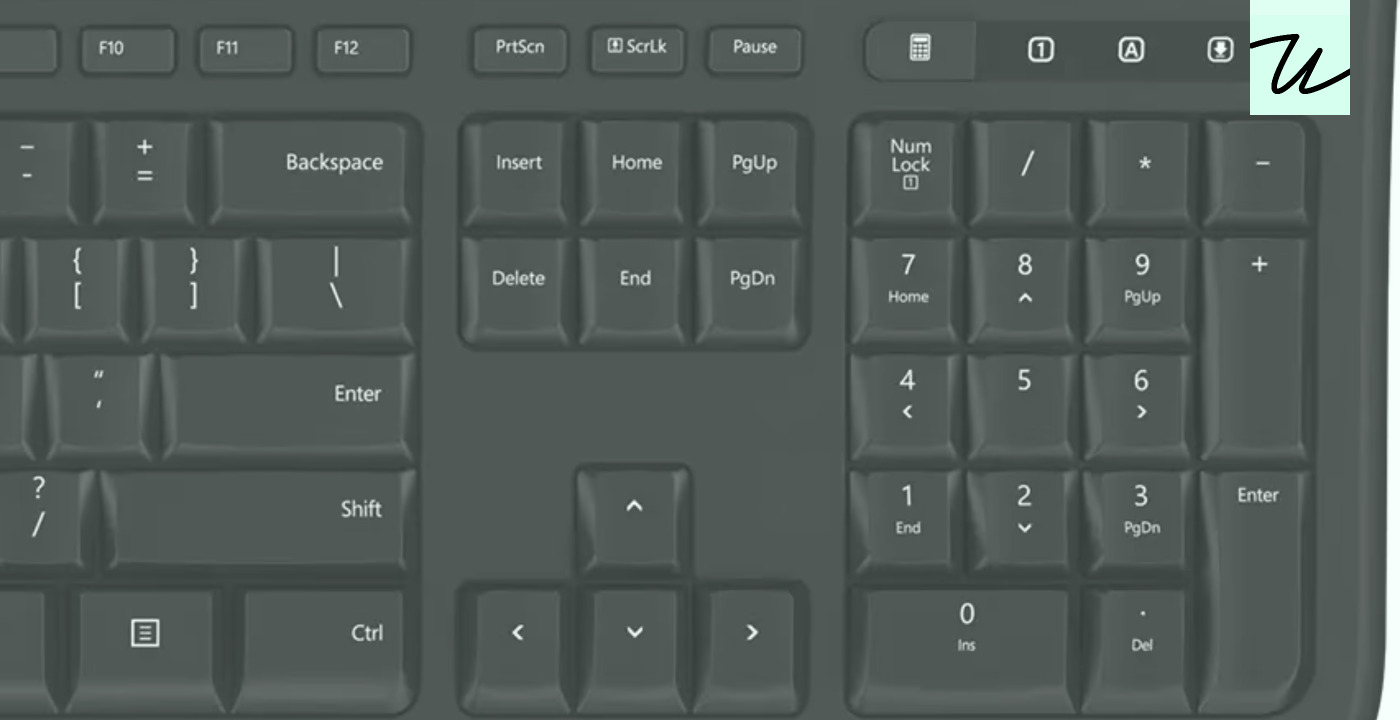
Điểm thú vị: bàn phím Windows dừng ở F12, nhưng một số bàn phím Mac tận dụng cả ba phím PC đặc biệt và thậm chí chiếm luôn cụm Num Lock/Caps Lock/Scroll Lock, kéo dài lên tới F19.
 So sánh dải phím chức năng
Ký tự mở rộng và phím AltGr
Apple có hệ thống cho phép nhấn ⌥ kết hợp phím ký tự để tạo ra nhiều ký tự đặc biệt. Ví dụ, ⌥Q cho ra œ, ⌥7 cho ra ký hiệu ¶. Kết hợp thêm ⇧ sẽ tạo ra biến thể khác như Œ hay ‡.
Đáng lưu ý, các tổ hợp ⌥ này thay đổi theo từng khu vực ngôn ngữ. Điều này có nghĩa là bạn nên tránh dùng phím tắt dựa trên ⌥ trong các trường văn bản, vì chúng có thể xung đột với ký tự quan trọng.
Windows không có tính năng này, nhưng có giải pháp thay thế: gõ Alt + mã số trên bàn phím số để nhập bất kỳ ký tự nào theo mã. Ví dụ, Alt+0128 cho ra ký hiệu €, yêu cầu phải bật Num Lock.
Trên Windows, phím Alt bên phải thường được gọi là AltGr trên bàn phím không phải tiếng Anh. Nó hoạt động tương tự ⌥ trên Mac, cho phép tạo ra các ký tự đặc trưng của ngôn ngữ. Ví dụ trên bàn phím Ba Lan: AltGr+A cho ra ą, AltGr+C cho ra ć.
Vì lý do tương thích, bạn cũng có thể dùng tổ hợp Ctrl+Alt thay cho AltGr. Điều này đồng nghĩa với việc bạn cần cẩn thận với các phím tắt dựa trên Ctrl+Alt trên Windows, giống như với ⌥ trên Mac.
Quy ước phím tắt cần ghi nhớ
Một số khác biệt phổ biến mà lập trình viên thường gặp:
- Hoàn tác lại (Redo): Mac dùng ⌘⇧Z, Windows dùng Ctrl+Y
- Tải lại (Refresh): Mac dùng ⌘R, Windows dùng F5 (một số trình duyệt nay hỗ trợ Ctrl+R)
Phím bị hệ điều hành "chiếm dụng"
Phím ⊞ Windows chỉ dành riêng cho hệ điều hành, tương tự phím 🌐 Fn/Globe trên Mac. Ngoài ra, mỗi nền tảng đều có nhiều tổ hợp phím tắt gần như không thể sử dụng cho ứng dụng khác, ví dụ ⌘⇥ và ⌘M trên Mac, hay Alt+Tab và Ctrl+Shift+Escape trên Windows.
Nếu bạn phát triển ứng dụng web, bạn sẽ phải cạnh tranh phím tắt không chỉ với hệ điều hành mà còn với chính trình duyệt. Bạn thường có thể chiếm các tổ hợp như ⌘S hay ⌘P, nhưng tùy trình duyệt và nền tảng, một số phím được xem là "bất khả xâm phạm". Không trình duyệt Mac nào cho phép website chiếm ⌘Q, ⌘W hay ⌘T. Safari không cho phép ứng dụng web ghi đè ⌘R, còn trình duyệt Arc không cho ghi đè ⌘⇧C.
Điều hướng và di chuyển trong văn bản
Cách hoạt động của các phím điều hướng cũng khác biệt đáng kể:
- Tab: Trên Windows, phím Tab nhảy qua tất cả phần tử. Trên Mac, Tab chỉ nhảy đến các phần tử cần bàn phím để vận hành như trường nhập liệu. Bạn có thể bật tùy chọn trong System Settings để macOS mô phỏng hành vi Windows.
- PgUp và PgDn: Trên Windows, chúng di chuyển con trỏ văn bản lên xuống một màn hình. Trên Mac, chúng cuộn khung nhìn nhưng không di chuyển con trỏ.
- Home và End: Trên Windows, chúng cuộn nội dung đến đầu hoặc cuối khung nhìn. Trên Mac, trong trường nhập liệu, Home/End không làm gì cả, nhưng bạn có thể dùng ⌘←→ để thay thế.
Trên cả hai nền tảng, Fn+↑↓ thực hiện PgUp/PgDn, và Fn+←→ thực hiện Home/End.
Những phím ít phổ biến
Trên bàn phím hơn 100 phím, Windows có thể có các phím như Insert, Print Screen, Num Lock, Scroll Lock, Pause/Break. Trong khi đó, Mac có Help, phím menu ngữ cảnh ≣ và Clear ⌧.
Điều thú vị là Mac chưa bao giờ có phím mũi tên trên bàn phím số, cũng không có phím Num Lock để kích hoạt chúng.
Trớ trêu thay, không chỉ bàn phím bên thứ ba mới ưu tiên nhãn Windows. Một số bàn phím Apple giai đoạn 1980-2000 cũng hiển thị nhãn PC để thu hút khả năng tương thích với máy tính PC thời bấy giờ. Chiếc Apple Extended Keyboard kinh điển hiển thị nhãn cho Insert, Del, Print Screen, Scroll Lock, Pause, Num Lock và Alt.
Kết luận cho lập trình viên
Hiểu rõ những khác biệt này giúp bạn thiết kế trải nghiệm phím tắt nhất quán và tránh xung đột không đáng có. Khi phát triển ứng dụng web phục vụ cả hai nền tảng, hãy nhớ rằng ⌥ trên Mac và Ctrl+Alt trên Windows đều có thể xung đột với ký tự đặc biệt, và các phím như ⌘Q, ⌘W, Alt+Tab luôn thuộc quyền kiểm soát của hệ điều hành.
Nếu bạn phát hiện thiếu sót hoặc sai sót nào trong bài viết này, hãy chia sẻ để cùng hoàn thiện.