Tính năng AI trên Google Chrome đang âm thầm "nuốt chửng" 4GB dung lượng máy tính của bạn
Google Chrome có thể đang chiếm dụng nhiều dung lượng lưu trữ hơn bạn nghĩ nhờ một tệp mô hình AI lớn được tải xuống tự động. Người dùng đang phát hiện tệp weights.bin 4GB liên quan đến Gemini Nano và đây là cách kiểm tra cũng như giải phóng dung lượng đó.

Tính năng AI trên Google Chrome đang âm thầm "nuốt chửng" 4GB dung lượng máy tính của bạn
Google Chrome có thể đang chiếm dụng nhiều dung lượng lưu trữ hơn bạn nghĩ nhờ một tệp mô hình AI lớn được tải xuống tự động. Người dùng đang phát hiện tệp weights.bin 4GB liên quan đến Gemini Nano và đây là cách kiểm tra cũng như giải phóng dung lượng đó.
 Google Chrome AI
Google Chrome, trình duyệt web phổ biến nhất thế giới, có thể đang là nguyên nhân khiến ổ cứng của bạn đầy bất ngờ. Nguyên nhân nằm ở một tệp dữ liệu lớn liên quan đến các tính năng trí tuệ nhân tạo (AI) mới của trình duyệt này.
Tại sao Chrome lại chiếm nhiều dung lượng như vậy?
Nhiều người dùng đã báo cáo về sự sụt giảm dung lượng lưu trữ khó giải thích trên máy tính để bàn của họ. Sau khi điều tra, họ phát hiện ra rằng Chrome đang tự động tải xuống một tệp có tên là weights.bin với kích thước khoảng 4GB vào thư mục hệ thống của trình duyệt.
Tệp này thực chất là một phần của mô hình Gemini Nano của Google. Đây là phiên bản AI nhỏ gọn được thiết kế để chạy trực tiếp trên thiết bị (on-device) của người dùng thay vì phụ thuộc vào máy chủ đám mây. Mô hình này cung cấp sức mạnh cho các công cụ AI tích hợp trong Chrome như:
- Phát hiện lừa đảo (scam detection)
- Trợ lý viết văn (writing assistance)
- Tính năng tự động điền (autofill)
- Các tính năng gợi ý thông minh
Việc chạy AI cục bộ mang lại lợi ích về quyền riêng tư vì dữ liệu không cần gửi lên đám mây. Tuy nhiên, cái giá phải trả là dung lượng lưu trữ đáng kể, đặc biệt là với những người dùng sử dụng ổ SSD dung lượng nhỏ.
Cách kiểm tra và xóa tệp 4GB này
Nếu bạn đã bật các tính năng Gemini AI trên Chrome, khả năng cao tệp 4GB này đã nằm trong máy của bạn. Bạn có thể kiểm tra bằng cách truy cập vào thư mục dữ liệu của Chrome và tìm kiếm thư mục OptGuideOnDeviceModel để xem tệp weights.bin.
Tuy nhiên, bạn không thể đơn giản là xóa tệp này để giải phóng không gian. Nếu các tính năng AI vẫn được bật, Chrome sẽ tự động tải xuống lại tệp này trong tương lai.
Để loại bỏ vĩnh viễn và ngăn chặn việc tải xuống lại, bạn cần thực hiện các bước sau:
- Mở trình duyệt Chrome.
- Nhấp vào menu ba dấu chấm ở góc trên bên phải và chọn Cài đặt (Settings).
- Chuyển đến tab Hệ thống (System) ở cột bên trái.
- Tìm tùy chọn AI trên thiết bị (On-Device AI) và tắt nó đi.
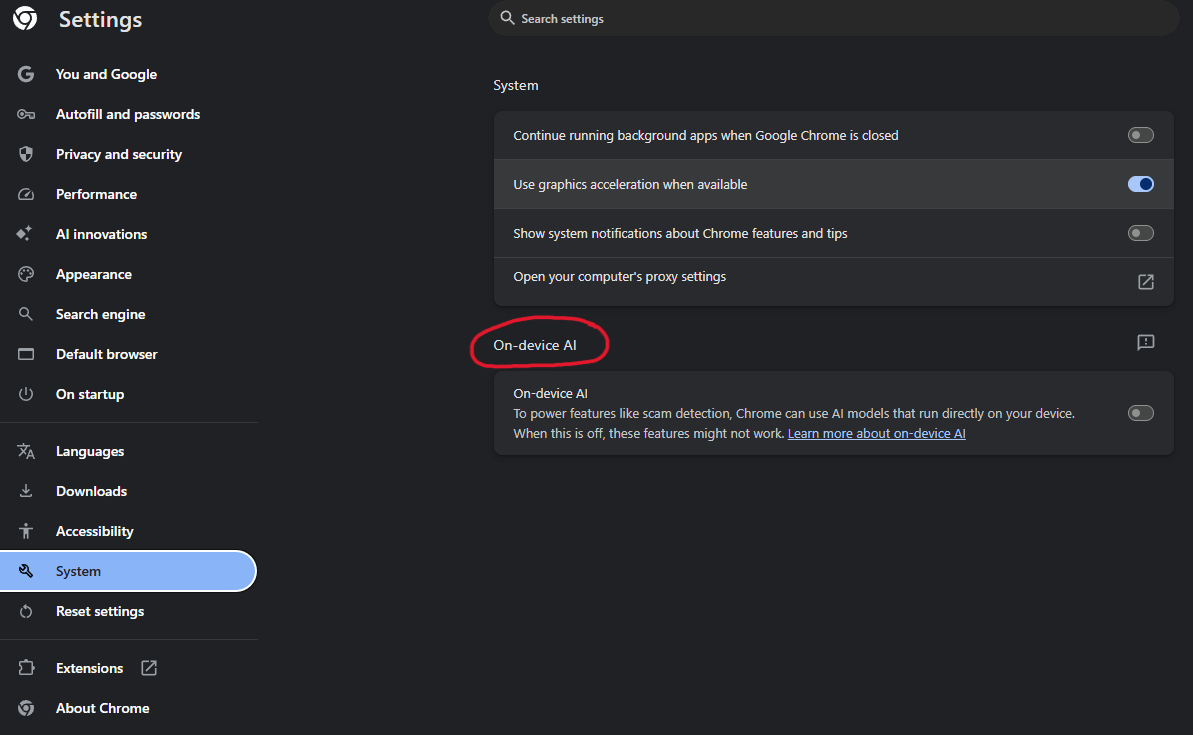 Cài đặt Chrome AI
Google có lưu ý rằng "kích thước chính xác của Gemini Nano có thể thay đổi khi trình duyệt cập nhật mô hình". Tuy nhiên, thông tin này lại được ẩn trong một hướng dẫn dài dòng về các tính năng AI tích hợp thay vì hiển thị rõ ràng tại thời điểm người dùng bật tính năng.
Nếu Google thông báo rõ hơn về yêu cầu dung lượng hoặc cung cấp tùy chọn sử dụng mô hình dựa trên đám mây (cloud-based) để tiết kiệm bộ nhớ, sự nhầm lẫn này có thể đã được tránh khỏi.
"Việc chạy AI cục bộ mang lại lợi ích về quyền riêng tư, nhưng người dùng cần được thông báo rõ ràng về chi phí dung lượng lưu trữ đi kèm."
Hiện tại, cách duy nhất để lấy lại 4GB dung lượng quý giá là tắt tính năng AI nội bộ trong cài đặt của Chrome.